Скидка 5% на первый заказ — RDS5




Как из фото сделать раскраску в фотошопе
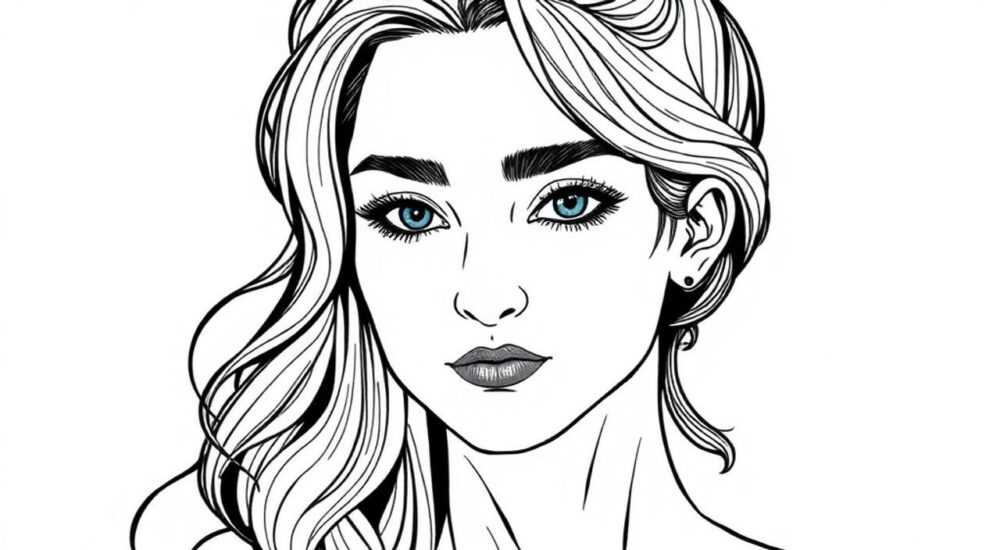
Превращение фотографии в раскраску может стать увлекательным творческим процессом, особенно если вы хотите создать уникальный подарок или развлечение для детей. С помощью Adobe Photoshop эта задача становится доступной даже для начинающих пользователей графических редакторов. Однако многие сталкиваются с трудностями при попытке правильно настроить параметры и получить качественный результат. Хотите узнать, как всего за несколько минут превратить обычную фотографию в профессиональную раскраску? В этой статье мы подробно рассмотрим все этапы процесса, поделимся полезными советами и альтернативными методами создания раскрасок.
Основные инструменты и подготовка рабочего пространства
Перед тем как приступить к преобразованию фото в раскраску, важно правильно настроить рабочее пространство и ознакомиться с необходимыми инструментами. Для работы нам понадобится компьютер с установленной программой Adobe Photoshop версии CS6 или новее. Убедитесь, что фотография имеет достаточно высокое разрешение – минимум 1500 пикселей по длинной стороне. Это обеспечит четкость контуров будущей раскраски.
- Откройте Photoshop и импортируйте исходное изображение (File > Open)
- Создайте копию фонового слоя (Ctrl+J или Cmd+J для Mac)
- Установите непрозрачность верхнего слоя на 50%, чтобы видеть изменения
- Нажмите D, чтобы сбросить цвета на черный и белый
Важно помнить, что не все фотографии одинаково хорошо подходят для создания раскрасок. Предпочтительны изображения с четкими контурами и хорошим освещением. Портреты, силуэты животных или крупные объекты дадут лучший результат, чем сложные пейзажи.
Пошаговый процесс создания контуров раскраски
Разберем подробную инструкцию, как сделать раскраску из фото в фотошопе. Первым делом необходимо преобразовать цветное изображение в черно-белое. Перейдите в меню Image > Adjustments > Desaturate или используйте комбинацию клавиш Shift+Ctrl+U (Shift+Cmd+U).
- Примените фильтр Find Edges (Filter > Stylize > Find Edges)
- Инвертируйте цвета через Image > Adjustments > Invert (Ctrl+I)
- Переключите режим наложения слоя на Multiply
- Добавьте небольшую размытость через Filter > Blur > Gaussian Blur (радиус 1-2 px)
Для усиления контрастности используйте Levels (Ctrl+L). Перемещайте ползунки до получения четких линий. Если некоторые участки требуют дополнительной прорисовки, воспользуйтесь инструментом Brush Tool с жесткой кистью.
Сравнение различных методов создания раскрасок
Метод |
Сложность |
Качество результата |
Время выполнения |
|---|---|---|---|
Find Edges + Invert |
Средняя |
Высокое |
5-10 минут |
Threshold |
Простая |
Среднее |
3-5 минут |
Pen Tool |
Высокая |
Очень высокое |
30-60 минут |
Filters Combination |
Сложная |
Высокое |
15-20 минут |
Каждый метод имеет свои преимущества. Базовый способ с использованием Find Edges подходит для большинства случаев и дает хороший баланс между качеством и временем. Метод Threshold быстрее, но менее гибкий в настройках. Pen Tool требует больше времени, но позволяет достичь максимальной точности контуров.
Распространенные ошибки и способы их исправления
Многие начинающие сталкиваются с типичными проблемами при создании раскрасок. Вот основные из них:
- Слишком тонкие линии: увеличьте радиус в Gaussian Blur или используйте более высокие значения в Levels
- Пробелы в контурах: примените минимальное значение в Minimum filter (Filter > Other > Minimum)
- Шум на изображении: добавьте Median filter (Filter > Noise > Median) с радиусом 1-2 px
- Нечеткие границы: используйте Smart Sharpen (Filter > Sharpen > Smart Sharpen)
При работе со светлыми областями рекомендуется временно уменьшить непрозрачность слоя, чтобы лучше контролировать результат. Не бойтесь экспериментировать с различными комбинациями фильтров для достижения желаемого эффекта.
Автоматизация процесса через Action
Для ускорения работы над несколькими изображениями можно создать автоматизированное действие (Action). Запишите последовательность шагов, которые вы обычно выполняете, и сохраните как шаблон. Это значительно сэкономит время при обработке серии фотографий.
- Откройте панель Actions (Window > Actions)
- Нажмите Create New Action и начните запись
- Выполните стандартные шаги преобразования
- Остановите запись и сохраните Action
Теперь вы можете применять созданное действие к любому изображению одним кликом. При необходимости отдельные параметры всегда можно подкорректировать вручную.
Экспертное мнение: советы от профессионала
Александр Кузнецов, сертифицированный специалист Adobe с 12-летним опытом работы в сфере цифровой обработки изображений, делится профессиональными наблюдениями: «На протяжении многих лет я помогал клиентам создавать раскраски для коммерческого использования. Самая распространенная ошибка – стремление сохранить слишком много деталей. Лучше сосредоточиться на ключевых элементах композиции.»
В своей практике Александр часто использует комбинированный подход: «Я сочетаю автоматические фильтры с ручной доработкой в Pen Tool. Это позволяет достичь оптимального баланса между скоростью и качеством. Особенно это важно при работе с детскими раскрасками, где важна безопасность линий для маленьких рук.»
Частые вопросы по созданию раскрасок в Photoshop
- Как выбрать оптимальное разрешение? Рекомендуется использовать 300 dpi для печати и 72 dpi для цифрового использования.
- Почему получаются разрывы в линиях? Это может быть связано с недостаточной контрастностью исходного изображения или неправильными настройками фильтров.
- Можно ли использовать другие программы? Да, аналогичные результаты можно получить в GIMP, Affinity Photo или онлайн-сервисах.
Заключение
Создание раскрасок из фотографий в Photoshop – это увлекательный процесс, который открывает множество творческих возможностей. Мы рассмотрели различные методы преобразования, от базовых до продвинутых, и выяснили, как избежать типичных ошибок. Теперь вы знаете, как сделать раскраску из фото в фотошопе, используя как автоматические инструменты, так и ручную доработку.
RU DESIGN SHOP — это интернет магазин товаров для дома и ремонта от российских производителей, rudesignshop.ru предлагает большой выбор по доступной цене и является надежным партнером при покупке с быстрой доставкой по всем городам России. RU DESIGN SHOP помогает подобрать товар по вашему проекту, а также есть система лояльности, акции и скидки. RU DESIGN SHOP реализует товары произведенные в России. RU DESIGN SHOP приглашает к сотрудничеству дизайнеров интерьера, архитекторов, строителей и мастеров.
⚠️ Дисклеймер — нажмите, чтобы развернуть
Материалы, опубликованные в разделе «Блог» на сайте RU DESIGN SHOP (rudesignshop.ru), носят исключительно информационный и ознакомительный характер и не являются руководством к действию, финансовой рекомендацией, медицинской услугой, ветеринарным назначением либо рекламой товаров и услуг, включая азартные игры. Публикации не содержат призывов к участию в азартных играх и не направлены на продвижение соответствующих операторов.
Безопасность применения товаров и веществ: при использовании строительных материалов, бытовой химии, пестицидов и агрохимикатов необходимо строго следовать инструкциям производителя и действующему законодательству Российской Федерации, включая Федеральный закон РФ от 19.07.1997 № 109-ФЗ «О безопасном обращении с пестицидами и агрохимикатами».
Упоминание товарных знаков, брендов и организаций носит исключительно информационный характер и не означает наличие партнёрских отношений или одобрения со стороны правообладателей.
Материалы, содержащие сведения о медицинских, ветеринарных или косметических средствах, представлены в справочных целях и не являются медицинской консультацией или назначением. Перед применением рекомендуется обратиться к врачу, ветеринарному специалисту или иному сертифицированному профессионалу.
Возрастные ограничения: материалы, содержащие сведения о продукции категории 18+, включая алкоголь или азартные игры, предназначены исключительно для совершеннолетней аудитории и публикуются в информационных целях.
Правовая ответственность: решения, принятые на основе опубликованной информации, пользователь принимает самостоятельно и на свой риск; редакция и авторы несут ответственность в пределах, установленных законодательством Российской Федерации.
Редакция не допускает публикаций, содержащих пропаганду экстремизма, терроризма, наркотических средств или суицида; подобные материалы подлежат немедленному удалению.
Упоминание организаций с ограниченным статусом: компания Meta Platforms Inc. (социальные сети Facebook и Instagram) признана экстремистской организацией решением суда РФ, её деятельность запрещена на территории Российской Федерации; любые упоминания приводятся исключительно в информационных целях.
Авторские права и источники: информация собирается из открытых источников; её актуальность указывается на дату публикации и может изменяться.
Изображения и иллюстрации используются на условиях, разрешённых правообладателями. При возникновении претензий редакция готова оперативно рассмотреть обращение и внести необходимые изменения.
Персональные данные и cookies: сайт использует cookies и обрабатывает персональные данные пользователей в соответствии с Федеральным законом № 152-ФЗ «О персональных данных» и Политикой конфиденциальности RU DESIGN SHOP.
Мнения авторов могут не совпадать с позицией государственных органов или коммерческих организаций, упомянутых в материалах.
РЕКОМЕНДУЕМ
Товары от российских производителей

Подвесной светильник «Звезда Востока 01» MedinaLamps
Диапазон цен: 55000 руб. – 105000 руб.


