Скидка 5% на первый заказ — RDS5




Как из фото сделать рисунок карандашом в фотошопе
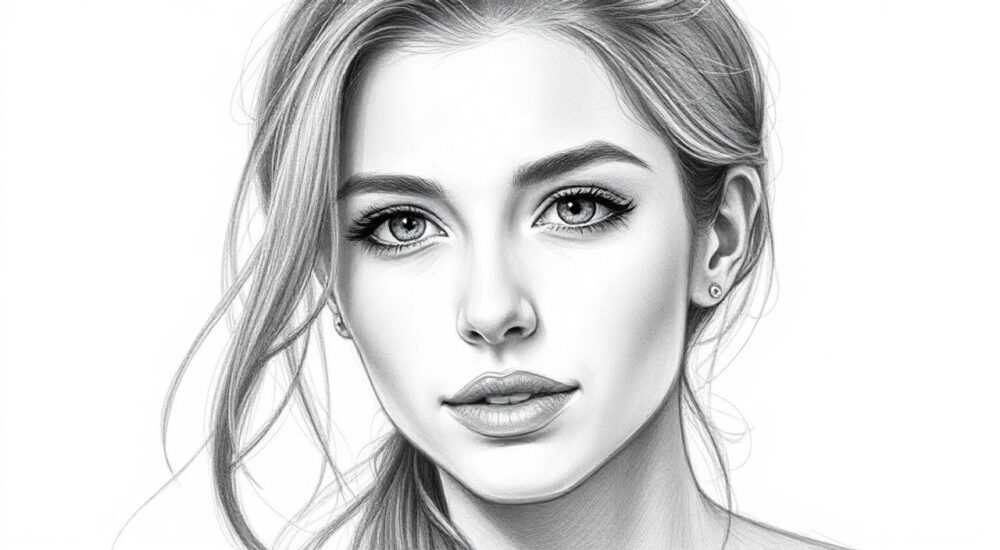
Превратить фотографию в рисунок карандашом в Photoshop — задача, доступная как профессионалам, так и новичкам. С помощью правильной комбинации фильтров, коррекции слоёв и ручной проработки деталей можно создать эффект аккуратного графического эскиза, имитирующего настоящий карандашный рисунок. Главное — использовать режимы наложения, дублирование слоёв и фильтры «Негатив» и «Черно-белое фото», а затем применить размытие по Гауссу и фильтр «Осветлить края» или «Текстура штриховки». Для максимальной реалистичности важно не забывать о ручной коррекции контрастов и добавлении зернистости.
Чтобы из фото сделать рисунок карандашом в Photoshop, продублируйте фоновый слой, инвертируйте один из них и установите режим наложения «Цветовой прожиг». Затем примените размытие и фильтр «Осветлить края» для создания графической структуры.
Содержание статьи:
- Основы преобразования: ключевые принципы
- Какие режимы наложения использовать
- Пошаговая инструкция: от фото к карандашному рисунку
- Альтернативный способ: с использованием плагинов
- Продвинутые методы и тонкая настройка
- Добавление ручной штриховки
- Использование каналов для повышения качества
- Распространённые ошибки и как их избежать
- Чек-лист перед финализацией
- Экспертное мнение
- Интервью с Дмитрием Романовым, иллюстратором и ретушером
- Вопросы и ответы
- Заключение
Основы преобразования: ключевые принципы
Преобразование фотографии в карандашный рисунок в Adobe Photoshop строится на работе с контрастами, текстурой и режимами наложения слоёв. Основная идея заключается в том, чтобы выделить границы объектов, сохранив при этом мягкость тональных переходов, характерную для графики. Это достигается за счёт инвертирования изображения и использования специфических режимов наложения, таких как «Цветовой прожиг» (Color Burn) или «Осветление» (Screen).
Фотография — это набор пикселей с цветом и яркостью. Чтобы превратить её в монохромный рисунок, нужно убрать цветовую информацию и оставить только градации серого. Затем, применяя математические операции между слоями, программа подчёркивает контрастные границы, что визуально напоминает штриховку карандашом. Этот подход лежит в основе большинства автоматизированных методов.
Важно понимать, что результат зависит не только от техники, но и от исходного материала. Лучше всего работают чёткие, хорошо освещённые фотографии с выраженной светотенью. Размытые или пересвеченные кадры дают слабый контраст, что затрудняет формирование чётких линий. Поэтому начинать стоит с качественного изображения.
Полезно знать: Перед началом обработки сохраните оригинальное фото в отдельном файле. Работайте с копией, чтобы иметь возможность вернуться к исходнику при необходимости.
Какие режимы наложения использовать
Режимы наложения — основа эффекта карандашного рисунка. Они определяют, как два слоя взаимодействуют друг с другом. Наиболее эффективными являются:
- Цветовой прожиг (Color Burn) — усиливает контраст, особенно в тёмных участках. Идеален для имитации плотной штриховки.
- Осветление (Screen) — делает тёмные области светлее, подходит для создания эффекта белой бумаги с лёгкими штрихами.
- Умножение (Multiply) — затемняет изображение, часто используется на завершающих этапах для углубления теней.
Выбор режима зависит от желаемого результата. Например, «Цветовой прожиг» лучше передаёт глубину, тогда как «Осветление» подойдёт для воздушных, лёгких эскизов.
Пошаговая инструкция: от фото к карандашному рисунку
Создание карандашного рисунка в Photoshop можно выполнить несколькими способами. Ниже — проверенный алгоритм, который работает даже с базовой версией программы. Он подходит для портретов, пейзажей и других жанров.
- Откройте фотографию в Photoshop и продублируйте фоновый слой (Ctrl+J).
- На верхнем слое выберите Изображение → Коррекция → Инвертировать (Ctrl+I). Изображение станет негативным.
- Установите режим наложения этого слоя на «Цветовой прожиг» (Color Burn).
- Примените к нему фильтр Размытие → Размытие по Гауссу (Filter → Blur → Gaussian Blur). Радиус — от 1 до 5 пикселей, в зависимости от масштаба фото.
- Объедините слои (Ctrl+Shift+E), затем преобразуйте изображение в черно-белое через Изображение → Коррекция → Черно-белое.
- Для усиления графического эффекта используйте Фильтр → Фильтры художественных эффектов → Осветлить края (Lighten Edges).
- При необходимости добавьте зернистость: Фильтр → Шум → Добавить шум, 1–3%, распределение — равномерное, монохромный режим.
Готовый результат можно дополнительно откорректировать с помощью уровней (Ctrl+L) или кривых (Ctrl+M), чтобы усилить контраст и добиться нужной степени «графичности».
«Не бойтесь экспериментировать с радиусом размытия. Чем больше размытие, тем мягче и менее детализирован будет рисунок — это может быть плюсом для художественного стиля.» — Алексей Миронов, цифровой художник, 12 лет опыта
Альтернативный способ: с использованием плагинов
Если вы хотите получить более реалистичный результат, рассмотрите использование сторонних плагинов, таких как Topaz Simplify или Alien Skin Exposure. Эти инструменты предлагают предустановленные стили «Pencil Sketch», которые имитируют не просто контуры, но и фактуру бумаги, зернистость графита и неравномерность штриховки.
Однако, если вы стремитесь к полному контролю над процессом, лучше оставаться в рамках родного функционала Photoshop. Плагины удобны, но могут ограничивать творческую свободу.
Метод |
Сложность |
Реалистичность |
Время выполнения |
|---|---|---|---|
Классический (через инверсию) |
Низкая |
Средняя |
5–10 минут |
С плагинами |
Низкая |
Высокая |
2–5 минут |
С ручной штриховкой |
Высокая |
Очень высокая |
1–4 часа |
Продвинутые методы и тонкая настройка
Для достижения максимальной выразительности и реалистичности карандашного рисунка можно применить более сложные техники, включающие работу с масками, текстурами и ручной доработкой.
Один из эффективных подходов — создание собственной текстуры бумаги. Найдите или сфотографируйте лист бумаги с естественной фактурой. Поместите его в документ Photoshop как отдельный слой поверх готового «рисунка» и установите режим наложения «Умножение» или «Наложение». Прозрачность — 20–40%. Это мгновенно добавляет ощущение реальности, как будто рисунок сделан на настоящем листе.
Добавление ручной штриховки
Даже при автоматической обработке некоторые участки могут выглядеть слишком «цифровыми». Чтобы исправить это, используйте кисть с низкой непрозрачностью (10–20%) и режимом наложения «Перекрытие» (Overlay). Выберите текстурированную кисть, имитирующую графит, и вручную проработайте тени, особенно в зонах глаз, волос и складок одежды.
Полезно знать: Сохраните настройки кисти как пресет. Это позволит быстро применять одинаковую штриховку в будущих проектах.
Использование каналов для повышения качества
Более продвинутый способ — работа с цветовыми каналами. Откройте палитру каналов (Channels), выберите тот, где наибольший контраст (часто синий или красный), скопируйте его и вставьте как новый слой. Затем примените к нему те же шаги: инверсия, размытие, режим «Цветовой прожиг». Этот метод помогает избежать шумов и сохранить чёткость деталей.
Распространённые ошибки и как их избежать
Даже опытные пользователи допускают типичные ошибки при создании карандашных рисунков из фото. Вот самые частые из них и способы их устранения.
- Слишком сильное размытие. Это приводит к потере деталей и «ватному» виду. Используйте минимальный радиус размытия по Гауссу — от 1 до 3 пикселей.
- Перегрузка контрастом. Чрезмерное усиление уровней делает изображение «запечённым». Всегда проверяйте результат на разных экранах.
- Игнорирование фактуры бумаги. Без текстуры рисунок выглядит плоско. Даже лёгкая зернистость значительно повышает реализм.
- Неправильный выбор исходного фото. Тусклые, плохо освещённые снимки не дадут хорошего контраста. Предпочитайте чёткие портреты с выраженной светотенью.
«Лучше начать с простого метода, а потом постепенно усложнять. Не пытайтесь сразу добиться идеала — важнее понять логику преобразования.» — Марина Костина, преподаватель графического дизайна, Школа визуальных искусств
Чек-лист перед финализацией
Перед тем как считать работу завершённой, проверьте следующее:
- Сохранено ли сходство с оригиналом?
- Есть ли чёткие, но не перегруженные контуры?
- Добавлена ли текстура бумаги?
- Не выглядит ли изображение слишком «гладким»?
- Подходит ли формат и разрешение для публикации (например, 300 dpi для печати)?
Экспертное мнение
Интервью с Дмитрием Романовым, иллюстратором и ретушером
— Что, по вашему мнению, делает карандашный эффект действительно убедительным?
«Главное — не техника, а восприятие. Даже самый простой фильтр может выглядеть хорошо, если он соответствует стилю. Но ключевые элементы — это текстура, неравномерность линий и наличие «живых» дефектов: например, слегка размазанный графит или царапина. Именно это вызывает доверие у зрителя.»
— Какой совет вы бы дали новичкам?
«Не стремитесь к идеальной чистоте. Карандашный рисунок — это не фотография. Он может быть немного грязным, нечётким, с пробелами в штриховке. Добавьте хаоса — и изображение оживёт.»
— Есть ли альтернативы Photoshop?
«Да, например, Affinity Photo или GIMP. Но Photoshop остаётся лидером по количеству инструментов и совместимости с плагинами. Однако бесплатные аналоги отлично подходят для обучения.»
Вопросы и ответы
Можно ли сделать рисунок карандашом без знания Photoshop?
Да, существуют онлайн-сервисы и мобильные приложения (например, Prisma, PicsArt, PhotoLab), которые автоматически преобразуют фото в рисунок. Однако они дают меньше контроля над результатом.
Какой размер изображения лучше использовать?
Оптимально — от 2000 до 4000 пикселей по длинной стороне. Меньшие размеры теряют детали после обработки, а слишком большие замедляют работу программы.
Почему после инверсии изображение становится чёрным?
Это нормально. При режиме наложения «Цветовой прожиг» инвертированный слой взаимодействует с нижним, создавая эффект контуров. Если вы видите чёрный экран — проверьте, установлен ли правильный режим наложения.
Можно ли использовать этот эффект для групповых фото?
Да, но будьте осторожны: чем больше лиц, тем сложнее сохранить чёткость. Рекомендуется увеличить контраст и возможно обработать лица отдельно.
Как сохранить результат для печати?
Используйте формат TIFF или PSD с разрешением 300 dpi. Для веба — JPEG с качеством 80–90% и разрешением 72 dpi.
Заключение
Превращение фотографии в карандашный рисунок в Photoshop — это не магия, а комбинация простых, но мощных инструментов. Понимание принципов работы с режимами наложения, контрастом и текстурой позволяет создавать впечатляющие результаты даже без художественных навыков. Главное — начать с базового метода, отработать его, а затем экспериментировать с дополнительными эффектами.
Качественный карандашный рисунок начинается с хорошей фотографии и заканчивается вниманием к деталям. Не бойтесь вносить ручные правки — именно они придают работе живость и уникальность.
- Используйте дублирование слоя, инверсию и режим «Цветовой прожиг» для базового эффекта.
- Добавляйте текстуру бумаги и зернистость для повышения реализма.
- Контролируйте уровень размытия и контраста — избегайте перегрузки.
- Работайте с копией оригинала и сохраняйте промежуточные версии.
- Практикуйтесь на разных типах изображений, чтобы найти свой стиль.
⚠️ Дисклеймер — нажмите, чтобы развернуть
Материалы, опубликованные в разделе «Блог» на сайте RU DESIGN SHOP (rudesignshop.ru), носят исключительно информационный и ознакомительный характер и не являются руководством к действию, финансовой рекомендацией, медицинской услугой, ветеринарным назначением либо рекламой товаров и услуг, включая азартные игры. Публикации не содержат призывов к участию в азартных играх и не направлены на продвижение соответствующих операторов.
Безопасность применения товаров и веществ: при использовании строительных материалов, бытовой химии, пестицидов и агрохимикатов необходимо строго следовать инструкциям производителя и действующему законодательству Российской Федерации, включая Федеральный закон РФ от 19.07.1997 № 109-ФЗ «О безопасном обращении с пестицидами и агрохимикатами».
Упоминание товарных знаков, брендов и организаций носит исключительно информационный характер и не означает наличие партнёрских отношений или одобрения со стороны правообладателей.
Материалы, содержащие сведения о медицинских, ветеринарных или косметических средствах, представлены в справочных целях и не являются медицинской консультацией или назначением. Перед применением рекомендуется обратиться к врачу, ветеринарному специалисту или иному сертифицированному профессионалу.
Возрастные ограничения: материалы, содержащие сведения о продукции категории 18+, включая алкоголь или азартные игры, предназначены исключительно для совершеннолетней аудитории и публикуются в информационных целях.
Правовая ответственность: решения, принятые на основе опубликованной информации, пользователь принимает самостоятельно и на свой риск; редакция и авторы несут ответственность в пределах, установленных законодательством Российской Федерации.
Редакция не допускает публикаций, содержащих пропаганду экстремизма, терроризма, наркотических средств или суицида; подобные материалы подлежат немедленному удалению.
Упоминание организаций с ограниченным статусом: компания Meta Platforms Inc. (социальные сети Facebook и Instagram) признана экстремистской организацией решением суда РФ, её деятельность запрещена на территории Российской Федерации; любые упоминания приводятся исключительно в информационных целях.
Авторские права и источники: информация собирается из открытых источников; её актуальность указывается на дату публикации и может изменяться.
Изображения и иллюстрации используются на условиях, разрешённых правообладателями. При возникновении претензий редакция готова оперативно рассмотреть обращение и внести необходимые изменения.
Персональные данные и cookies: сайт использует cookies и обрабатывает персональные данные пользователей в соответствии с Федеральным законом № 152-ФЗ «О персональных данных» и Политикой конфиденциальности RU DESIGN SHOP.
Мнения авторов могут не совпадать с позицией государственных органов или коммерческих организаций, упомянутых в материалах.
РЕКОМЕНДУЕМ
Товары от российских производителей




