Скидка 5% на первый заказ — RDS5




Как из фото сделать рисунок в фотошопе карандашом
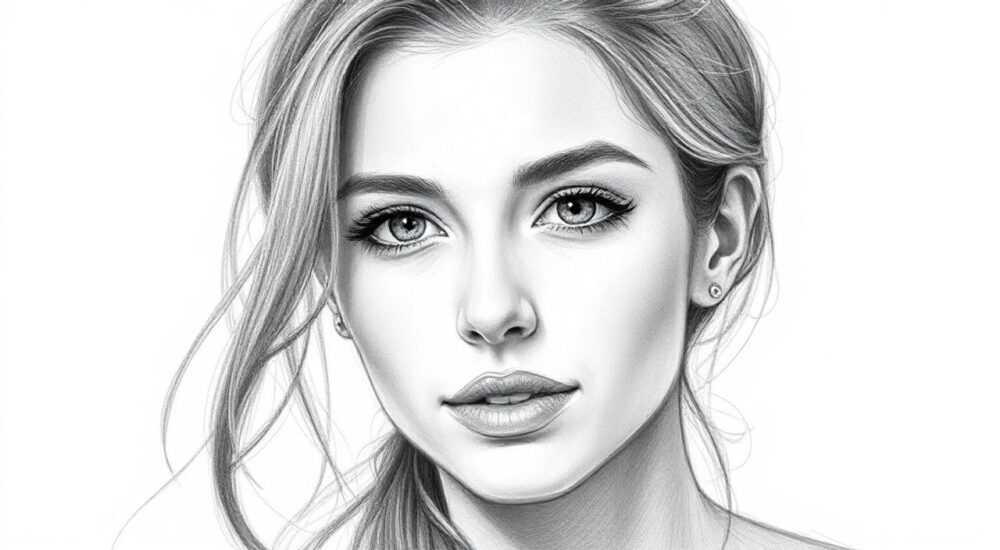
Превратить фотографию в рисунок, выполненный карандашом, — задача, которую сегодня можно решить даже новичку в Photoshop. С помощью правильных инструментов и техник изображение приобретает художественный вид, напоминающий эскиз, штриховку или графитовый набросок. Главное — использовать комбинацию дублирования слоёв, коррекции цвета, фильтров и кистей с низкой непрозрачностью.
Чтобы превратить фото в рисунок карандашом в Photoshop, продублируйте фоновый слой, примените инверсию и фильтр «Размытие по Гауссу», затем измените режим наложения на «Осветление» и добавьте текстуру бумаги для реализма. Ключ — точная настройка непрозрачности и использование масок.
Содержание статьи:
- Основные этапы превращения фото в рисунок карандашом
- Подготовка к детализации
- Инструменты и настройки Photoshop для эффекта карандашного рисунка
- Как создать реалистичный карандашный эффект: пошаговая инструкция
- Работа с масками и детализацией
- Дополнительные техники и советы по улучшению результата
- Ошибки и как их избежать
- Экспертное мнение
- Вопросы и ответы
- Заключение
Основные этапы превращения фото в рисунок карандашом
Превращение фотографии в карандашный рисунок — это не просто применение одного фильтра, а многослойный процесс, требующий понимания основ работы со слоями, режимами наложения и фильтрами. Первый шаг — подготовка изображения. Откройте файл в Photoshop и убедитесь, что он имеет достаточное разрешение (минимум 300 dpi), чтобы детали не терялись при обработке. Работайте с копией фонового слоя, чтобы сохранить оригинальное изображение.
Следующий этап — устранение цвета. Карандашный рисунок монохромный, поэтому необходимо перевести фото в чёрно-белое. Это можно сделать через корректирующий слой «Чёрно-белый» (Image → Adjustments → Black & White) или с помощью команды «Оттенки серого». Однако первый способ предпочтительнее, так как позволяет тонко регулировать яркость отдельных цветовых каналов, что влияет на контрастность будущего рисунка.
После перевода в градации серого начинается работа над имитацией штриховки. Здесь применяется классическая техника с использованием инвертированного размытого слоя. Дублируйте слой с ЧБ-изображением, инвертируйте его (Ctrl+I), примените фильтр «Размытие по Гауссу» (Filter → Blur → Gaussian Blur) с радиусом 3–5 пикселей, в зависимости от размера изображения. Затем измените режим наложения этого слоя на «Осветление» (Color Dodge). Этот приём создаёт эффект светлых линий, напоминающих графитовые штрихи.
Полезно знать: Если после применения режима «Осветление» изображение становится слишком ярким или «выгорает», уменьшите непрозрачность верхнего слоя до 50–70%, чтобы смягчить эффект.
Подготовка к детализации
На этом этапе важно оценить результат. Иногда эффект получается чересчур мягким. Чтобы усилить контраст и чёткость линий, добавьте корректирующий слой «Уровни» (Levels) или «Кривые» (Curves) сверху. Подтяните тени и света, чтобы выделить границы объектов. Это особенно важно для портретов — черты лица должны оставаться узнаваемыми.
Также стоит проверить, нет ли артефактов в виде полос или пересветов. В случае их появления используйте маску корректирующего слоя, чтобы локально скорректировать проблемные зоны. Например, область глаз может быть слишком контрастной — аккуратно затушуйте кистью с низкой непрозрачностью (10–15%) на маске, чтобы смягчить переходы.
Инструменты и настройки Photoshop для эффекта карандашного рисунка
Photoshop предлагает множество инструментов для создания художественных эффектов, но не все подходят для имитации карандашного рисунка. Основные рабочие элементы — это слои, фильтры, режимы наложения и кисти. Правильная настройка этих компонентов определяет успех конечного результата.
Режимы наложения играют ключевую роль. Наиболее часто используемые: «Осветление» (Color Dodge), «Умножение» (Multiply) и «Перекрытие» (Overlay). «Осветление» усиливает светлые участки, делая тёмные почти невидимыми — идеально подходит для создания штриховки. «Умножение» наоборот, затемняет изображение, что полезно при наложении текстур. «Перекрытие» сочетает оба эффекта, усиливая контрастность.
Фильтры также важны. Помимо «Размытия по Гауссу», стоит упомянуть фильтр «Насыщенность» (Filter → Sketch → Photocopy), который имитирует контурное изображение. Однако его результат выглядит более схематично и менее естественно. Лучше использовать его как дополнение — например, для усиления контуров после основной обработки.
Кисти — следующий важный инструмент. Для ручной проработки деталей (например, бровей, волос или складок одежды) используйте текстурированные кисти с жёсткими краями и низкой непрозрачностью. Хорошо подходят кисти из наборов «Pencil Sketch» или «Charcoal». Их можно загрузить вручную через меню Brushes (F5) → Load Brushes.
Инструмент |
Назначение |
Рекомендуемые настройки |
|---|---|---|
Режим наложения «Осветление» |
Создание светлых штрихов |
Непрозрачность 50–70% |
Фильтр «Размытие по Гауссу» |
Размытие инвертированного слоя |
Радиус 3–5 px |
Кисть карандаш |
Ручная проработка деталей |
Жёсткость 80–100%, непрозрачность 10–30% |
Корректирующий слой «Уровни» |
Контроль контраста |
Тени: +10, Света: -10 |
Полезно знать: Всегда работайте в режиме RGB, а не CMYK, особенно если планируете публиковать изображение в интернете. RGB обеспечивает более широкую цветопередачу и корректную работу фильтров.
Как создать реалистичный карандашный эффект: пошаговая инструкция
Теперь рассмотрим полный алгоритм преобразования фотографии в карандашный рисунок. Эта последовательность подойдёт как для портретов, так и для пейзажей или предметной съёмки.
- Откройте изображение в Photoshop. Убедитесь, что оно разблокировано (двойной клик по фоновому слою).
- Создайте копию слоя (Ctrl+J). Это ваш рабочий слой.
- Примените коррекцию «Чёрно-белый» через корректирующий слой. Настройте ползунки под исходное освещение — например, уменьшите зелёный канал для более тёмной травы.
- Дублируйте ЧБ-слой и инвертируйте его (Ctrl+I).
- Примените «Размытие по Гауссу» с радиусом 4 пикселя.
- Измените режим наложения на «Осветление» (Color Dodge).
- Уменьшите непрозрачность этого слоя до 60%, чтобы избежать пересвета.
- Добавьте корректирующий слой «Кривые» сверху. Создайте S-образную кривую для повышения контраста.
- Наложите текстуру бумаги. Откройте изображение фактуры бумаги, вставьте его как новый слой, измените режим на «Умножение» и установите непрозрачность 20–30%.
- Окончательная штриховка. Используя мягкую чёрную кисть на маске корректирующего слоя, аккуратно подчеркните контуры глаз, губ, волос.
Работа с масками и детализацией
Маски — ваш главный инструмент контроля. Вместо того чтобы стирать части слоя, используйте чёрную кисть на белой маске, чтобы скрывать эффект локально. Например, кожа может выглядеть слишком «штрихованной» — затушуйте эту зону, сохранив естественность.
Для имитации настоящего карандаша можно нарисовать отдельные штрихи вручную. Создайте новый слой, выберите кисть Pencil с текстурой, установите непрозрачность 15%. Нарисуйте несколько линий вдоль контуров лица или волос. Такой приём добавляет аутентичности.
«Не стремитесь к идеальной симметрии. Настоящий карандашный рисунок всегда содержит небольшие неровности — они делают изображение живым.» — Анна Петрова, цифровой художник, 12 лет опыта
Дополнительные техники и советы по улучшению результата
Если вы хотите выйти за рамки базового эффекта, существуют продвинутые методы, которые приблизят результат к настоящему рисунку.
Один из них — метод с использованием канала. Перейдите в панель «Каналы» (Channels), выберите тот, где контраст максимальный (обычно синий или зелёный). Дублируйте его, примените к дубликату «Контур» (Filter → Stylize → Find Edges). Инвертируйте канал (Ctrl+I), затем загрузите его как выделение (Ctrl+Click по миниатюре канала). Вернитесь на слой изображения и заполните выделение чёрным цветом на новом слое. Измените режим наложения на «Умножение» — получится чёткий контурный рисунок.
Другой подход — смешивание нескольких эффектов. Например, объедините результат стандартного метода с фильтром «Упрощение» (Filter → Filter Gallery → Sketch → Photocopy) на отдельном слое. Установите режим «Перекрытие» и понизьте непрозрачность — это добавит графической жёсткости.
Также стоит экспериментировать с текстурами. Помимо бумаги, можно использовать старые обои, газеты или холст. Наложите текстуру в режиме «Soft Light» или «Overlay» для более художественного вида.
Ошибки и как их избежать
- Слишком высокая непрозрачность слоя в режиме «Осветление» — приводит к «выгоранию» изображения. Решение: снижайте непрозрачность до приемлемого уровня.
- Отсутствие контраста — делает рисунок плоским. Решение: используйте слой «Кривые» или «Контрастность/Яркость».
- Чрезмерная детализация — особенно при ручной штриховке. Не нужно прорабатывать каждую черту. Достаточно намекнуть на штриховку.
- Использование низкокачественного изображения — артефакты сжатия усиливаются при обработке. Работайте с исходниками высокого разрешения.
Полезно знать: Сохраняйте проект в формате PSD с сохранением всех слоёв. Это позволит вносить правки позже без потери качества.
Экспертное мнение
«Многие думают, что эффект карандашного рисунка — это просто фильтр. Но настоящий результат достигается через баланс между автоматикой и ручной доработкой. Особенно важно работать с масками и текстурами — они добавляют глубину. Я всегда рекомендую использовать текстуру настоящей бумаги, отсканированной с разрешением 600 dpi.» — Дмитрий Ковалёв, арт-директор студии «Графика+», 15 лет в digital art
По его словам, современные версии Photoshop (особенно CC 2024–2026) значительно упрощают процесс благодаря улучшенным кистям и поддержке AI-фильтров. Например, функция «Neural Filters» позволяет автоматически улучшать контраст и детализацию перед применением художественных эффектов.
Вопросы и ответы
Можно ли сделать рисунок карандашом на мобильном устройстве?
Да, приложения вроде Adobe Photoshop Express или Photopea позволяют применять похожие эффекты. Однако функционал ограничен. Для полноценной работы лучше использовать десктопную версию Photoshop.
Какой формат файла лучше выбрать для сохранения?
Для печати — TIFF или PSD с высоким разрешением. Для веба — JPEG с качеством 80–90% или PNG, если нужна прозрачность (например, для логотипов).
Почему изображение стало серым после применения фильтра?
Возможно, вы забыли изменить режим наложения. Убедитесь, что инвертированный размытый слой находится в режиме «Осветление». Также проверьте, не был ли случайно применён фильтр, удаляющий цвет.
Можно ли использовать этот эффект для групповых фото?
Да, но потребуется больше времени на настройку контраста, так как разные лица могут иметь разное освещение. Рекомендуется обрабатывать каждого человека отдельно с помощью масок.
Как добиться эффекта цветного карандаша?
После создания чёрно-белого рисунка добавьте новый слой в режиме «Цветность» (Color). Используя мягкую кисть, аккуратно нанесите пастельные оттенки на лицо, волосы или одежду.
Заключение
Превращение фотографии в карандашный рисунок в Photoshop — это доступный и эффективный способ придать изображению художественный вид. Процесс включает несколько ключевых этапов: перевод в чёрно-белое, создание штриховки через инверсию и размытие, настройку контраста и добавление текстуры. Главное — не бояться экспериментировать с режимами наложения и ручной проработкой деталей.
Результат зависит не столько от знания инструментов, сколько от понимания сути визуального восприятия. Реалистичный рисунок должен «дышать» — иметь легкие штрихи, текстуру бумаги и естественные переходы.
- Всегда работайте с копией фонового слоя, чтобы сохранить оригинал.
- Используйте режим наложения «Осветление» для создания эффекта карандашной штриховки.
- Добавляйте текстуру бумаги для повышения реализма.
- Корректируйте контраст с помощью слоёв «Кривые» или «Уровни».
- Не забывайте про маски — они позволяют точно контролировать эффект.
⚠️ Дисклеймер — нажмите, чтобы развернуть
Материалы, опубликованные в разделе «Блог» на сайте RU DESIGN SHOP (rudesignshop.ru), носят исключительно информационный и ознакомительный характер и не являются руководством к действию, финансовой рекомендацией, медицинской услугой, ветеринарным назначением либо рекламой товаров и услуг, включая азартные игры. Публикации не содержат призывов к участию в азартных играх и не направлены на продвижение соответствующих операторов.
Безопасность применения товаров и веществ: при использовании строительных материалов, бытовой химии, пестицидов и агрохимикатов необходимо строго следовать инструкциям производителя и действующему законодательству Российской Федерации, включая Федеральный закон РФ от 19.07.1997 № 109-ФЗ «О безопасном обращении с пестицидами и агрохимикатами».
Упоминание товарных знаков, брендов и организаций носит исключительно информационный характер и не означает наличие партнёрских отношений или одобрения со стороны правообладателей.
Материалы, содержащие сведения о медицинских, ветеринарных или косметических средствах, представлены в справочных целях и не являются медицинской консультацией или назначением. Перед применением рекомендуется обратиться к врачу, ветеринарному специалисту или иному сертифицированному профессионалу.
Возрастные ограничения: материалы, содержащие сведения о продукции категории 18+, включая алкоголь или азартные игры, предназначены исключительно для совершеннолетней аудитории и публикуются в информационных целях.
Правовая ответственность: решения, принятые на основе опубликованной информации, пользователь принимает самостоятельно и на свой риск; редакция и авторы несут ответственность в пределах, установленных законодательством Российской Федерации.
Редакция не допускает публикаций, содержащих пропаганду экстремизма, терроризма, наркотических средств или суицида; подобные материалы подлежат немедленному удалению.
Упоминание организаций с ограниченным статусом: компания Meta Platforms Inc. (социальные сети Facebook и Instagram) признана экстремистской организацией решением суда РФ, её деятельность запрещена на территории Российской Федерации; любые упоминания приводятся исключительно в информационных целях.
Авторские права и источники: информация собирается из открытых источников; её актуальность указывается на дату публикации и может изменяться.
Изображения и иллюстрации используются на условиях, разрешённых правообладателями. При возникновении претензий редакция готова оперативно рассмотреть обращение и внести необходимые изменения.
Персональные данные и cookies: сайт использует cookies и обрабатывает персональные данные пользователей в соответствии с Федеральным законом № 152-ФЗ «О персональных данных» и Политикой конфиденциальности RU DESIGN SHOP.
Мнения авторов могут не совпадать с позицией государственных органов или коммерческих организаций, упомянутых в материалах.
РЕКОМЕНДУЕМ
Товары от российских производителей


-5%

