Скидка 5% на первый заказ — RDS5




Как из фото сделать рисунок в фотошопе
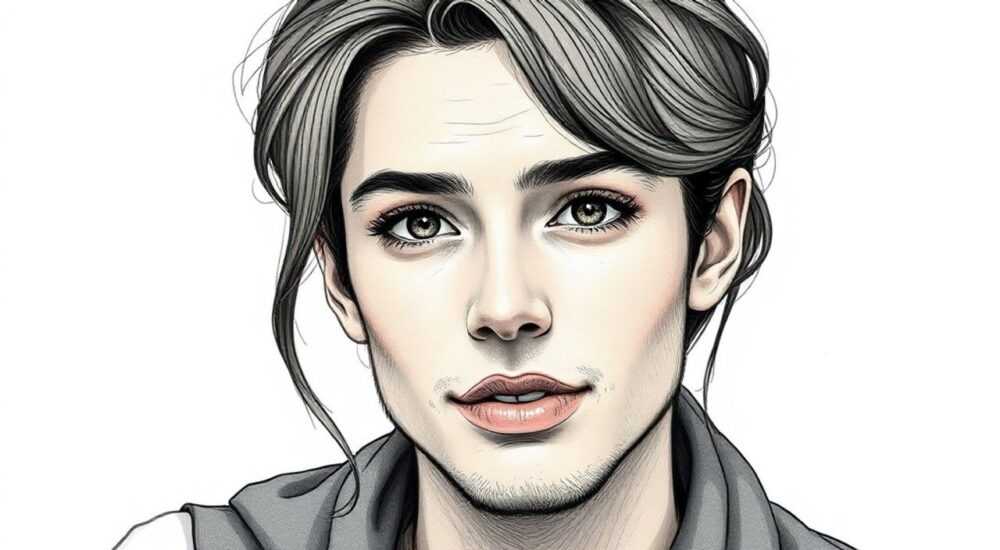
Превращение фотографии в рисунок — одна из самых востребованных задач в цифровой обработке изображений. Многие пользователи хотят получить художественную интерпретацию фото, сохраняя при этом узнаваемость объекта: будь то портрет, пейзаж или архитектура. Adobe Photoshop предлагает мощный инструментарий для достижения этого эффекта с высокой точностью и гибкостью. В отличие от автоматизированных фильтров в мобильных приложениях, работа в Photoshop позволяет контролировать каждый этап преобразования, добиваясь уникального стиля — от акварельной живописи до графики в стиле комиксов.
Чтобы превратить фото в рисунок в Photoshop, используйте комбинацию коррекции тонов, фильтров (например, «Набросок» или «Карандаш») и наложение текстур. Главное — работать со слоями и масками, чтобы сохранить возможность редактирования.
Содержание статьи:
- Основные методы превращения фото в рисунок
- Автоматические фильтры vs ручная обработка
- Пошагово: создание карандашного наброска
- Доработка деталей
- Стилизация под разные художественные техники
- Цветной скетч: как добавить краски
- Работа со слоями и масками: ключ к успеху
- Практическая схема слоёв
- Частые ошибки и как их избежать
- Чек-лист перед завершением
- Экспертное мнение
- Вопросы и ответы
- Заключение
Основные методы превращения фото в рисунок
Photoshop предоставляет несколько подходов к конвертации фотографии в рисунок. Выбор метода зависит от желаемого стиля: реалистичный карандашный эскиз, имитация акварели, монохромная графика или цветной скетч. Все методы объединяет использование коррекции яркости, контраста и текстур, а также применение специальных фильтров.
Наиболее универсальный способ — это комбинирование инвертированного слоя с режимом наложения «Осветление основы» (или «Цветовой Dodge») и последующее размытие по Гауссу. Этот подход позволяет выделить контуры и светотеневые переходы, создавая эффект графического рисунка. Альтернативный путь — использование готовых фильтров из группы «Фильтр → Художественные → Набросок», где доступны варианты «Уголь», «Карандаш», «Тушь» и другие.
Для более сложных эффектов применяют текстуры бумаги, наложение шумов и ручную проработку деталей с помощью кистей. Профессионалы часто сочетают автоматические фильтры с ручной доработкой, что позволяет достичь максимальной выразительности.
Полезно знать: Перед началом работы всегда дублируйте фоновый слой. Это защитит исходное изображение и позволит экспериментировать без риска потери данных.
Автоматические фильтры vs ручная обработка
Автоматические фильтры быстры и удобны, особенно для новичков. Однако они дают типовые результаты, которые сложно адаптировать под конкретные задачи. Ручная обработка требует больше времени, но обеспечивает полный контроль над итоговым видом изображения.
- Фильтр «Карандаш» — быстро создаёт эффект чёрно-белого рисунка, но может потерять мелкие детали.
- Фильтр «Уголь» — подчеркивает контуры, но часто делает изображение слишком жёстким.
- Режим наложения «Цветовой Dodge» — даёт тонкий, живой контур, близкий к настоящему рисунку.
- Использование плёнки-текстуры — добавляет ощущение реальной бумаги и увеличивает реализм.
Метод |
Скорость |
Контроль |
Реализм |
|---|---|---|---|
Фильтр «Набросок» |
Высокая |
Низкий |
Средний |
Режим наложения + размытие |
Средняя |
Высокий |
Высокий |
Ручная проработка кистями |
Низкая |
Очень высокий |
Очень высокий |
Пошагово: создание карандашного наброска
Создание реалистичного карандашного рисунка из фотографии — один из самых популярных запросов. Этот эффект хорошо подходит для портретов, подарков, презентаций и цифрового искусства. Ниже приведён пошаговый алгоритм, который можно адаптировать под любое изображение.
- Откройте фотографию в Photoshop и продублируйте фоновый слой (Ctrl+J).
- К нижнему копию примените команду «Образы → Инвертировать» (Ctrl+I). Слой станет полностью белым, если не изменить режим наложения.
- Установите режим наложения этого слоя на «Цветовой Dodge». Изображение станет очень ярким, почти засвеченным.
- Примените к этому слою фильтр «Размытие по Гауссу» (Фильтр → Размытие → Размытие по Гауссу). Радиус размытия — от 1 до 5 пикселей, в зависимости от разрешения фото.
- Если изображение слишком яркое, добавьте корректирующий слой «Уровни» (Ctrl+L) и уменьшите яркость, сдвигая левый и правый ползунки.
- Для придания эффекта бумаги добавьте текстуру. Откройте снимок фактуры бумаги, вставьте его как новый слой, установите режим наложения «Умножение» или «Затемнение основы».
- При необходимости уменьшите непрозрачность текстурного слоя до 30–60%, чтобы не перегружать изображение.
«Секрет естественного рисунка — в балансе между контрастом и мягкостью. Не стремитесь к максимальной чёткости: настоящий карандашный набросок всегда имеет лёгкую «пыльность» и неравномерность штриховки.» — Анна Петрова, цифровой художник, 12 лет опыта
Доработка деталей
После применения базового эффекта важно провести финальную доводку. Используйте мягкую чёрную кисть с низкой непрозрачностью (10–20%) на маске слоя, чтобы затемнить участки, где нужно усилить тени. Аналогично — белая кисть поможет восстановить светлые зоны.
Добавьте шум (Фильтр → Шум → Добавить шум), чтобы имитировать зернистость бумаги. Уровень шума — 2–4%, распределение — гауссово, с галочкой «Монохромный». Это сделает изображение менее «цифровым» и более органичным.
Стилизация под разные художественные техники
Photoshop позволяет не просто сделать рисунок, но и выбрать конкретный стиль: акварель, гуашь, тушь, уголь, пастель. Каждая техника требует своей комбинации фильтров, текстур и настроек.
Для имитации акварели используйте фильтр «Фильтр → Художественные → Акварель». Настройте параметры: «Кисть» — 3–5, «Чистота» — 1–3, «Покрытие» — 10–15. Перед этим рекомендуется немного размыть изображение и снизить насыщенность, чтобы избежать перегрузки цветом.
Для угля подойдёт фильтр «Уголь» из группы «Набросок». Он создаёт жёсткие чёрные контуры и выраженные тени. Чтобы смягчить эффект, добавьте маску и частично скройте самые тёмные участки. Также можно наложить текстуру грубой бумаги.
Полезно знать: Для цветных рисунков используйте смешанные режимы наложения. Например, после создания чёрно-белого наброска добавьте цветной слой ниже и установите ему режим «Перекрытие» или «Мягкий свет».
Цветной скетч: как добавить краски
Хотите получить цветной рисунок? Вот как это сделать:
- Создайте чёрно-белый набросок одним из описанных методов.
- Добавьте новый слой под рисунком.
- Выберите мягкие кисти и закрасьте области основными цветами оригинального фото.
- Установите режим наложения верхнего (чёрно-белого) слоя на «Мягкий свет» или «Перекрытие».
- Регулируйте непрозрачность, чтобы добиться нужной насыщенности.
Такой подход напоминает работу художника: сначала рисуется контур, затем накладываются цвета. Особенно эффектно смотрится на портретах и пейзажах.
Работа со слоями и масками: ключ к успеху
Один из главных принципов профессиональной работы в Photoshop — немодифицируемый рабочий процесс. Это означает, что вы никогда не редактируете исходный слой напрямую. Вместо этого используются корректирующие слои, маски и настройки наложения.
Корректирующие слои (например, «Кривые», «Уровни», «Насыщенность») позволяют вносить изменения без потери качества. Они действуют на все слои ниже, но могут быть отключены, удалены или изменены в любой момент.
Маски — это способ скрывать части слоя без удаления пикселей. Белое на маске — видимость, чёрное — скрыто, серое — полупрозрачность. Это идеально подходит для локальной доработки: например, вы можете затемнить только глаза или выделить волосы.
«Лучшие результаты получаются, когда вы работаете как в реальной студии: сначала набросок, потом цвет, потом текстуры. Каждый этап — отдельный слой. Так вы можете вернуться назад и всё исправить.» — Дмитрий Сидоров, преподаватель графических технологий, Школа дизайна ProArt
Практическая схема слоёв
Вот пример структуры документа для качественного рисунка:
- Фон — исходное фото (скрыто или удалено после обработки).
- Инвертированный слой + размытие — основа контура.
- Корректирующий слой «Уровни» — регулировка контраста.
- Текстура бумаги — режим «Умножение», непрозрачность 40%.
- Шум — добавлен для натуральности.
- Маска — для точечной коррекции света и теней.
Такой подход гарантирует гибкость и возможность повторного использования шаблонов.
Частые ошибки и как их избежать
Даже опытные пользователи допускают типичные ошибки при создании рисунков из фото. Знание этих ловушек поможет вам сэкономить время и получить лучший результат.
Первая ошибка — игнорирование разрешения. Если исходное фото низкого качества (менее 1500×1000 пикселей), рисунок будет зернистым и нечётким. Всегда работайте с высоким DPI (не менее 300) при подготовке к печати.
Вторая — чрезмерный контраст. Фильтр «Цветовой Dodge» сильно усиливает яркость, и без коррекции уровней изображение может «выгореть». Обязательно используйте слой «Уровни» или «Кривые» для сбалансированного тона.
Третья — отсутствие текстуры. Без имитации бумаги рисунок выглядит «плоско» и цифрово. Даже лёгкая текстура повышает восприятие как произведения искусства.
Чек-лист перед завершением
Перед экспортом проверьте следующее:
- Сохранены ли все слои? (Да/Нет)
- Добавлена ли текстура бумаги? (Да/Нет)
- Настроены ли уровни контраста? (Да/Нет)
- Добавлен ли шум для реализма? (Да/Нет)
- Проверена ли цветопередача на разных экранах? (Да/Нет)
Полезно знать: Экспортируйте изображение в формате TIFF или PSD, если планируете дальнейшую печать или редактирование. Для веба — используйте JPEG с качеством 90–100%.
Экспертное мнение
Мы поговорили с Еленой Михайловой, профессиональным ретушером и автором курсов по цифровому искусству, с опытом более 15 лет.
«За годы работы я пробовала десятки способов превратить фото в рисунок. Самые частые ошибки — это спешка и отсутствие плана. Люди жмут на фильтр и ожидают шедевра. Но настоящий рисунок — это многослойный процесс.
Я рекомендую начинать с анализа исходного фото: где свет, где тень, какие зоны нужно выделить. Потом — выбор стиля. Портрет в стиле угольного наброска требует одной обработки, а пейзаж в акварели — совсем другой.
И помните: Photoshop — это инструмент, а не волшебная палочка. Чем больше вы понимаете основы композиции, света и текстуры, тем лучше будет результат.»
Вопросы и ответы
Можно ли сделать рисунок из фото на телефоне?
Да, существуют приложения (например, Adobe Photoshop Express, PicsArt), но они предлагают ограниченные настройки. Для тонкой работы лучше использовать десктопную версию Photoshop.
Как сохранить лицо узнаваемым при сильной стилизации?
Ключ — в сохранении пропорций и ключевых черт: форма глаз, носа, рта. Избегайте чрезмерного размытия и контролируйте контраст в зоне лица с помощью масок.
Почему после фильтра изображение становится белым?
Это нормально при использовании режима наложения «Цветовой Dodge». Проблема решается применением размытия по Гауссу и коррекцией уровней.
Можно ли использовать этот эффект для коммерческих проектов?
Да, при условии, что вы владеете правами на исходное фото или используете стоковые изображения с соответствующей лицензией.
Какой способ самый быстрый для массовой обработки?
Используйте экшены (Actions). Запишите последовательность шагов один раз, и вы сможете применять её к сотням фото за минуты.
Заключение
Превращение фотографии в рисунок в Photoshop — это не просто техническая операция, а творческий процесс, сочетающий знание инструментов и художественный вкус. Успешный результат достигается не магическим фильтром, а продуманной последовательностью: от дублирования слоёв до финальной доработки с помощью масок и текстур.
Главное — не бояться экспериментировать. Каждое фото уникально, и подход к нему должен быть гибким. Сохраняйте оригиналы, используйте корректирующие слои и помните: даже простой эффект можно довести до уровня произведения искусства при внимательной работе.
- Всегда работайте со скопированными слоями, чтобы не потерять оригинал.
- Режим наложения «Цветовой Dodge» + размытие — основа реалистичного рисунка.
- Текстура бумаги и шум добавляют реализм и глубину.
- Корректирующие слои и маски дают полный контроль над результатом.
- Для коммерческого использования соблюдайте авторские права на исходные изображения.
⚠️ Дисклеймер — нажмите, чтобы развернуть
Материалы, опубликованные в разделе «Блог» на сайте RU DESIGN SHOP (rudesignshop.ru), носят исключительно информационный и ознакомительный характер и не являются руководством к действию, финансовой рекомендацией, медицинской услугой, ветеринарным назначением либо рекламой товаров и услуг, включая азартные игры. Публикации не содержат призывов к участию в азартных играх и не направлены на продвижение соответствующих операторов.
Безопасность применения товаров и веществ: при использовании строительных материалов, бытовой химии, пестицидов и агрохимикатов необходимо строго следовать инструкциям производителя и действующему законодательству Российской Федерации, включая Федеральный закон РФ от 19.07.1997 № 109-ФЗ «О безопасном обращении с пестицидами и агрохимикатами».
Упоминание товарных знаков, брендов и организаций носит исключительно информационный характер и не означает наличие партнёрских отношений или одобрения со стороны правообладателей.
Материалы, содержащие сведения о медицинских, ветеринарных или косметических средствах, представлены в справочных целях и не являются медицинской консультацией или назначением. Перед применением рекомендуется обратиться к врачу, ветеринарному специалисту или иному сертифицированному профессионалу.
Возрастные ограничения: материалы, содержащие сведения о продукции категории 18+, включая алкоголь или азартные игры, предназначены исключительно для совершеннолетней аудитории и публикуются в информационных целях.
Правовая ответственность: решения, принятые на основе опубликованной информации, пользователь принимает самостоятельно и на свой риск; редакция и авторы несут ответственность в пределах, установленных законодательством Российской Федерации.
Редакция не допускает публикаций, содержащих пропаганду экстремизма, терроризма, наркотических средств или суицида; подобные материалы подлежат немедленному удалению.
Упоминание организаций с ограниченным статусом: компания Meta Platforms Inc. (социальные сети Facebook и Instagram) признана экстремистской организацией решением суда РФ, её деятельность запрещена на территории Российской Федерации; любые упоминания приводятся исключительно в информационных целях.
Авторские права и источники: информация собирается из открытых источников; её актуальность указывается на дату публикации и может изменяться.
Изображения и иллюстрации используются на условиях, разрешённых правообладателями. При возникновении претензий редакция готова оперативно рассмотреть обращение и внести необходимые изменения.
Персональные данные и cookies: сайт использует cookies и обрабатывает персональные данные пользователей в соответствии с Федеральным законом № 152-ФЗ «О персональных данных» и Политикой конфиденциальности RU DESIGN SHOP.
Мнения авторов могут не совпадать с позицией государственных органов или коммерческих организаций, упомянутых в материалах.
РЕКОМЕНДУЕМ
Товары от российских производителей




