Скидка 5% на первый заказ — RDS5




Как из картинки сделать раскраску в фотошопе
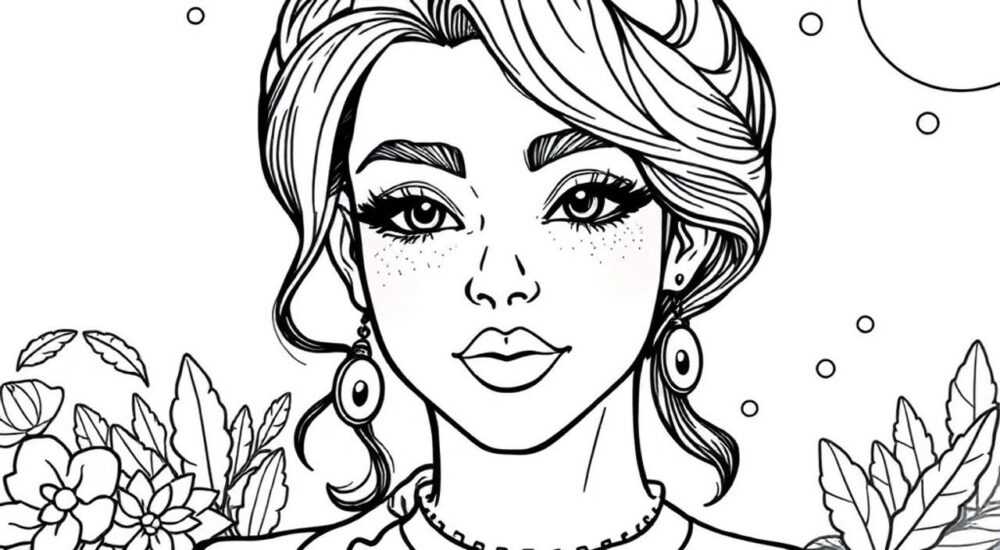
Превратить любую картинку в раскраску можно с помощью Adobe Photoshop, используя комбинацию коррекции уровней, контуров и заливки цветом. Главное — убрать все оттенки серого и оставить четкие контуры. Рекомендуется работать с высококачественным исходником и использовать режим «Черно-белый» или «Контур» для точного контроля над детализацией.
Создание раскраски из изображения в Photoshop требует удаления цвета и усиления контрастности. Ключевой шаг — преобразование фото в чистые линии с помощью фильтра «Найти края» или коррекции уровней. Используйте слои и маски, чтобы сохранить возможность редактирования.
В современном дизайне и образовании всё чаще возникает потребность превращать обычные изображения в раскраски — будь то для занятий с детьми, создания авторских творческих заданий или подготовки материалов для печати. Adobe Photoshop, как один из самых мощных графических редакторов, предоставляет широкие возможности для такой обработки. Преимущество именно Photoshop перед другими инструментами — в гибкости настроек, контроле над каждым элементом и поддержке высокого разрешения, что особенно важно при последующей печати.
Содержание статьи:
Подготовка изображения: выбор и формат
Первый этап работы — правильный выбор исходного изображения. Чем выше качество оригинала, тем лучше результат после конвертации в раскраску. Оптимально использовать фотографии или рисунки с разрешением не менее 300 dpi, особенно если планируется печать. Формат файла должен быть максимально близким к исходнику — TIFF или PNG предпочтительнее JPEG, так как они не теряют данные при сжатии.
Изображение должно иметь чёткие очертания объектов. Например, силуэты животных, архитектурные формы или портреты с выраженной графикой хорошо подходят. Избегайте размытых, шумных или пересвеченных фото — они усложняют выделение контуров. Также стоит обратить внимание на композицию: чем проще фон и меньше мелких деталей, тем легче будет получить чистый контур.
Если исходник — фотография, желательно заранее обрезать лишнее и выровнять ракурс. Инструмент «Обрезка» (Crop Tool) позволяет быстро подготовить кадр. Для сложных фонов используйте быстрое выделение (Quick Selection Tool) или маску, чтобы отделить основной объект.
Полезно знать: Перед началом обработки продублируйте слой с изображением — это защитит оригинал от случайных изменений.
Какой тип изображения лучше всего подходит?
Не каждая картинка станет хорошей основой для раскраски. Успешные примеры — это простые иллюстрации, детские рисунки, стилизованные фотографии или скетчи. Фотографии реалистичного жанра могут дать слишком много шума и полутонов, что затруднит создание чётких линий.
Тип изображения |
Подходит для раскраски? |
Комментарий |
|---|---|---|
Фотореалистичная фотография |
Низкая |
Много деталей, трудно убрать шум |
Стилизованное фото (с фильтрами) |
Средняя |
Лучше, чем реалистичное, но требует доработки |
Цифровой рисунок / иллюстрация |
Высокая |
Чёткие линии, минимум градиентов |
Скан чертежа или эскиза |
Очень высокая |
Идеальный вариант: сразу видны контуры |
Методы преобразования: от черно-белого до контуров
Photoshop предлагает несколько способов превращения цветного изображения в чёрно-белую раскраску. Выбор метода зависит от типа исходника и желаемого уровня детализации. Наиболее эффективными считаются три подхода: использование корректирующих слоёв, фильтров и ручная обработка контуров.
Первый метод — через коррекцию «Черно-белое». Он позволяет контролировать, как каждый цветовой канал влияет на итоговую серую гамму. Это полезно, если нужно подчеркнуть определённые элементы, например, сделать кожу светлее, а волосы — темнее. После применения коррекции повышают контрастность с помощью «Уровней» (Levels) или «Кривых» (Curves), чтобы добиться чёткого разделения между светлыми и тёмными зонами.
Второй метод — фильтр «Найти края» (Filter → Stylize → Find Edges). Этот инструмент автоматически выделяет границы объектов, создавая эффект технического чертежа. Однако результат часто бывает шумным, поэтому требуется дополнительная обработка: инверсия цветов (Ctrl+I), наложение маски и коррекция яркости.
Третий способ — ручное создание контуров с помощью Pen Tool. Подходит для профессионалов, которые хотят идеально чистые линии. Метод трудоёмкий, но даёт максимальный контроль. Особенно актуален при работе с логотипами, символами или сложными формами.
«Фильтр “Найти края” — отличная отправная точка, но редко даёт готовый результат. Всегда комбинируйте его с коррекцией уровней и масками, чтобы убрать лишние линии.” — Алексей Морозов, графический дизайнер, 12 лет опыта
Пошаговая инструкция: создание раскраски
Рассмотрим универсальный алгоритм, который подойдёт для большинства изображений и гарантированно приведёт к качественному результату.
- Откройте изображение в Photoshop — перетащите файл в рабочую область или используйте File → Open. Убедитесь, что изображение имеет достаточное разрешение.
- Дублируйте фоновый слой — кликните правой кнопкой по слою и выберите «Дублировать слой». Назовите его «Раскраска».
- Примените коррекцию «Черно-белое» — добавьте корректирующий слой (Layer → New Adjustment Layer → Black & White). Настройте ползунки, чтобы усилить контраст между объектами.
- Увеличьте контраст с помощью «Уровней» — добавьте ещё один корректирующий слой «Уровни». Сдвиньте левый (тени) и правый (света) ползунки навстречу друг другу, пока серые оттенки не исчезнут.
- Инвертируйте изображение (по желанию) — если хотите получить белый фон и чёрные линии, примените Ctrl+I. Это не обязательно, но улучшает читаемость.
- Примените фильтр «Найти края» — перейдите к слою с изображением, выберите Filter → Stylize → Find Edges. Результат может быть слишком насыщенным.
- Инвертируйте и отрегулируйте яркость — после фильтра выполните Ctrl+I, затем используйте Brightness/Contrast, чтобы усилить линии.
- Создайте чистый белый фон — добавьте новый слой под изображением и залейте его белым (Shift+F5 → White).
- Сохраните в нужном формате — для печати используйте PDF или TIFF, для интернета — PNG с прозрачностью или высоким качеством.
Полезно знать: Если линии слишком тонкие, используйте фильтр «Размытие по Гауссу» (Gaussian Blur) в сочетании с режимом наложения «Осветление основы», чтобы усилить контуры.
Улучшение качества линий и контуров
После базового преобразования часто остаются шум, размытые края или пропущенные детали. Чтобы довести раскраску до совершенства, применяют дополнительные техники.
Один из эффективных способов — использование режима наложения слоёв. Например, создайте копию обработанного слоя, примените к нему «Резкость» (Unsharp Mask), а затем установите режим наложения «Затемнение основы» (Multiply). Это усилит только самые тёмные участки, делая линии чётче.
Другой подход — работа с масками. Создайте векторную маску и вручную закрасьте проблемные зоны чёрным или белым цветом. Это особенно полезно, если нужно удалить фоновые помехи или восстановить разорванные контуры.
Для максимальной точности можно использовать плагины, такие как Topaz Labs или DeOldify, которые помогают улучшить чёткость и устранить шум. Хотя они не входят в стандартный набор Photoshop, их интеграция возможна через меню «Фильтры».
Инструмент |
Назначение |
Где найти |
|---|---|---|
Уровни (Levels) |
Контроль контраста и удаление серого |
Ctrl+L или корректирующий слой |
Найти края (Find Edges) |
Автоматическое выделение контуров |
Фильтр → Стиль → Найти края |
Маски слоёв |
Точечное редактирование без потери данных |
Панель слоёв → Добавить маску |
Pen Tool |
Ручное создание чистых линий |
Инструменты → Перо |
Типичные ошибки и как их избежать
Даже опытные пользователи допускают просчёты при создании раскрасок. Знание этих ошибок поможет сэкономить время и получить лучший результат.
Первая ошибка — работа на низком разрешении. Раскраска, созданная из изображения 72 dpi, при печати будет размытой. Всегда проверяйте параметры документа (Image → Image Size) и устанавливайте минимум 300 dpi.
Вторая — чрезмерное использование фильтра «Найти края» без последующей коррекции. Это приводит к появлению «паутины» линий по всему изображению. Решение — комбинировать фильтр с уровнем контраста и масками.
Третья — игнорирование дублирования слоёв. Редактирование фонового слоя напрямую может привести к потере исходных данных. Всегда работайте с копиями.
«Я всегда начинаю с дублирования слоя и создаю группу для всех коррекций. Так я могу отключить эффект и сравнить результат с оригиналом в один клик.” — Екатерина Лебедева, преподаватель цифровой графики
Экспертное мнение
Мы поговорили с Дмитрием Фёдоровым, профессиональным иллюстратором и автором курсов по цифровой графике, с опытом более 15 лет.
«Создание раскраски — это не просто удаление цвета, а переосмысление изображения. Цель — передать форму, а не детализацию. Я рекомендую не стремиться к 100% соответствию оригиналу. Иногда лучше упростить форму, чем оставлять лишние линии. Например, глаза можно сделать одним контуром, а не прорисовывать радужку. Это делает раскраску удобнее для ребёнка.
Также важно тестировать результат. Распечатайте пробный лист на обычном принтере и попробуйте раскрасить сами. Если линии сливаются или контуры непонятны — вернитесь к коррекции уровней. Помните: хороший контур — это тот, который легко воспринимается с первого взгляда».
Вопросы и ответы
Можно ли сделать раскраску из фотографии лица?
Да, но это требует больше усилий. Фотографии лиц содержат много полутонов кожи, которые нужно преобразовать в чёткие границы. Лучше использовать стилизованные портреты или предварительно применить фильтр «Карандаш» (Pencil) для упрощения текстуры.
Как сохранить прозрачность фона?
Для этого нужно убрать фоновый слой (дважды кликнуть по нему, чтобы разблокировать, затем удалить). Сохраните файл в формате PNG — он поддерживает прозрачность. Это удобно для наложений и цифровой раскраски.
Подойдёт ли мобильная версия Photoshop?
Photoshop Express или Fresco имеют ограниченный функционал. Фильтр «Найти края» отсутствует в некоторых версиях. Для полноценной работы рекомендуется десктопная версия Photoshop (CC или CS6).
Как сделать раскраску в цвете, но с белыми зонами для заливки?
Оставьте некоторые элементы цветными (например, рамку или фон), а основной объект сделайте чёрно-белым. Используйте маски, чтобы защитить цветные области от коррекции.
Можно ли автоматизировать процесс?
Да. Через меню «Действия» (Actions) можно записать весь процесс: от открытия до сохранения. После этого применять его к десяткам изображений за раз. Это спасает при массовом производстве раскрасок.
Заключение
Превращение изображения в раскраску в Photoshop — это точный, но доступный процесс, который под силу даже новичкам при соблюдении пошагового подхода. Ключевые факторы успеха — качественный исходник, правильная последовательность обработки и внимание к деталям. Использование корректирующих слоёв, фильтров и масок позволяет достичь чётких, печатных контуров без потери качества.
Главное — не стремиться к идеальной копии оригинала, а адаптировать изображение под задачу раскрашивания: простота, ясность и удобство. Тестируйте результат, распечатывайте и корректируйте до достижения оптимального баланса.
- Всегда начинайте с высококачественного изображения (минимум 300 dpi).
- Используйте корректирующие слои вместо прямого редактирования.
- Комбинируйте фильтр «Найти края» с уровнем контраста для чётких линий.
- Сохраняйте прозрачность или белый фон в зависимости от цели использования.
- Тестируйте раскраску на печати перед финальным использованием.
⚠️ Дисклеймер — нажмите, чтобы развернуть
Материалы, опубликованные в разделе «Блог» на сайте RU DESIGN SHOP (rudesignshop.ru), носят исключительно информационный и ознакомительный характер и не являются руководством к действию, финансовой рекомендацией, медицинской услугой, ветеринарным назначением либо рекламой товаров и услуг, включая азартные игры. Публикации не содержат призывов к участию в азартных играх и не направлены на продвижение соответствующих операторов.
Безопасность применения товаров и веществ: при использовании строительных материалов, бытовой химии, пестицидов и агрохимикатов необходимо строго следовать инструкциям производителя и действующему законодательству Российской Федерации, включая Федеральный закон РФ от 19.07.1997 № 109-ФЗ «О безопасном обращении с пестицидами и агрохимикатами».
Упоминание товарных знаков, брендов и организаций носит исключительно информационный характер и не означает наличие партнёрских отношений или одобрения со стороны правообладателей.
Материалы, содержащие сведения о медицинских, ветеринарных или косметических средствах, представлены в справочных целях и не являются медицинской консультацией или назначением. Перед применением рекомендуется обратиться к врачу, ветеринарному специалисту или иному сертифицированному профессионалу.
Возрастные ограничения: материалы, содержащие сведения о продукции категории 18+, включая алкоголь или азартные игры, предназначены исключительно для совершеннолетней аудитории и публикуются в информационных целях.
Правовая ответственность: решения, принятые на основе опубликованной информации, пользователь принимает самостоятельно и на свой риск; редакция и авторы несут ответственность в пределах, установленных законодательством Российской Федерации.
Редакция не допускает публикаций, содержащих пропаганду экстремизма, терроризма, наркотических средств или суицида; подобные материалы подлежат немедленному удалению.
Упоминание организаций с ограниченным статусом: компания Meta Platforms Inc. (социальные сети Facebook и Instagram) признана экстремистской организацией решением суда РФ, её деятельность запрещена на территории Российской Федерации; любые упоминания приводятся исключительно в информационных целях.
Авторские права и источники: информация собирается из открытых источников; её актуальность указывается на дату публикации и может изменяться.
Изображения и иллюстрации используются на условиях, разрешённых правообладателями. При возникновении претензий редакция готова оперативно рассмотреть обращение и внести необходимые изменения.
Персональные данные и cookies: сайт использует cookies и обрабатывает персональные данные пользователей в соответствии с Федеральным законом № 152-ФЗ «О персональных данных» и Политикой конфиденциальности RU DESIGN SHOP.
Мнения авторов могут не совпадать с позицией государственных органов или коммерческих организаций, упомянутых в материалах.
РЕКОМЕНДУЕМ
Товары от российских производителей




