Скидка 5% на первый заказ — RDS5




Как из модели вставить в лист в автокаде
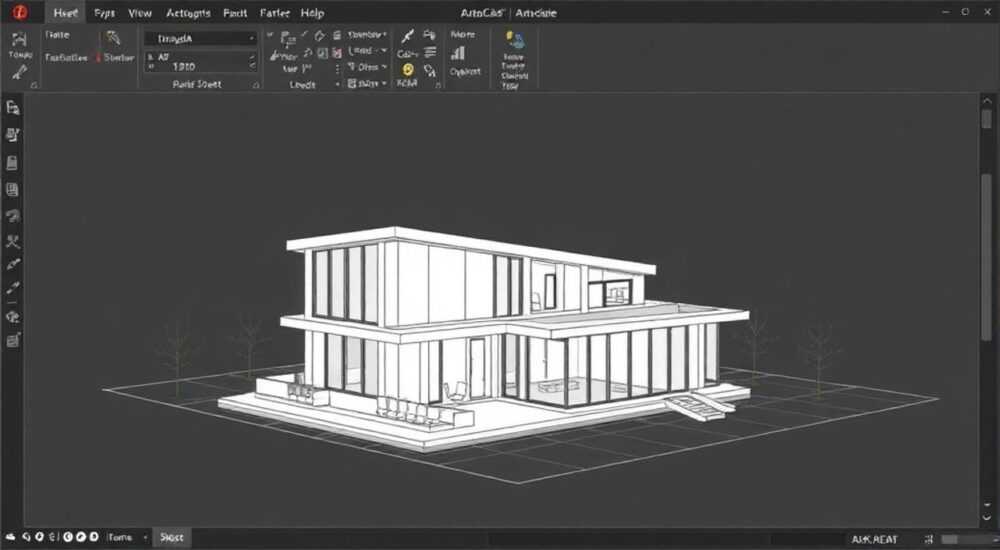
Вставка элементов из пространства модели в лист — одна из ключевых операций при подготовке проектной документации в AutoCAD. Многие пользователи, особенно начинающие, сталкиваются с трудностями при переносе чертежей из модели на листы для последующего оформления и печати. Основная цель — корректно отобразить нужные фрагменты в заданном масштабе, обеспечив чёткое соответствие между графическим содержанием и форматом листа.
Чтобы вставить модель в лист в AutoCAD, используйте видовые экраны в пространстве листа. Создайте новый лист, перейдите в него, установите видовой экран и настройте масштаб отображения модели. Это позволяет контролировать, какой участок модели показывается и как он масштабируется.
Содержание статьи:
- Модель и лист: в чём разница?
- Как вставить модель в лист: пошаговая инструкция
- Добавление нескольких видов на одном листе
- Настройка видовых экранов
- Блокировка видового экрана
- Скрытие границ видовых экранов при печати
- Формы и типы видовых экранов
- Масштабирование и подготовка к печати
- Как выбрать правильный масштаб?
- Подготовка к печати
- Типичные ошибки и как их избежать
- Ошибка 1: Изменение масштаба после блокировки
- Ошибка 2: Объекты не видны в видовом экране
- Ошибка 3: Печатаются границы видовых экранов
- Ошибка 4: Разный масштаб в разных экранах
- Экспертное мнение
- Вопросы и ответы
- Заключение
Модель и лист: в чём разница?
AutoCAD работает в двух основных пространствах: модели и листа. Пространство модели — это рабочая зона, где вы создаёте геометрию в натуральную величину (1:1). Здесь строятся контуры, детали, узлы, архитектурные элементы без привязки к конкретному формату бумаги.
Пространство листа (layout) имитирует реальный лист бумаги. Именно здесь размещаются видовые экраны, рамки, штампы, примечания и другие элементы оформления. Лист служит макетом для вывода на печать или экспорт в PDF.
Ключевое отличие: в модели вы проектируете, а на листе — компонуете. Переход из модели на лист не является «вставкой» в классическом понимании. Вы не копируете объекты, а создаете окна просмотра (видовые экраны), через которые наблюдаете за моделью под определённым масштабом и углом.
Полезно знать: Все изменения в модели автоматически отражаются в листах через видовые экраны. Это обеспечивает согласованность документации.
Как вставить модель в лист: пошаговая инструкция
Процесс перехода из модели на лист требует понимания структуры документа и назначения видовых экранов. Ниже — подробный алгоритм действий.
- Перейдите в пространство листа. В нижней части интерфейса AutoCAD найдите ярлычки «Модель», «Лист 1», «Лист 2». Щёлкните по одному из листов. Если листов нет — щёлкните правой кнопкой по ярлычку «Модель» → «Новый лист».
- Удалите стандартный видовой экран (если нужно). Некоторые шаблоны содержат предустановленный видовой экран. Чтобы начать с чистого листа, выберите его и нажмите Delete.
- Создайте новый видовой экран. Перейдите на вкладку «Вид» → панель «Видовые экраны» → выберите тип (например, прямоугольный). Укажите две диагональные точки для создания области просмотра.
- Активируйте видовой экран. Дважды щёлкните внутри него. Граница станет сплошной — вы перешли в режим просмотра модели.
- Настройте вид. Используйте панорамирование (PAN) и масштабирование (ZOOM), чтобы центрировать нужный участок модели.
- Задайте масштаб. В строке состояния внизу выберите нужный масштаб (например, 1:50, 1:100) из выпадающего списка рядом с надписью «Масштаб видового экрана».
- Деактивируйте видовой экран. Дважды щёлкните за его пределами, чтобы вернуться в пространство листа.
Теперь ваша модель отображается в листе через видовой экран. Можно добавить несколько экранов для разных видов (план, разрез, фасад).
Добавление нескольких видов на одном листе
Для комплексных чертежей часто требуется показать разные фрагменты модели на одном листе. Например, общий план и крупный узел.
- Создайте второй видовой экран в другом месте листа.
- Активируйте его и настройте другой масштаб (например, 1:10 для детализации).
- Используйте команду MVIEW для точного управления размерами и положением экранов.
«Не бойтесь использовать до 4–6 видовых экранов на листе. Главное — соблюдать порядок: один экран — один смысловой блок.» — Алексей Ковалёв, ведущий CAD-инженер, 12 лет опыта
Настройка видовых экранов
Видовые экраны — это не просто окна, а полноценные инструменты управления отображением. Их можно настраивать: блокировать, скрывать слои, менять границы.
Блокировка видового экрана
После настройки масштаба важно заблокировать вид, чтобы случайно не изменить масштаб при работе.
- Выберите видовой экран (щёлкните по границе).
- В палитре свойств (CTRL+1) найдите параметр «Заблокировать».
- Установите значение «Да».
Теперь при активации экрана нельзя будет изменить масштаб или переместить вид.
Скрытие границ видовых экранов при печати
Границы видовых экранов могут быть видны на печати, если не настроены правильно.
Решение:
- Выделите границу видового экрана.
- Назначьте ей слой, например, «Defpoints» — этот слой не печатается.
- Или установите свойство «Печать» для слоя в значение «Нет».
Формы и типы видовых экранов
AutoCAD поддерживает не только прямоугольные экраны:
- Многоугольные — создаются через команду MVIEW → «Многоугольник».
- Круглые — полезны для выносок и деталей.
- Из полигонального объекта — можно преобразовать замкнутый полилинию в видовой экран (команда MVIEW → «Объект»).
Тип экрана |
Когда использовать |
Команда |
|---|---|---|
Прямоугольный |
Стандартные виды: планы, фасады |
MVIEW → Rectangular |
Многоугольный |
Необычные компоновки, аксонометрии |
MVIEW → Polygonal |
Круглый |
Детали, выноски |
MVIEW → Circular |
По объекту |
Когда есть готовый контур (полилиния) |
MVIEW → Object |
Полезно знать: Видовые экраны можно сохранять как шаблоны компоновки (через менеджер листов) для повторного использования в других чертежах.
Масштабирование и подготовка к печати
Один из самых частых вопросов: почему объекты выглядят слишком большими или маленькими на листе? Ответ — в правильном выборе масштаба.
AutoCAD предлагает два типа масштабирования:
- Масштаб модели — используется в пространстве модели (не применяется напрямую на листах).
- Масштаб видового экрана — именно он определяет, как модель отображается на листе.
Например, если вы чертите в масштабе 1:1, а на листе устанавливаете масштаб видового экрана 1:50, то каждый метр модели будет занимать 2 см на бумаге.
Как выбрать правильный масштаб?
Ориентируйтесь на стандарты ЕСКД и формат листа:
- A4 — подходит для масштабов 1:20, 1:50 (мелкие детали).
- A3 — 1:100, 1:200 (архитектурные планы).
- A1, A0 — 1:200, 1:500 (генеральные планы).
Чтобы проверить масштаб:
- Активируйте видовой экран.
- Введите команду ZOOM → выберите опцию Масштаб (Scale).
- Введите значение, например, 1/50xp — означает «масштаб 1:50 относительно бумаги».
Обратите внимание: суффикс xp обязателен — он указывает, что масштаб задаётся относительно пространства листа.
Подготовка к печати
Перед выводом на печать:
- Проверьте, что все видовые экраны заблокированы.
- Убедитесь, что слои с рамками и штампами видны и находятся на правильных слоях.
- Используйте команду PLOT → выберите принтер, формат бумаги, ориентацию.
- В качестве области печати укажите «Распр. лист» (Extents of Layout).
«Перед печатью всегда делайте предварительный просмотр. Так вы увидите, попадают ли все элементы на лист и не обрезаются ли границы.» — Марина Петрова, технический редактор проектной документации
Типичные ошибки и как их избежать
Даже опытные пользователи допускают ошибки при работе с листами. Ниже — самые распространённые проблемы и решения.
Ошибка 1: Изменение масштаба после блокировки
Если видовой экран заблокирован, масштаб нельзя изменить. Решение: разблокируйте экран через палитру свойств, внесите изменения, затем снова заблокируйте.
Ошибка 2: Объекты не видны в видовом экране
Возможные причины:
- Видовой экран активирован, но вид не настроен (пустое окно).
- Слои, содержащие объекты, отключены в данном видовом экране.
- Масштаб слишком крупный или мелкий.
Решение: активируйте экран, выполните ZOOM → Extents, проверьте состояние слоёв во вкладке «Слои».
Ошибка 3: Печатаются границы видовых экранов
Границы видовых экранов должны быть невидимыми при печати. Как исправить:
- Поместите границы на слой «Defpoints».
- Или отключите печать для слоя, на котором они находятся.
- Или используйте стиль вида «Не печатать границы».
Ошибка 4: Разный масштаб в разных экранах
Если масштабы не соответствуют заданным, проверьте:
- Правильно ли указан суффикс xp при вводе масштаба.
- Не изменялся ли масштаб через колесо мыши после настройки.
- Заблокирован ли экран.
Ошибка |
Причина |
Решение |
|---|---|---|
Пустой видовой экран |
Вид не активирован или масштаб сброшен |
Активируйте и выполните ZOOM Extents |
Границы печатаются |
Слой экрана разрешён к печати |
Перенесите на Defpoints или отключите печать |
Масштаб «плывёт» |
Экран не заблокирован |
Заблокируйте через палитру свойств |
Не хватает места на листе |
Неправильный формат или ориентация |
Измените размер листа в Page Setup |
Полезно знать: Используйте команду VSCURRENT, чтобы задать разные стили визуализации для разных видовых экранов (например, каркасный вид и затушёвка).
Экспертное мнение
«Самая частая ошибка новичков — попытка «скопировать» модель на лист. В AutoCAD так не работает. Видовые экраны — это живые окна, а не статичные вставки. Поймёте эту концепцию — и вся работа станет проще.» — Дмитрий Смирнов, BIM-менеджер, 15 лет в строительной отрасли
Дмитрий рекомендует использовать шаблоны листов (.dwt) с уже настроенными рамками, штампами и стилями. Это экономит до 40% времени при запуске нового проекта.
Также он советует применять именованные виды (Named Views): сохраняйте часто используемые ракурсы модели, чтобы быстро переключаться между ними при создании видовых экранов.
Вопросы и ответы
Можно ли скопировать объекты из модели на лист как обычные фигуры?
Технически — да, через COPY/PASTE, но это нарушает логику AutoCAD. Вы теряете связь с моделью, усложняете редактирование. Рекомендуется использовать только видовые экраны.
Почему масштаб 1:50 отображается как 0.02x?
AutoCAD внутренне рассчитывает масштаб как отношение. 1:50 = 1/50 = 0.02. Это нормально. При выборе из списка масштабов отображается именно 1:50.
Как сделать, чтобы на разных листах были разные части модели?
Просто создайте на каждом листе отдельный видовой экран, сфокусированный на нужной части. Можно даже использовать разные слои, скрывая ненужное в каждом экране.
Можно ли иметь несколько активных видовых экранов одновременно?
Нет. В один момент можно активировать только один видовой экран. Но можно разделить экран на несколько областей в пространстве модели (VIEWPORTS), но это редко используется в финальной компоновке.
Что делать, если лист не соответствует формату бумаги при печати?
Проверьте настройки печати (Page Setup Manager). Убедитесь, что выбран правильный принтер, формат (A4, A3 и т.д.) и ориентация (книжная/альбомная).
Заключение
Вставка модели в лист в AutoCAD — это не копирование, а организованное отображение через видовые экраны. Этот подход обеспечивает гибкость, контроль над масштабом и согласованность всей документации. Понимание различий между пространством модели и листа — ключ к эффективной работе.
Главное — не торопиться. Настройка каждого видового экрана требует внимания: правильный масштаб, блокировка, управление слоями. Использование шаблонов и именованных видов значительно ускоряет процесс.
Овладев технологией видовых экранов, вы сможете легко создавать профессиональные компоновки, готовые к печати и передаче заказчику. Эта навык — база для любой проектной работы в AutoCAD.
- Для вставки модели используйте видовые экраны, а не копирование.
- Всегда блокируйте экраны после настройки масштаба.
- Границы экранов следует помещать на непечатаемый слой (например, Defpoints).
- Масштаб задавайте с суффиксом xp (например, 1/50xp).
- Используйте шаблоны листов для стандартизации оформления.
⚠️ Дисклеймер — нажмите, чтобы развернуть
Материалы, опубликованные в разделе «Блог» на сайте RU DESIGN SHOP (rudesignshop.ru), носят исключительно информационный и ознакомительный характер и не являются руководством к действию, финансовой рекомендацией, медицинской услугой, ветеринарным назначением либо рекламой товаров и услуг, включая азартные игры. Публикации не содержат призывов к участию в азартных играх и не направлены на продвижение соответствующих операторов.
Безопасность применения товаров и веществ: при использовании строительных материалов, бытовой химии, пестицидов и агрохимикатов необходимо строго следовать инструкциям производителя и действующему законодательству Российской Федерации, включая Федеральный закон РФ от 19.07.1997 № 109-ФЗ «О безопасном обращении с пестицидами и агрохимикатами».
Упоминание товарных знаков, брендов и организаций носит исключительно информационный характер и не означает наличие партнёрских отношений или одобрения со стороны правообладателей.
Материалы, содержащие сведения о медицинских, ветеринарных или косметических средствах, представлены в справочных целях и не являются медицинской консультацией или назначением. Перед применением рекомендуется обратиться к врачу, ветеринарному специалисту или иному сертифицированному профессионалу.
Возрастные ограничения: материалы, содержащие сведения о продукции категории 18+, включая алкоголь или азартные игры, предназначены исключительно для совершеннолетней аудитории и публикуются в информационных целях.
Правовая ответственность: решения, принятые на основе опубликованной информации, пользователь принимает самостоятельно и на свой риск; редакция и авторы несут ответственность в пределах, установленных законодательством Российской Федерации.
Редакция не допускает публикаций, содержащих пропаганду экстремизма, терроризма, наркотических средств или суицида; подобные материалы подлежат немедленному удалению.
Упоминание организаций с ограниченным статусом: компания Meta Platforms Inc. (социальные сети Facebook и Instagram) признана экстремистской организацией решением суда РФ, её деятельность запрещена на территории Российской Федерации; любые упоминания приводятся исключительно в информационных целях.
Авторские права и источники: информация собирается из открытых источников; её актуальность указывается на дату публикации и может изменяться.
Изображения и иллюстрации используются на условиях, разрешённых правообладателями. При возникновении претензий редакция готова оперативно рассмотреть обращение и внести необходимые изменения.
Персональные данные и cookies: сайт использует cookies и обрабатывает персональные данные пользователей в соответствии с Федеральным законом № 152-ФЗ «О персональных данных» и Политикой конфиденциальности RU DESIGN SHOP.
Мнения авторов могут не совпадать с позицией государственных органов или коммерческих организаций, упомянутых в материалах.
РЕКОМЕНДУЕМ
Товары от российских производителей




