Скидка 5% на первый заказ — RDS5




Как из пдф перевести презентацию в повер поинт
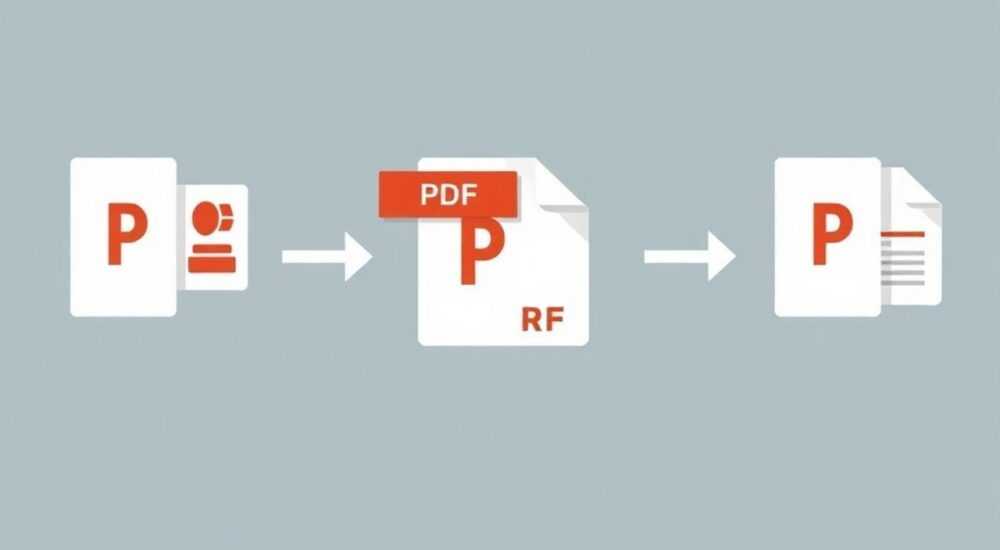
Преобразование PDF-файла в редактируемую презентацию PowerPoint — задача, с которой регулярно сталкиваются специалисты из разных сфер: от преподавателей до маркетологов и бизнес-аналитиков. Часто исходный файл в формате PDF содержит важную информацию, но не позволяет вносить изменения, что затрудняет адаптацию контента под новые цели. К счастью, современные инструменты позволяют эффективно конвертировать PDF в PowerPoint без потери структуры и визуального оформления.
Самый надежный способ перевести PDF в PowerPoint — использовать встроенные функции Microsoft PowerPoint или проверенные онлайн-конвертеры с поддержкой OCR. Главное — убедиться, что текст и изображения корректно распознаются и остаются редактируемыми.
Содержание статьи:
- Почему нужно конвертировать PDF в PowerPoint
- Основные методы перевода PDF в PowerPoint
- Пошаговое руководство по конвертации
- Метод 1: Через Microsoft PowerPoint (без сторонних сервисов)
- Метод 2: Через онлайн-сервис (например, Smallpdf)
- Метод 3: Через Adobe Acrobat Pro DC
- Типичные ошибки и как их избежать
- Экспертное мнение
- Вопросы и ответы
- Заключение
Почему нужно конвертировать PDF в PowerPoint
PDF — универсальный формат для просмотра и печати документов. Он сохраняет макет, шрифты и графику независимо от устройства или операционной системы. Однако его главный плюс — фиксированная структура — становится минусом при необходимости редактирования. В отличие от этого, PowerPoint предоставляет полную свободу изменений: можно менять текст, анимации, цветовые схемы, добавлять новые слайды и интерактивные элементы.
Конвертация особенно актуальна, когда вы получаете презентацию от коллеги или партнёра в виде PDF, но вам нужно адаптировать её под другую аудиторию. Например, необходимо обновить статистику, заменить логотип компании или перевести материал на другой язык. Ручной перенос каждого слайда — трудоёмкий и подверженный ошибкам процесс. Автоматическая конвертация экономит время и снижает риск неточностей.
Полезно знать: Если PDF создан из сканированного документа, перед конвертацией потребуется распознавание текста (OCR), иначе система не сможет «прочитать» содержимое.
Ещё одна распространённая ситуация — участие в тендерах или конференциях, где организаторы предоставляют материалы в PDF, но требуют представить доработанную версию в PPTX. В таких случаях возможность быстро преобразовать файл становится критически важной. Также важно понимать, что не все PDF-файлы одинаково хорошо конвертируются: всё зависит от качества исходного документа, плотности текста, наличия графики и сложности макета.
Основные методы перевода PDF в PowerPoint
Существует несколько подходов к конвертации PDF в PowerPoint, каждый из которых имеет свои преимущества и ограничения. Выбор метода зависит от доступных инструментов, чувствительности данных и требований к точности результата.
Первый и наиболее безопасный способ — использование встроенной функции Microsoft PowerPoint. Начиная с версии 2013, программа умеет открывать PDF-файлы напрямую, автоматически преобразуя каждый лист в отдельный слайд. При этом сохраняется базовая структура: текстовые блоки, изображения и даже некоторые эффекты прозрачности. Этот метод идеален для пользователей, которые ценят конфиденциальность и не хотят загружать файлы на сторонние сайты.
Второй вариант — онлайн-конвертеры. Сервисы вроде Smallpdf, ILovePDF, Adobe Acrobat Online и другие предлагают быструю конвертацию с минимальными усилиями. Достаточно загрузить PDF, выбрать формат PPTX и скачать результат. Многие из них поддерживают OCR, что позволяет работать со сканированными документами. Однако стоит помнить о рисках: передача конфиденциальных данных на внешние серверы может нарушать политику безопасности компании.
Третий метод — использование профессионального ПО, такого как Adobe Acrobat Pro DC. Это платное решение, но оно даёт максимальный контроль над процессом. Можно не только конвертировать PDF в PowerPoint, но и предварительно очищать документ, исправлять ошибки распознавания, настраивать параметры экспорта. Особенно полезно при работе с многостраничными и сложными презентациями.
Пошаговое руководство по конвертации
Метод 1: Через Microsoft PowerPoint (без сторонних сервисов)
- Откройте Microsoft PowerPoint (версии 2013 и выше).
- Перейдите в раздел «Файл» → «Открыть».
- Найдите нужный PDF-файл и выберите его.
- PowerPoint автоматически начнёт импорт: каждый лист PDF станет отдельным слайдом.
- Дождитесь завершения процесса. После этого сохраните файл в формате .pptx через «Файл» → «Сохранить как».
«Используйте этот метод, если работаете с внутренними документами. Это самый безопасный способ — данные не покидают ваш компьютер.» — Анна Петрова, IT-консультант, 8 лет опыта
Метод 2: Через онлайн-сервис (например, Smallpdf)
- Перейдите на сайт smallpdf.com/ru/pdf-to-ppt.
- Нажмите «Выберите файл» и загрузите PDF.
- Дождитесь завершения обработки. Система автоматически применит OCR, если это необходимо.
- Нажмите «Конвертировать в PPT».
- Скачайте готовый файл и откройте его в PowerPoint для проверки.
Метод 3: Через Adobe Acrobat Pro DC
- Откройте PDF в Adobe Acrobat Pro DC.
- Нажмите «Экспорт PDF» в правой боковой панели.
- Выберите формат «Microsoft PowerPoint».
- Настройте параметры экспорта: разрешение, качество изображений, режим OCR.
- Нажмите «Экспортировать» и укажите место сохранения файла.
Полезно знать: После конвертации всегда проверяйте, остались ли текстовые поля редактируемыми. Иногда текст «сливается» с фоном и становится изображением.
Типичные ошибки и как их избежать
Один из самых частых сценариев — потеря редактируемости текста. Даже если конвертация прошла успешно, текст может остаться в виде изображения, особенно если исходный PDF был сканирован. В результате вы не сможете изменить слова или форматирование. Чтобы избежать этого, убедитесь, что используется OCR (распознавание символов), и проверьте, можно ли выделить текст после импорта.
Другая проблема — смещение макета. Элементы могут сместиться, шрифты измениться, таблицы «разъехаться». Это происходит из-за различий в том, как PDF и PowerPoint обрабатывают графику и пропорции. Решение — ручная корректировка после импорта. Используйте встроенные инструменты выравнивания и сетку в PowerPoint, чтобы быстро восстановить порядок.
Ошибка |
Причина |
Решение |
|---|---|---|
Текст не редактируется |
Отсутствие OCR или сканированный PDF |
Используйте Adobe Acrobat или онлайн-сервис с поддержкой OCR |
Изображения размыты |
Низкое разрешение исходного файла |
Повысьте DPI при сканировании или используйте высококачественный источник |
Слайды не соответствуют макету |
Разные размеры страниц |
Настройте размер слайда в PowerPoint под размер PDF (например, A4 или 16:9) |
Пропали анимации |
PDF не поддерживает анимацию |
Анимации нужно создавать заново в PowerPoint |
Экспертное мнение
«За последние пять лет качество конвертации PDF в PPT значительно выросло. Сегодня даже сложные презентации с графикой и таблицами можно восстановить с точностью до 90%. Главное — использовать правильный инструмент под конкретную задачу. Для обычных рабочих файлов подойдёт PowerPoint, для юридических или финансовых документов лучше задействовать Adobe Acrobat.» — Дмитрий Смирнов, ведущий специалист по цифровой документации, 12 лет опыта
По его словам, ключевой момент — предварительная подготовка. Перед конвертацией рекомендуется проверить PDF на наличие водяных знаков, паролей и защищённых слоёв. Некоторые файлы блокируются от редактирования, и без снятия защиты конвертация невозможна. Также важно учитывать, что автоматизация не идеальна: даже лучшие инструменты требуют финальной проверки и ручной доводки.
Вопросы и ответы
Можно ли бесплатно перевести PDF в PowerPoint?
Да, можно. Бесплатные онлайн-сервисы (например, ILovePDF, Smallpdf) и встроенная функция PowerPoint позволяют конвертировать файлы без оплаты. Однако бесплатные версии могут иметь ограничения по размеру файла или количеству конвертаций в день.
Что делать, если текст не распознаётся?
Это означает, что PDF является сканированным изображением. Требуется OCR-обработка. Используйте Adobe Acrobat Pro, Google Keep (через экспорт в Docs) или специализированные сервисы вроде OnlineOCR.net.
Как сохранить качество изображений при конвертации?
Выбирайте инструменты с настройками экспорта. В Adobe Acrobat можно указать высокое разрешение (300 DPI). В PowerPoint качество зависит от исходного PDF — чем выше разрешение сканирования, тем лучше результат.
Можно ли конвертировать защищённый паролем PDF?
Только если у вас есть пароль. Без него ни один легальный инструмент не сможет открыть файл. Обратитесь к владельцу документа за доступом.
Останутся ли гиперссылки после конвертации?
Не всегда. Гиперссылки в PDF иногда теряются при импорте. Лучше проверить их вручную и при необходимости восстановить в PowerPoint через меню «Гиперссылка».
Заключение
Конвертация PDF в PowerPoint — это не просто техническая операция, а важный этап адаптации информации для новых целей. Успешный перевод требует выбора правильного инструмента, понимания особенностей исходного файла и внимания к деталям после импорта. Современные решения позволяют достичь высокой точности, но полностью исключать ручную проверку не стоит.
Главное — действовать системно: сначала оцените тип PDF, затем выберите метод конвертации, выполните импорт и обязательно проверьте результат. Это сэкономит время и обеспечит качество финальной презентации.
- Используйте встроенный импорт в PowerPoint для простых и безопасных задач.
- Применяйте OCR при работе со сканированными PDF.
- Проверяйте редактируемость текста и качество изображений после конвертации.
- Для сложных или конфиденциальных документов выбирайте профессиональные инструменты вроде Adobe Acrobat Pro DC.
- Всегда делайте резервную копию исходного файла перед началом работы.
⚠️ Дисклеймер — нажмите, чтобы развернуть
Материалы, опубликованные в разделе «Блог» на сайте RU DESIGN SHOP (rudesignshop.ru), носят исключительно информационный и ознакомительный характер и не являются руководством к действию, финансовой рекомендацией, медицинской услугой, ветеринарным назначением либо рекламой товаров и услуг, включая азартные игры. Публикации не содержат призывов к участию в азартных играх и не направлены на продвижение соответствующих операторов.
Безопасность применения товаров и веществ: при использовании строительных материалов, бытовой химии, пестицидов и агрохимикатов необходимо строго следовать инструкциям производителя и действующему законодательству Российской Федерации, включая Федеральный закон РФ от 19.07.1997 № 109-ФЗ «О безопасном обращении с пестицидами и агрохимикатами».
Упоминание товарных знаков, брендов и организаций носит исключительно информационный характер и не означает наличие партнёрских отношений или одобрения со стороны правообладателей.
Материалы, содержащие сведения о медицинских, ветеринарных или косметических средствах, представлены в справочных целях и не являются медицинской консультацией или назначением. Перед применением рекомендуется обратиться к врачу, ветеринарному специалисту или иному сертифицированному профессионалу.
Возрастные ограничения: материалы, содержащие сведения о продукции категории 18+, включая алкоголь или азартные игры, предназначены исключительно для совершеннолетней аудитории и публикуются в информационных целях.
Правовая ответственность: решения, принятые на основе опубликованной информации, пользователь принимает самостоятельно и на свой риск; редакция и авторы несут ответственность в пределах, установленных законодательством Российской Федерации.
Редакция не допускает публикаций, содержащих пропаганду экстремизма, терроризма, наркотических средств или суицида; подобные материалы подлежат немедленному удалению.
Упоминание организаций с ограниченным статусом: компания Meta Platforms Inc. (социальные сети Facebook и Instagram) признана экстремистской организацией решением суда РФ, её деятельность запрещена на территории Российской Федерации; любые упоминания приводятся исключительно в информационных целях.
Авторские права и источники: информация собирается из открытых источников; её актуальность указывается на дату публикации и может изменяться.
Изображения и иллюстрации используются на условиях, разрешённых правообладателями. При возникновении претензий редакция готова оперативно рассмотреть обращение и внести необходимые изменения.
Персональные данные и cookies: сайт использует cookies и обрабатывает персональные данные пользователей в соответствии с Федеральным законом № 152-ФЗ «О персональных данных» и Политикой конфиденциальности RU DESIGN SHOP.
Мнения авторов могут не совпадать с позицией государственных органов или коммерческих организаций, упомянутых в материалах.
РЕКОМЕНДУЕМ
Товары от российских производителей




