Скидка 5% на первый заказ — RDS5




Как из пдф перевести в повер поинт для редактирования
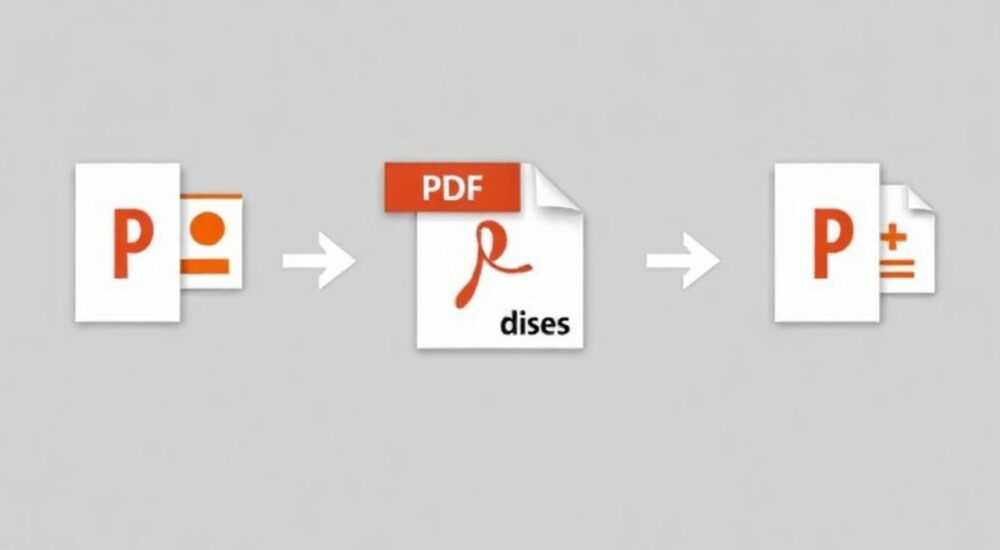
Преобразовать PDF в PowerPoint для редактирования можно с помощью специализированных инструментов — как онлайн-сервисов, так и программного обеспечения. Главное — выбрать метод, сохраняющий структуру документа, форматирование и графические элементы.
Чтобы перевести PDF в PowerPoint с возможностью редактирования, лучше всего использовать Adobe Acrobat Pro или надёжные онлайн-конвертеры вроде Smallpdf или iLovePDF. Убедитесь, что исходный PDF не защищён от копирования, и всегда проверяйте результат после конвертации.
В современном деловом и образовательном пространстве PDF остаётся стандартом для обмена документами: он универсален, безопасен и точно передаёт макет. Однако когда требуется адаптировать содержимое под презентацию, формат PDF становится препятствием. Часто нужно взять слайды из отчёта, выступления или учебного материала и перенести их в PowerPoint — с возможностью изменять текст, менять дизайн, добавлять анимации. Проблема в том, что PDF — это, по сути, «замороженный» документ, и его нельзя просто открыть в PowerPoint как обычную презентацию.
Существует множество способов решения этой задачи, но не все они одинаково эффективны. Некоторые приводят к потере форматирования, размытию изображений или слиянию текста в нередактируемые блоки. Поэтому важно понимать, какие инструменты подходят для разных типов PDF-файлов: сканированные документы, многостраничные отчёты, PDF со сложной версткой или файлы с графикой и таблицами.
Содержание статьи:
- Основные методы конвертации PDF в PowerPoint
- Пошаговый алгоритм конвертации через онлайн-сервис
- Лучшие онлайн-инструменты для преобразования
- Smallpdf
- iLovePDF
- PDFtoPPT.com
- Программное обеспечение для профессиональной конвертации
- Adobe Acrobat Pro DC
- Microsoft PowerPoint (встроенный импорт)
- Типичные ошибки и как их избежать
- Текст не редактируется, хотя должен быть
- Изображения размыты или потеряли качество
- Сдвигаются элементы, теряются колонки
- Шрифты заменяются на стандартные
- Практические советы и рабочие стратегии
- Чек-лист перед конвертацией
- Экспертное мнение
- Вопросы и ответы
- Заключение
Основные методы конвертации PDF в PowerPoint
Преобразование PDF в PowerPoint — это не просто смена формата, а процесс восстановления редактируемой структуры документа. Существует три основных подхода: онлайн-конвертеры, настольные программы и встроенные функции Microsoft Office. Каждый из них имеет свои сильные и слабые стороны.
Онлайн-инструменты наиболее доступны: достаточно загрузить файл, дождаться обработки и скачать результат. Они идеально подходят для быстрой работы с простыми PDF, где нет сложной верстки. Однако при использовании таких сервисов важно учитывать вопросы конфиденциальности — особенно если документ содержит коммерческую или персональную информацию.
Настольные программы, такие как Adobe Acrobat Pro, предлагают гораздо больше контроля. Они позволяют задавать параметры экспорта, корректировать макет до конвертации и сохранять качество графики. Это предпочтительный выбор для юристов, маркетологов и преподавателей, которым нужно работать с чувствительными или сложными материалами.
Встроенные средства Microsoft PowerPoint также могут открывать PDF напрямую, но с ограничениями. При этом каждая страница PDF превращается в отдельный слайд, но текст остаётся фоновым изображением — то есть не редактируется. Чтобы сделать его изменяемым, потребуется дополнительная обработка с помощью OCR (распознавания текста).
Полезно знать: Если PDF создан из скана, без распознанного текста, обычные конвертеры не смогут извлечь редактируемый контент. Требуется предварительная обработка с помощью OCR-инструментов.
Пошаговый алгоритм конвертации через онлайн-сервис
- Выберите надёжный онлайн-конвертер (например, Smallpdf, iLovePDF или PDFtoPPT.com).
- Загрузите PDF-файл, соблюдая ограничения по размеру (обычно до 50 МБ).
- Дождитесь завершения обработки — система проанализирует структуру документа.
- Скачайте полученный PPTX-файл и откройте его в PowerPoint.
- Проверьте, сохранились ли шрифты, цвета и расположение элементов.
- При необходимости внесите правки: замените текст, измените изображения, добавьте анимацию.
Лучшие онлайн-инструменты для преобразования
Онлайн-сервисы — самый популярный способ быстро получить редактируемую презентацию из PDF. Они не требуют установки ПО, работают на любом устройстве и обычно бесплатны для базового использования. Ниже рассмотрены три самых эффективных варианта.
Smallpdf
Один из самых известных сервисов для работы с PDF. Поддерживает более 20 операций, включая конвертацию в PowerPoint. Интерфейс интуитивно понятен: просто перетащите файл в браузер. Smallpdf использует облачную обработку с элементами ИИ, чтобы правильно определить заголовки, списки и изображения.
Бесплатная версия позволяет конвертировать один файл в час. Для регулярного использования рекомендуется подписка. Особое преимущество — высокая точность распознавания текста и сохранение цветовой палитры оригинала.
iLovePDF
Альтернатива Smallpdf с аналогичным функционалом. Преимущество — поддержка русского языка и локальных серверов в Европе, что снижает риски при работе с конфиденциальными данными. Конвертер автоматически разбивает PDF на слайды, сохраняя пропорции.
Процесс занимает 10–60 секунд в зависимости от объёма. После конвертации можно дополнительно сжать PPTX или защитить его паролем. Сервис хорошо справляется с многостраничными документами, но может «сливать» мелкие элементы при плотной верстке.
PDFtoPPT.com
Специализированный инструмент, ориентированный исключительно на конвертацию PDF → PPT. Не имеет лишних функций, что делает его быстрым и предсказуемым. Подходит для тех, кто часто работает с презентациями.
Генерирует чистый PPTX без водяных знаков. Важно: сайт не хранит файлы дольше 1 часа после обработки, что повышает безопасность. Минус — ограниченная поддержка кириллицы в некоторых шрифтах.
Сервис |
Бесплатно |
Макс. размер файла |
Поддержка русского |
OCR |
|---|---|---|---|---|
Smallpdf |
Да (ограничено) |
50 МБ |
Да |
Да |
iLovePDF |
Да |
100 МБ |
Да |
Да |
PDFtoPPT.com |
Да |
30 МБ |
Частично |
Нет |
«Для разовых задач онлайн-инструменты — лучший выбор. Но если вы регулярно конвертируете PDF, инвестируйте в лицензированное ПО: это сэкономит время и повысит качество результата.» — Анна Петрова, ведущий специалист по цифровой документации
Программное обеспечение для профессиональной конвертации
Если вы работаете с важными документами, где критично сохранение деталей, настольные программы — единственно правильный выбор. Они дают полный контроль над процессом и позволяют обрабатывать файлы локально, без риска утечки данных.
Adobe Acrobat Pro DC
Флагманский инструмент для работы с PDF. Его функция «Экспорт в PowerPoint» считается эталонной. Программа анализирует структуру документа, распознаёт текстовые блоки, таблицы и изображения, а затем создаёт максимально приближённый к оригиналу PPTX-файл.
Ключевые преимущества:
- Автоматическое создание слайдов по страницам PDF;
- Поддержка OCR для сканированных документов;
- Возможность предварительного редактирования PDF перед конвертацией;
- Высокая точность сохранения шрифтов и эффектов.
Acrobat Pro позволяет даже задавать тему оформления PowerPoint заранее, чтобы слайды соответствовали корпоративному стилю. Это особенно ценно для бизнес-пользователей.
Microsoft PowerPoint (встроенный импорт)
Современные версии PowerPoint (2016 и новее) могут открывать PDF напрямую. При этом каждая страница становится фоном слайда. Это удобно, но с оговорками: текст не редактируется, пока вы не примените функцию «Преобразовать в редактируемый текст».
Как это работает:
- Откройте PowerPoint.
- Перейдите в «Файл» → «Открыть» → выберите PDF.
- PowerPoint создаст слайды с изображениями страниц.
- Щёлкните правой кнопкой по текстовому блоку → «Преобразовать в редактируемый текст».
- Система запустит OCR и извлечёт текст, который можно будет изменять.
Этот метод подходит для простых документов, но может давать сбои при работе с многостолбцовыми текстами или смешанной графикой.
Полезно знать: Встроенная OCR-функция PowerPoint использует движок Microsoft OneNote. Для лучшего распознавания сохраните PDF как изображение высокого качества перед импортом.
Типичные ошибки и как их избежать
Даже при использовании качественных инструментов можно столкнуться с проблемами. Ниже — самые распространённые ошибки и способы их устранения.
Текст не редактируется, хотя должен быть
Частая причина — PDF состоит из изображений, а не распознанного текста. Решение: перед конвертацией выполните OCR с помощью Adobe Acrobat, ABBYY FineReader или онлайн-сервиса вроде OnlineOCR.net.
Изображения размыты или потеряли качество
Это происходит при сжатии во время экспорта. Чтобы избежать этого:
- Выбирайте режим «Высокое качество» в настройках конвертера;
- Используйте настольные программы вместо онлайн-сервисов;
- Проверяйте PPI (разрешение) изображений после конвертации — должно быть не менее 150.
Сдвигаются элементы, теряются колонки
Сложная верстка (например, двухколоночные статьи) часто «ломается» при конвертации. Рекомендации:
- Разбейте PDF на части и конвертируйте постранично;
- После импорта вручную скорректируйте макет в PowerPoint;
- Используйте шаблоны слайдов с сеткой, совпадающей с оригиналом.
Шрифты заменяются на стандартные
Если шрифт не встроен в PDF или недоступен в системе, PowerPoint заменяет его на Arial или Calibri. Чтобы минимизировать последствия:
- Убедитесь, что в PDF шрифты встроены (можно проверить в свойствах документа);
- После конвертации вручную примените нужный шрифт ко всем текстовым блокам;
- Сохраните стиль как «основной» в PowerPoint для единообразия.
«Никогда не считайте конвертацию финальным этапом. Всегда проводите финальную проверку: сравните каждый слайд с оригиналом, проверьте орфографию и расположение элементов.» — Дмитрий Смирнов, технический редактор презентаций
Практические советы и рабочие стратегии
Чтобы процесс был максимально эффективным, следуйте этим проверенным практикам.
Если вы работаете с большими PDF (более 50 страниц), разбейте их на логические блоки. Например, вводную часть, аналитику и выводы — в отдельные файлы. Это ускорит обработку и снизит риск сбоев.
Для командной работы используйте облачные решения вроде Adobe Creative Cloud или Microsoft 365. Они позволяют совместно редактировать конвертированные презентации с синхронизацией изменений в реальном времени.
Автоматизация — ваш союзник. Настройте шаблоны PowerPoint с нужными цветами, шрифтами и логотипами. После конвертации просто примените шаблон — и вся презентация будет в едином стиле.
Чек-лист перед конвертацией
- Проверьте, не защищён ли PDF от копирования.
- Убедитесь, что файл не превышает допустимый размер для выбранного инструмента.
- Если PDF — скан, выполните OCR заранее.
- Сделайте резервную копию оригинала.
- Определите цель: нужна ли точная копия или достаточно основного содержания?
Экспертное мнение
При выборе метода конвертации ориентируйтесь на тип документа и конечную цель. Для презентаций с минимальным текстом и большим количеством графики подойдёт прямой импорт в PowerPoint. Для текстовых документов с таблицами и формулами — только профессиональные инструменты с поддержкой структуры.
Важно понимать: идеальной конвертации не существует. Всегда требуется ручная доводка. Лучшая стратегия — использовать автоматизацию для 80% работы, а оставшиеся 20% откорректировать вручную.
При работе с юридическими, медицинскими или финансовыми документами избегайте публичных онлайн-сервисов. Даже если они заявляют удаление файлов, лучше перестраховаться. Используйте локальные программы или корпоративные решения с шифрованием.
Вопросы и ответы
Можно ли перевести PDF в PowerPoint бесплатно?
Да, с помощью онлайн-сервисов вроде iLovePDF или встроенной функции PowerPoint. Однако бесплатные инструменты имеют ограничения по размеру, количеству конвертаций и качеству обработки.
Почему после конвертации текст в PowerPoint не редактируется?
Скорее всего, PDF состоит из изображений, а не текста. Требуется OCR. Также возможно, что конвертер экспортировал страницы как фоновые изображения. Попробуйте использовать Adobe Acrobat или включить функцию распознавания в PowerPoint.
Как сохранить анимации и переходы при конвертации?
Анимации из PDF не переносятся — их нужно добавлять вручную в PowerPoint. PDF — статичный формат, он не поддерживает динамические эффекты.
Подойдёт ли Google Slides для конвертации PDF?
Да, Google Slides может импортировать PDF: каждая страница станет слайдом. Однако редактируемость текста зависит от качества OCR. Для сложных документов лучше использовать десктопные решения.
Что делать, если конвертер выдаёт ошибку?
Попробуйте: 1) Пересохранить PDF в другом редакторе; 2) Разбить файл на части; 3) Проверить, не повреждён ли оригинал; 4) Использовать альтернативный инструмент.
Заключение
Преобразование PDF в PowerPoint — необходимый навык для современного офиса, образования и презентационной деятельности. Выбор метода зависит от типа документа, требований к качеству и уровня конфиденциальности. Онлайн-инструменты хороши для быстрых задач, а профессиональное ПО — для серьёзной работы.
Главное — помнить: конвертация — это только начало. Финальный результат всегда требует ручной проверки и корректировки. Инвестируйте время в настройку шаблонов, изучение возможностей вашего инструмента и создание чёткого workflow.
Успешная конвертация — это баланс между автоматизацией и вниманием к деталям. Используйте правильные инструменты, проверяйте результат и адаптируйте процесс под свои задачи.
- Для простых задач подойдут онлайн-конвертеры, для сложных — Adobe Acrobat Pro.
- Всегда выполняйте OCR, если PDF — сканированная копия.
- Проверяйте качество изображений и редактируемость текста после конвертации.
- Избегайте публичных сервисов при работе с конфиденциальными данными.
- Финальная доводка в PowerPoint обязательна для профессионального результата.
⚠️ Дисклеймер — нажмите, чтобы развернуть
Материалы, опубликованные в разделе «Блог» на сайте RU DESIGN SHOP (rudesignshop.ru), носят исключительно информационный и ознакомительный характер и не являются руководством к действию, финансовой рекомендацией, медицинской услугой, ветеринарным назначением либо рекламой товаров и услуг, включая азартные игры. Публикации не содержат призывов к участию в азартных играх и не направлены на продвижение соответствующих операторов.
Безопасность применения товаров и веществ: при использовании строительных материалов, бытовой химии, пестицидов и агрохимикатов необходимо строго следовать инструкциям производителя и действующему законодательству Российской Федерации, включая Федеральный закон РФ от 19.07.1997 № 109-ФЗ «О безопасном обращении с пестицидами и агрохимикатами».
Упоминание товарных знаков, брендов и организаций носит исключительно информационный характер и не означает наличие партнёрских отношений или одобрения со стороны правообладателей.
Материалы, содержащие сведения о медицинских, ветеринарных или косметических средствах, представлены в справочных целях и не являются медицинской консультацией или назначением. Перед применением рекомендуется обратиться к врачу, ветеринарному специалисту или иному сертифицированному профессионалу.
Возрастные ограничения: материалы, содержащие сведения о продукции категории 18+, включая алкоголь или азартные игры, предназначены исключительно для совершеннолетней аудитории и публикуются в информационных целях.
Правовая ответственность: решения, принятые на основе опубликованной информации, пользователь принимает самостоятельно и на свой риск; редакция и авторы несут ответственность в пределах, установленных законодательством Российской Федерации.
Редакция не допускает публикаций, содержащих пропаганду экстремизма, терроризма, наркотических средств или суицида; подобные материалы подлежат немедленному удалению.
Упоминание организаций с ограниченным статусом: компания Meta Platforms Inc. (социальные сети Facebook и Instagram) признана экстремистской организацией решением суда РФ, её деятельность запрещена на территории Российской Федерации; любые упоминания приводятся исключительно в информационных целях.
Авторские права и источники: информация собирается из открытых источников; её актуальность указывается на дату публикации и может изменяться.
Изображения и иллюстрации используются на условиях, разрешённых правообладателями. При возникновении претензий редакция готова оперативно рассмотреть обращение и внести необходимые изменения.
Персональные данные и cookies: сайт использует cookies и обрабатывает персональные данные пользователей в соответствии с Федеральным законом № 152-ФЗ «О персональных данных» и Политикой конфиденциальности RU DESIGN SHOP.
Мнения авторов могут не совпадать с позицией государственных органов или коммерческих организаций, упомянутых в материалах.
РЕКОМЕНДУЕМ
Товары от российских производителей



