Скидка 5% на первый заказ — RDS5




Как из пдф презентации сделать повер поинт
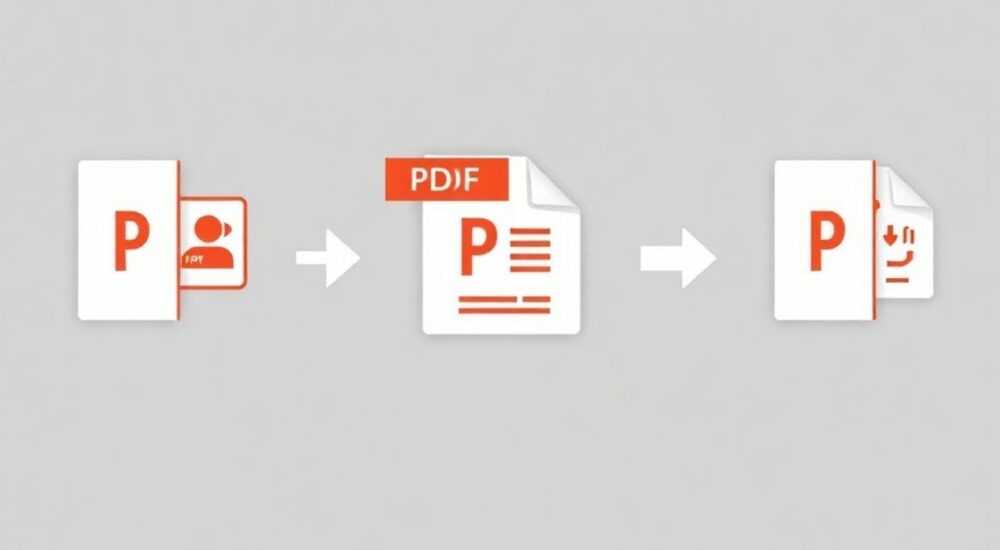
Преобразование PDF-презентации в редактируемый формат PowerPoint — задача, с которой сталкиваются многие специалисты: от маркетологов до преподавателей. Часто получают готовые материалы в виде PDF, но при этом требуется их адаптировать под свои нужды — изменить текст, добавить слайды или обновить дизайн. К счастью, современные инструменты позволяют выполнить конвертацию быстро и с минимальными потерями качества. Главное — выбрать правильный метод в зависимости от структуры исходного файла и требуемого результата.
Чтобы превратить PDF-презентацию в PowerPoint, используйте встроенный импорт в Microsoft PowerPoint или надёжные онлайн-конвертеры. Для лучшего результата предварительно проверьте структуру PDF и выбирайте инструменты с поддержкой распознавания текста и графики.
Содержание статьи:
- Почему важно конвертировать PDF в PowerPoint
- Основные способы преобразования PDF в PowerPoint
- Пошаговые инструкции по конвертации
- Метод 1: Импорт через Microsoft PowerPoint
- Метод 2: Онлайн-конвертер (на примере Smallpdf)
- Метод 3: Adobe Acrobat Pro DC
- Распространённые ошибки и как их избежать
- Сравнение лучших инструментов для конвертации
- Экспертное мнение
- Вопросы и ответы
- Заключение
Почему важно конвертировать PDF в PowerPoint
PDF — идеальный формат для финальной публикации презентаций. Он сохраняет макет, шрифты и изображения независимо от устройства. Однако его основной недостаток — отсутствие возможности быстрого редактирования. Когда нужно внести изменения в контент, адаптировать слайды под другую аудиторию или использовать элементы дизайна в новом проекте, PDF становится барьером.
PowerPoint, напротив, предлагает полную гибкость. Вы можете редактировать текст, перестраивать слайды, менять цветовые схемы и анимации. Именно поэтому конвертация из PDF в PPTX — не просто техническая операция, а важный шаг к эффективной работе с презентационным контентом.
Кроме того, в корпоративной среде часто возникает необходимость унифицировать форматы. Например, отдел обучения может получить методичку в PDF, но потребуется загрузить её в LMS-систему, где поддерживается только PowerPoint. В таких случаях конвертация становится обязательной.
Полезно знать: Не все PDF-файлы созданы равными. Сканы документов и многостраничные PDF без чёткой разбивки на слайды требуют дополнительной обработки перед конвертацией.
Основные способы преобразования PDF в PowerPoint
Существует несколько подходов к конвертации, каждый из которых имеет свои сценарии применения. Выбор зависит от доступных инструментов, уровня допустимых потерь и требований к точности воспроизведения.
Первый и самый очевидный способ — использование самого Microsoft PowerPoint. Начиная с версии 2013, программа поддерживает прямой импорт PDF-файлов. При открытии PDF в PowerPoint каждая страница автоматически превращается в отдельный слайд. Это удобно, когда файл уже структурирован как презентация.
Второй вариант — онлайн-конвертеры. Такие сервисы, как Smallpdf, ILovePDF, Adobe Acrobat Online и другие, предлагают простой интерфейс: загрузил файл, выбрал формат, скачал результат. Они особенно полезны, если у вас нет установленного Office.
Третий путь — профессиональные программы для работы с PDF. Adobe Acrobat Pro DC позволяет экспортировать PDF напрямую в формат PPTX с высокой точностью. Это оптимальный выбор для юристов, дизайнеров и других специалистов, где важна детализация.
Наконец, можно использовать OCR-технологии (распознавание текста), если PDF представляет собой сканированный документ. В этом случае сначала применяется распознавание, а затем конвертация. Без OCR текст останется «картинкой» и будет недоступен для редактирования.
«Выбор метода зависит от цели. Если нужно просто показать презентацию — хватит и импорта в PowerPoint. Если планируете активно редактировать — лучше использовать Acrobat Pro или специализированные конвертеры с поддержкой векторной графики.» — Елена Миронова, IT-тренер, 12 лет опыта в цифровой трансформации
Пошаговые инструкции по конвертации
Для каждого из основных методов существует чёткий алгоритм действий. Ниже приведены подробные руководства.
Метод 1: Импорт через Microsoft PowerPoint
- Откройте Microsoft PowerPoint (версия 2013 или новее).
- Перейдите в раздел «Файл» → «Открыть».
- Выберите PDF-файл и нажмите «Открыть».
- PowerPoint автоматически преобразует каждую страницу PDF в отдельный слайд.
- Сохраните файл в формате .pptx: «Файл» → «Сохранить как» → выберите тип «Презентация PowerPoint».
Метод 2: Онлайн-конвертер (на примере Smallpdf)
- Перейдите на сайт smallpdf.com.
- Выберите инструмент «PDF в PPT».
- Загрузите ваш PDF-файл.
- Дождитесь завершения конвертации.
- Скачайте получившийся PowerPoint-файл.
Метод 3: Adobe Acrobat Pro DC
- Откройте PDF в Adobe Acrobat Pro DC.
- Нажмите «Экспорт PDF» в левой панели.
- Выберите формат «Microsoft PowerPoint».
- Укажите параметры экспорта: сохранять ли шрифты, разметку, изображения.
- Нажмите «Экспорт» и выберите место сохранения.
Полезно знать: После конвертации всегда проверяйте результат. Иногда текст смещается, изображения теряют качество, или таблицы разбиваются. Ручная корректировка может потребоваться даже при использовании профессиональных инструментов.
Распространённые ошибки и как их избежать
Несмотря на кажущуюся простоту, конвертация PDF в PowerPoint сопряжена с рядом рисков. Понимание типичных ошибок помогает сэкономить время и получить качественный результат.
Первая ошибка — игнорирование структуры исходного PDF. Если документ содержит много текста на одной странице, он может быть воспринят как один слайд, что затруднит восприятие. Перед конвертацией желательно убедиться, что PDF действительно оформлен как презентация: по одному слайду на страницу.
Вторая проблема — потеря редактируемости текста. Если PDF был создан путём сканирования, текст в нём не является «текстовым слоем», а лишь изображением. Без OCR-обработки после конвертации вы не сможете изменить ни слова. Используйте инструменты с встроенным распознаванием, такие как Adobe Acrobat или ABBYY FineReader.
Третья ошибка — неправильный выбор инструмента. Бесплатные онлайн-сервисы могут ограничивать размер файла, вставлять водяные знаки или иметь низкое качество экспорта. Для коммерческих или юридических документов лучше использовать платные решения.
Четвёртая ловушка — потеря анимаций и переходов. Даже если PDF был создан из PowerPoint, обратное преобразование не восстанавливает динамические эффекты. Анимации придётся создавать заново.
«Всегда делайте резервную копию оригинального PDF перед началом работы. Это защитит вас от случайной потери данных, особенно при использовании сторонних сервисов.» — Дмитрий Козлов, системный администратор, эксперт по офисным технологиям
Сравнение лучших инструментов для конвертации
Выбор инструмента во многом определяет успех всей операции. Ниже представлено сравнение популярных решений по ключевым критериям.
Инструмент |
Бесплатно |
OCR поддержка |
Качество экспорта |
Ограничения |
|---|---|---|---|---|
Microsoft PowerPoint |
Да (есть в Office) |
Частично |
Среднее |
Только для простых PDF; не работает со сканами |
Adobe Acrobat Pro DC |
Нет (платный) |
Полная |
Высокое |
Высокая стоимость; требуется подписка |
Smallpdf |
Да (с ограничениями) |
Есть |
Хорошее |
Лимит 2 файла/день бесплатно; водяные знаки |
ILovePDF |
Да |
Есть |
Среднее |
Ограниченный функционал в бесплатной версии |
Google Slides (через импорт) |
Да |
Частично |
Среднее |
Требует интернет; возможны сбои с шрифтами |
Как видно из таблицы, для одноразового использования подойдут бесплатные онлайн-сервисы. Но если вы регулярно работаете с документами, инвестиции в Adobe Acrobat Pro DC оправданы. Он обеспечивает максимальную точность, поддержку OCR и безопасность данных.
Полезно знать: Google Slides также может открывать PDF. Загрузите файл в Google Drive, кликните по нему правой кнопкой и выберите «Открыть с помощью Google Презентации». Это бесплатная альтернатива, особенно если вы работаете в команде.
Экспертное мнение
«Сегодня конвертация PDF в PowerPoint — это не просто «сделать копию», а процесс реконтекстуализации контента. Я рекомендую не просто конвертировать, а сразу продумывать, как новые слайды будут использоваться. Возможно, стоит переработать структуру, добавить интерактив или адаптировать под бренд. Конвертация — это начало, а не конец работы.» — Анна Сергеева, UX-дизайнер презентаций, более 8 лет в EdTech
Профессионалы отмечают, что автоматизация — это хорошо, но человеческий контроль остаётся критически важным. Особенно при работе с финансовыми отчётами, учебными материалами или юридическими документами. Один неверный символ может повлечь серьёзные последствия.
Кроме того, эксперты советуют использовать конвертацию как возможность для аудита контента. После импорта PDF в PowerPoint стоит провести проверку: актуальна ли информация, соответствует ли стиль корпоративным стандартам, нужна ли визуальная модернизация.
Вопросы и ответы
Можно ли конвертировать сканированный PDF в редактируемый PowerPoint?
Да, но потребуется OCR-обработка. Используйте Adobe Acrobat Pro DC, ABBYY FineReader или онлайн-сервисы с поддержкой распознавания текста. Без OCR текст останется картинкой и не будет редактируемым.
Почему после конвертации текст сдвигается или шрифты меняются?
Это происходит из-за отсутствия нужных шрифтов на вашем компьютере. PowerPoint заменяет их на стандартные. Чтобы минимизировать проблемы, используйте инструменты, которые встраивают шрифты или сохраняют векторную разметку.
Безопасно ли использовать онлайн-конвертеры?
Большинство популярных сервисов шифруют загруженные файлы и удаляют их через несколько часов. Однако для конфиденциальных документов (финансовые данные, договоры) лучше использовать локальные решения, такие как Adobe Acrobat или Powerpoint.
Сохраняются ли анимации при конвертации из PDF в PPT?
Нет. PDF не хранит информацию об анимациях и переходах слайдов. Даже если исходный PDF был создан из PowerPoint, эти эффекты теряются. Анимации придётся настраивать вручную после конвертации.
Как проверить, успешна ли конвертация?
Проверьте: редактируется ли текст, не смещены ли изображения, сохранены ли цвета и таблицы. Откройте несколько слайдов, внесите тестовое изменение и убедитесь, что всё работает корректно.
Заключение
Преобразование PDF-презентации в PowerPoint — необходимый навык в современной цифровой среде. Будь то адаптация чужого материала, обновление старых слайдов или подготовка контента для командной работы, правильная конвертация экономит время и повышает эффективность.
Главное — понимать, что нет универсального решения. Выбор метода зависит от типа PDF, требований к качеству и уровня конфиденциальности. Лучше всего начинать с встроенного импорта в PowerPoint, а при необходимости переходить к профессиональным инструментам.
Не воспринимайте конвертацию как конечную цель. Это первый шаг к переработке и улучшению контента. Всегда проверяйте результат, вносите правки и адаптируйте слайды под свою аудиторию.
- Используйте Microsoft PowerPoint для простых случаев — он встроен и бесплатный для пользователей Office.
- Для сканированных PDF обязательно применяйте OCR-инструменты.
- Adobe Acrobat Pro DC даёт наилучшее качество, но требует оплаты.
- Онлайн-сервисы удобны, но не подходят для конфиденциальных данных.
- После конвертации всегда проводите ручную проверку текста, изображений и макета.
⚠️ Дисклеймер — нажмите, чтобы развернуть
Материалы, опубликованные в разделе «Блог» на сайте RU DESIGN SHOP (rudesignshop.ru), носят исключительно информационный и ознакомительный характер и не являются руководством к действию, финансовой рекомендацией, медицинской услугой, ветеринарным назначением либо рекламой товаров и услуг, включая азартные игры. Публикации не содержат призывов к участию в азартных играх и не направлены на продвижение соответствующих операторов.
Безопасность применения товаров и веществ: при использовании строительных материалов, бытовой химии, пестицидов и агрохимикатов необходимо строго следовать инструкциям производителя и действующему законодательству Российской Федерации, включая Федеральный закон РФ от 19.07.1997 № 109-ФЗ «О безопасном обращении с пестицидами и агрохимикатами».
Упоминание товарных знаков, брендов и организаций носит исключительно информационный характер и не означает наличие партнёрских отношений или одобрения со стороны правообладателей.
Материалы, содержащие сведения о медицинских, ветеринарных или косметических средствах, представлены в справочных целях и не являются медицинской консультацией или назначением. Перед применением рекомендуется обратиться к врачу, ветеринарному специалисту или иному сертифицированному профессионалу.
Возрастные ограничения: материалы, содержащие сведения о продукции категории 18+, включая алкоголь или азартные игры, предназначены исключительно для совершеннолетней аудитории и публикуются в информационных целях.
Правовая ответственность: решения, принятые на основе опубликованной информации, пользователь принимает самостоятельно и на свой риск; редакция и авторы несут ответственность в пределах, установленных законодательством Российской Федерации.
Редакция не допускает публикаций, содержащих пропаганду экстремизма, терроризма, наркотических средств или суицида; подобные материалы подлежат немедленному удалению.
Упоминание организаций с ограниченным статусом: компания Meta Platforms Inc. (социальные сети Facebook и Instagram) признана экстремистской организацией решением суда РФ, её деятельность запрещена на территории Российской Федерации; любые упоминания приводятся исключительно в информационных целях.
Авторские права и источники: информация собирается из открытых источников; её актуальность указывается на дату публикации и может изменяться.
Изображения и иллюстрации используются на условиях, разрешённых правообладателями. При возникновении претензий редакция готова оперативно рассмотреть обращение и внести необходимые изменения.
Персональные данные и cookies: сайт использует cookies и обрабатывает персональные данные пользователей в соответствии с Федеральным законом № 152-ФЗ «О персональных данных» и Политикой конфиденциальности RU DESIGN SHOP.
Мнения авторов могут не совпадать с позицией государственных органов или коммерческих организаций, упомянутых в материалах.
Читайте также

РЕКОМЕНДУЕМ
Товары от российских производителей