Скидка 5% на первый заказ — RDS5




Как из пдф презентации сделать powerpoint
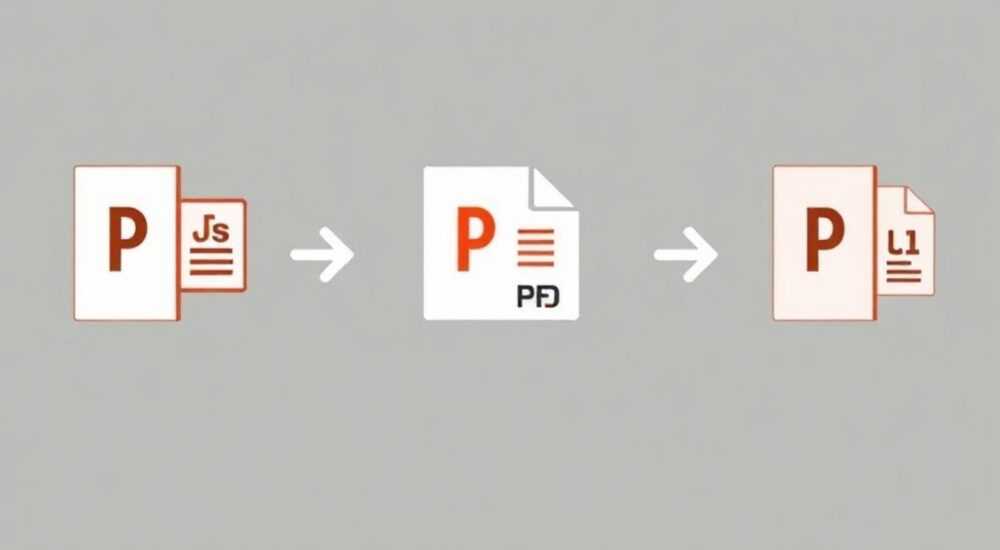
Преобразование PDF-презентации в PowerPoint — задача, с которой регулярно сталкиваются студенты, преподаватели и профессионалы. Это можно сделать несколькими способами: через онлайн-конвертеры, встроенные функции Microsoft PowerPoint, специализированные программы или облачные сервисы. Главное — сохранить структуру, шрифты и графические элементы оригинала.
Чтобы из PDF сделать презентацию PowerPoint, проще всего открыть файл прямо в PowerPoint — он автоматически преобразует каждую страницу в отдельный слайд. Для более точного контроля используйте профессиональные конвертеры с поддержкой редактирования.
Сегодня PDF остаётся одним из самых распространённых форматов для хранения и передачи документов. Однако при необходимости внести изменения, адаптировать контент или представить материал на встрече, часто требуется перенести содержимое в редактируемый формат — чаще всего это PowerPoint. Проблема в том, что PDF не предназначен для редактирования: текст может быть «зашит» в изображение, а шрифты — заменены или упрощены. Тем не менее, современные инструменты позволяют эффективно решать эту задачу, сохраняя внешний вид и структуру исходной презентации.
Содержание статьи:
- Почему нужно конвертировать PDF в PowerPoint?
- Как конвертировать PDF в PPTX через PowerPoint (встроенный способ)
- Когда встроенный метод работает лучше всего
- Онлайн-конвертеры: плюсы, минусы и лучшие сервисы
- Когда выбирать онлайн-конвертер
- Программы для ПК: когда нужна максимальная точность
- Пошаговый процесс в Adobe Acrobat Pro
- Как сохранить качество: работа с шрифтами, изображениями и макетом
- Шрифты: что делать, если они не распознаются
- Изображения: как избежать потери качества
- Макет и слайды: как сохранить структуру
- Типичные ошибки и как их избежать
- Экспертное мнение
- Вопросы и ответы
- Заключение
Почему нужно конвертировать PDF в PowerPoint?
PDF идеален для финальной версии документа: он одинаково выглядит на любом устройстве, защищён от случайных изменений и легко делится. Но если вы получили презентацию в формате PDF и хотите её доработать — добавить новые слайды, изменить текст, вставить логотип или адаптировать под другую аудиторию — без редактируемого формата не обойтись. Именно тогда возникает необходимость перевода в PowerPoint.
PowerPoint предоставляет полный контроль над дизайном, анимацией, переходами и структурой. В отличие от PDF, где всё «заморожено», в PPTX можно менять шрифты, цвета, масштабировать изображения и использовать мастер-слайды. Особенно это важно в бизнес-среде, где одна и та же презентация может использоваться разными отделами с небольшими корректировками.
Полезно знать: Не все PDF-файлы созданы из PowerPoint. Некоторые генерируются из графических редакторов или сканируются, что усложняет конвертацию. Перед началом проверьте, является ли файл текстовым или состоит из изображений.
Если вы работаете с учебным материалом, маркетинговой стратегией или отчётностью, возможность редактирования критически важна. Например, вы можете получить презентацию партнёра в PDF и захотите адаптировать её под свой бренд. Или вам нужно объяснить коллегам, как улучшить определённый слайд — и проще всего это сделать, отредактировав сам файл.
Как конвертировать PDF в PPTX через PowerPoint (встроенный способ)
Самый простой и безопасный способ — воспользоваться родной функцией Microsoft PowerPoint. Начиная с версии 2013, программа умеет открывать PDF-файлы напрямую. При этом каждая страница PDF превращается в отдельный слайд, а текст и изображения становятся доступными для редактирования.
Процесс занимает всего несколько кликов:
- Откройте Microsoft PowerPoint.
- Перейдите в «Файл» → «Открыть».
- Выберите ваш PDF-файл и нажмите «Открыть».
- PowerPoint автоматически создаст новую презентацию, импортируя каждую страницу PDF как фон слайда.
После этого вы можете начать редактирование. Текстовые блоки можно будет выделить, но по умолчанию они находятся на заднем плане. Чтобы сделать их редактируемыми, щёлкните правой кнопкой мыши по слайду и выберите «Разгруппировать объекты». Подтвердите действие — PowerPoint предупредит, что преобразует содержимое в редактируемые элементы.
«Используйте встроенный импорт в PowerPoint — это самый безопасный способ, так как он не требует загрузки файла на сторонние серверы и минимизирует потерю качества.» — Алексей Миронов, IT-консультант, эксперт по офисным технологиям
После разгруппировки текст становится доступным для редактирования, а изображения — для перемещения или замены. Однако будьте осторожны: если в PDF текст был распознан некорректно (например, из-за плохого OCR), могут появиться ошибки. В таких случаях поможет ручная корректировка или использование альтернативных методов.
Когда встроенный метод работает лучше всего
Этот подход идеален, если:
- PDF был создан из PowerPoint или другого офисного приложения;
- Текст чёткий, без наложений и эффектов;
- Нет сложных графиков или векторных элементов;
- Вы используете актуальную версию Office (2019, 2021 или Microsoft 365).
Если файл содержит сканированные страницы, результат может быть неудовлетворительным. В этом случае стоит рассмотреть альтернативы.
Онлайн-конвертеры: плюсы, минусы и лучшие сервисы
Онлайн-инструменты — популярный выбор, особенно если у вас нет установленного PowerPoint или вы работаете на Mac/Linux. Они быстрые, не требуют установки ПО и доступны с любого устройства. Однако есть и риски: конфиденциальность данных, ограничения по размеру файла и возможная потеря качества.
Среди самых надёжных сервисов:
- Smallpdf — интуитивный интерфейс, поддержка OCR, интеграция с Google Drive и Dropbox.
- Adobe Acrobat Online — официальный инструмент от создателя PDF, высокая точность конвертации.
- ILovePDF — бесплатный, поддерживает пакетную обработку.
- Zamzar — широкий выбор форматов, но медленнее других.
Процесс стандартный: загружаете PDF, выбираете формат вывода (PPTX), запускаете конвертацию и скачиваете результат. Некоторые платформы предлагают дополнительные функции — исправление ориентации, удаление страниц, оптимизацию изображений.
Сервис |
Бесплатно |
Макс. размер файла |
OCR |
Шифрование |
|---|---|---|---|---|
Smallpdf |
Да (с ограничениями) |
50 МБ |
Да |
Да (SSL) |
Adobe Acrobat Online |
Да (до 7 дней) |
100 МБ |
Да |
Да |
ILovePDF |
Да |
200 МБ |
Нет |
Да |
Zamzar |
Да |
50 МБ |
Нет |
Частично |
Полезно знать: Онлайн-сервисы автоматически удаляют ваши файлы через 1–2 часа после обработки. Но если документ содержит конфиденциальную информацию, лучше использовать локальные методы.
Когда выбирать онлайн-конвертер
- Вы работаете на устройстве без PowerPoint.
- Нужно быстро преобразовать файл один раз.
- Файл небольшой и не содержит чувствительных данных.
- Требуется OCR для сканированного PDF.
Не рекомендуется использовать онлайн-сервисы для корпоративных, юридических или медицинских документов.
Программы для ПК: когда нужна максимальная точность
Если вы регулярно работаете с PDF и PowerPoint, установка специализированного ПО — разумное решение. Такие программы обеспечивают лучший контроль, поддерживают сложные шрифты, векторную графику и многостраничные документы.
Лидеры рынка:
- Adobe Acrobat Pro DC — золотой стандарт. Позволяет экспортировать PDF в PPTX с сохранением слоёв, шрифтов и макета. Есть функция OCR с высокой точностью.
- Wondershare PDFelement — альтернатива Adobe, дешевле, но с похожим функционалом. Удобный интерфейс, поддержка пакетной конвертации.
- Nitro PDF Pro — мощный инструмент для бизнеса, интеграция с Office, возможность создания шаблонов.
Преимущества настольных программ:
- Обработка больших файлов (до нескольких гигабайт).
- Работа в оффлайне — никаких рисков утечки данных.
- Поддержка сложных эффектов: тени, прозрачность, кривые.
- Гибкие настройки экспорта: выбор диапазона страниц, DPI, ориентация.
«Для профессионалов я всегда рекомендую Adobe Acrobat Pro. Да, это дороже, но экономия времени и качество результата оправдывают стоимость.» — Екатерина Лебедева, ведущий дизайнер презентаций, агентство SlideCraft
Пошаговый процесс в Adobe Acrobat Pro
- Откройте PDF в Adobe Acrobat Pro DC.
- Нажмите «Экспорт PDF» в правой боковой панели.
- Выберите формат «PowerPoint Presentation».
- Настройте параметры: качество изображений, использование OCR, диапазон страниц.
- Нажмите «Экспорт» и укажите место сохранения.
Результат — полностью редактируемый PPTX-файл, готовый к работе в PowerPoint.
Как сохранить качество: работа с шрифтами, изображениями и макетом
Даже при успешной конвертации могут возникнуть проблемы: текст «съезжает», изображения теряют чёткость, макет ломается. Вот как этого избежать.
Шрифты: что делать, если они не распознаются
Если в PDF использовались нестандартные шрифты, после конвертации они могут замениться на системные (например, Arial). Решения:
- Установите оригинальные шрифты на компьютер до начала редактирования.
- Вручную измените шрифт в PowerPoint, подобрав максимально близкий аналог.
- Используйте инструменты вроде WhatTheFont — загрузите скриншот текста, и сервис определит шрифт.
Полезно знать: Если текст в PDF был преобразован в кривые (векторные объекты), он не будет распознан как текст. В этом случае его можно только редактировать как фигуру — заменить целиком.
Изображения: как избежать потери качества
При конвертации изображения могут сжиматься. Чтобы сохранить максимум деталей:
- Выбирайте режим экспорта с высоким DPI (300 и выше).
- Проверяйте настройки сжатия в PowerPoint: «Файл» → «Параметры» → «Дополнительно» → «Сжатие изображений» — отключите или установите «Высокое качество».
- Если оригинал важен — извлеките изображения из PDF отдельно (через «Экспорт изображений» в Acrobat) и вставьте их вручную.
Макет и слайды: как сохранить структуру
- Проверьте ориентацию слайдов — она должна соответствовать исходнику (портретная/альбомная).
- Используйте мастер-слайды в PowerPoint, чтобы унифицировать оформление.
- Если некоторые элементы «плавают» — закрепите их с помощью группировки или выравнивания.
Типичные ошибки и как их избежать
- Ошибка 1: Текст не редактируется. Причина — PDF состоит из изображений. Решение: используйте OCR (в Acrobat или онлайн-сервисах с распознаванием).
- Ошибка 2: Слайды сливаются или дублируются. Происходит при неправильной интерпретации страниц. Проверьте настройки конвертера и диапазон импорта.
- Ошибка 3: Пропадают анимации и переходы. PDF не поддерживает анимацию. Все эффекты нужно создавать заново в PowerPoint.
- Ошибка 4: Кривые шрифты и символы. Возникает при отсутствии нужного шрифта или плохом OCR. Установите шрифт или отредактируйте текст вручную.
«Всегда делайте резервную копию исходного PDF перед конвертацией. Это спасёт, если что-то пойдёт не так.» — Дмитрий Костин, системный администратор, техническая поддержка
Экспертное мнение
Конвертация PDF в PowerPoint — не просто техническая операция, а часть рабочего процесса. Профессионалы подходят к ней осознанно.
- Оцените цель: нужно ли вам полное редактирование или достаточно внести пару правок? Иногда проще пересоздать слайды вручную.
- Проверьте авторские права: если презентация не ваша, убедитесь, что у вас есть разрешение на модификацию.
- Используйте шаблоны: после конвертации примените фирменный шаблон PowerPoint, чтобы быстро привести слайды к корпоративному стилю.
- Автоматизация: если вы конвертируете много файлов, настройте пакетную обработку в Adobe или Wondershare.
Вопросы и ответы
Можно ли конвертировать сканированный PDF в редактируемый PowerPoint?
Да, но потребуется OCR (распознавание текста). Лучше всего с этим справляются Adobe Acrobat Pro и Smallpdf с включённым OCR. Точность зависит от качества сканирования.
Почему после конвертации текст выглядит криво?
Это может быть связано с отсутствием нужного шрифта, плохим распознаванием или тем, что текст был векторизован. Попробуйте переэкспортировать с OCR или вручную скорректировать шрифт.
Безопасно ли использовать онлайн-конвертеры?
Для публичных или нерелевантных файлов — да. Сервисы используют шифрование и удаляют файлы через час. Для конфиденциальных данных лучше использовать локальные программы.
Можно ли сохранить анимацию из PDF в PowerPoint?
Нет. PDF не поддерживает анимацию слайдов. Любые эффекты нужно создавать заново в PowerPoint.
Какой способ самый быстрый?
Если у вас установлен PowerPoint — просто откройте PDF в нём. Это займёт 10 секунд. Для сложных случаев — Adobe Acrobat Pro, но он требует установки.
Заключение
Конвертация PDF-презентации в PowerPoint — выполнимая задача при правильном подходе. Современные инструменты позволяют сохранить структуру, текст и изображения с минимальными потерями. Выбор метода зависит от ваших потребностей: для разового использования подойдёт встроенный импорт в PowerPoint или онлайн-сервис, для регулярной работы — профессиональное ПО вроде Adobe Acrobat Pro.
Главное — понимать, что любой конвертер не идеален. Всегда проверяйте результат: текст, макет, качество изображений. При необходимости вносите правки вручную. И помните: чем выше качество исходного PDF, тем лучше будет результат.
- Используйте встроенный импорт в PowerPoint для простых случаев.
- Для сканированных PDF применяйте OCR-инструменты.
- Избегайте онлайн-сервисов для конфиденциальных данных.
- Проверяйте шрифты и макет после конвертации.
- Делайте резервные копии перед началом работы.
⚠️ Дисклеймер — нажмите, чтобы развернуть
Материалы, опубликованные в разделе «Блог» на сайте RU DESIGN SHOP (rudesignshop.ru), носят исключительно информационный и ознакомительный характер и не являются руководством к действию, финансовой рекомендацией, медицинской услугой, ветеринарным назначением либо рекламой товаров и услуг, включая азартные игры. Публикации не содержат призывов к участию в азартных играх и не направлены на продвижение соответствующих операторов.
Безопасность применения товаров и веществ: при использовании строительных материалов, бытовой химии, пестицидов и агрохимикатов необходимо строго следовать инструкциям производителя и действующему законодательству Российской Федерации, включая Федеральный закон РФ от 19.07.1997 № 109-ФЗ «О безопасном обращении с пестицидами и агрохимикатами».
Упоминание товарных знаков, брендов и организаций носит исключительно информационный характер и не означает наличие партнёрских отношений или одобрения со стороны правообладателей.
Материалы, содержащие сведения о медицинских, ветеринарных или косметических средствах, представлены в справочных целях и не являются медицинской консультацией или назначением. Перед применением рекомендуется обратиться к врачу, ветеринарному специалисту или иному сертифицированному профессионалу.
Возрастные ограничения: материалы, содержащие сведения о продукции категории 18+, включая алкоголь или азартные игры, предназначены исключительно для совершеннолетней аудитории и публикуются в информационных целях.
Правовая ответственность: решения, принятые на основе опубликованной информации, пользователь принимает самостоятельно и на свой риск; редакция и авторы несут ответственность в пределах, установленных законодательством Российской Федерации.
Редакция не допускает публикаций, содержащих пропаганду экстремизма, терроризма, наркотических средств или суицида; подобные материалы подлежат немедленному удалению.
Упоминание организаций с ограниченным статусом: компания Meta Platforms Inc. (социальные сети Facebook и Instagram) признана экстремистской организацией решением суда РФ, её деятельность запрещена на территории Российской Федерации; любые упоминания приводятся исключительно в информационных целях.
Авторские права и источники: информация собирается из открытых источников; её актуальность указывается на дату публикации и может изменяться.
Изображения и иллюстрации используются на условиях, разрешённых правообладателями. При возникновении претензий редакция готова оперативно рассмотреть обращение и внести необходимые изменения.
Персональные данные и cookies: сайт использует cookies и обрабатывает персональные данные пользователей в соответствии с Федеральным законом № 152-ФЗ «О персональных данных» и Политикой конфиденциальности RU DESIGN SHOP.
Мнения авторов могут не совпадать с позицией государственных органов или коммерческих организаций, упомянутых в материалах.
РЕКОМЕНДУЕМ
Товары от российских производителей




