Скидка 5% на первый заказ — RDS5




Как из пдф в повер поинт перевести презентацию
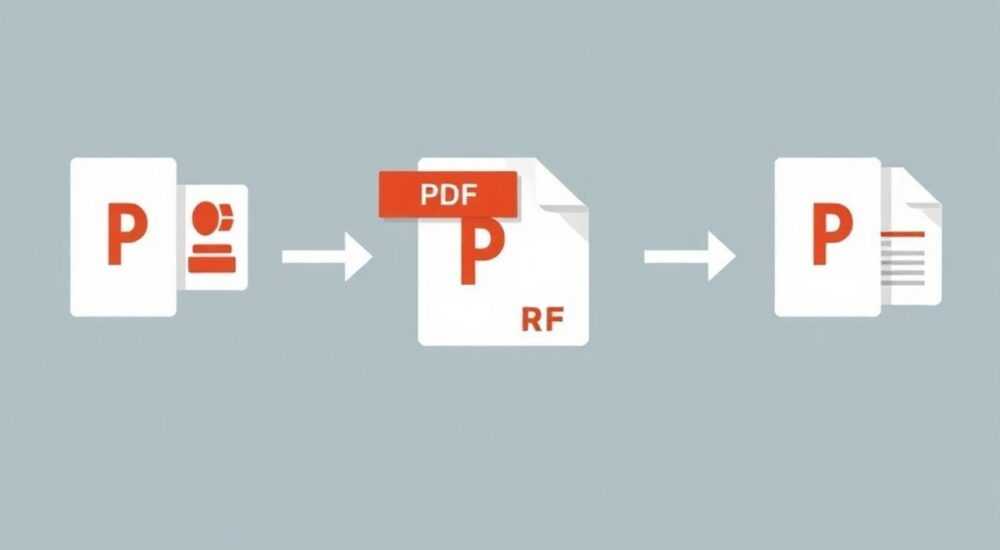
Преобразование PDF-документа в редактируемую презентацию PowerPoint — задача, с которой регулярно сталкиваются специалисты из разных сфер: от маркетологов до преподавателей и менеджеров проектов. Часто возникает необходимость перенести готовый PDF-файл (например, отчёта, слайды конференции или дизайнерскую макет) в формат, который можно легко изменять, дополнять и демонстрировать в Microsoft PowerPoint. К счастью, современные инструменты позволяют выполнить эту операцию быстро и с высокой точностью сохранения структуры и оформления.
Чтобы перевести PDF в PowerPoint, лучше всего использовать встроенные функции Microsoft PowerPoint или проверенные онлайн-сервисы, такие как Adobe Acrobat или Smallpdf. Главное — убедиться, что исходный PDF не защищён от копирования, а после конвертации обязательно проверить качество текста и графики.
Содержание статьи:
- Основные методы конвертации PDF в PowerPoint
- Когда использовать каждый метод?
- Пошаговая инструкция: как открыть PDF в PowerPoint напрямую
- Что происходит внутри при импорте?
- Лучшие онлайн-сервисы для преобразования PDF → PPT
- Типичные ошибки и как их избежать
- 1. Текст превратился в изображение
- 2. Сдвиг шрифтов и кривая верстка
- 3. Потеря цветовой гаммы
- 4. Размытые изображения
- 5. Ошибки при защите файла
- Как сохранить дизайн и верстку при конвертации
- Шаги для сохранения дизайна:
- Экспертное мнение
- Вопросы и ответы
- Заключение
Основные методы конвертации PDF в PowerPoint
Перевод PDF в PowerPoint может быть выполнен несколькими способами, каждый из которых имеет свои преимущества и ограничения. Выбор подходящего метода зависит от доступных инструментов, объёма документа, уровня защиты PDF и требований к качеству результата.
Наиболее распространённые пути:
- Использование встроенной функции Microsoft PowerPoint;
- Применение специализированных онлайн-конвертеров;
- Работа с программным обеспечением Adobe Acrobat Pro DC;
- Ручная вставка страниц PDF как изображений в слайды.
Первые два варианта наиболее популярны благодаря простоте и скорости. Встроенная поддержка PDF в PowerPoint появилась начиная с версии 2013 и значительно улучшилась в более поздних выпусках. При открытии PDF файл автоматически импортируется как серия слайдов, где каждый лист становится отдельным слайдом.
Онлайн-инструменты, такие как Smallpdf, iLovePDF, PDFtoPPT.com, предлагают удобный интерфейс и часто поддерживают массовую обработку. Они особенно полезны, если на компьютере нет установленного офисного пакета. Однако важно помнить о возможных рисках безопасности при загрузке конфиденциальных документов на сторонние серверы.
Полезно знать: Если PDF содержит сканированные страницы, а не текстовый слой, потребуется OCR (распознавание текста), чтобы сделать содержимое редактируемым. Не все конвертеры поддерживают эту функцию «из коробки».
Когда использовать каждый метод?
Выбор стратегии конвертации зависит от конкретной ситуации:
- PowerPoint встроенная функция — идеальна, если вы работаете в экосистеме Microsoft и хотите сохранить максимальную совместимость. Подходит для PDF с текстом и графикой.
- Adobe Acrobat Pro DC — лучший выбор для профессионалов. Позволяет точно контролировать процесс экспорта, сохраняет шрифты, эффекты и макет.
- Онлайн-сервисы — удобны для быстрой конвертации небольших файлов. Хорошо работают с типовыми шаблонами.
- Ручной метод (через изображения) — подходит, когда другие способы не справляются с версткой. Но текст остаётся нередактируемым.
Метод |
Скорость |
Качество |
Безопасность |
Требуемые навыки |
|---|---|---|---|---|
PowerPoint (встроенный) |
Высокая |
Высокое |
Высокая |
Начальный |
Adobe Acrobat Pro DC |
Средняя |
Очень высокое |
Высокая |
Средний |
Онлайн-конвертеры |
Высокая |
Среднее |
Низкая/средняя |
Начальный |
Ручной (изображения) |
Низкая |
Низкое (текст не редактируется) |
Высокая |
Начальный |
Пошаговая инструкция: как открыть PDF в PowerPoint напрямую
Microsoft PowerPoint предоставляет встроенную возможность импорта PDF-файлов. Этот метод — один из самых надёжных, поскольку он минимизирует потерю качества и не требует передачи данных третьим лицам.
- Запустите Microsoft PowerPoint. Откройте программу, выбрав любую тему или создайте пустую презентацию.
- Перейдите в раздел «Файл» → «Открыть». Нажмите на кнопку «Обзор», чтобы найти нужный PDF-файл на вашем устройстве.
- Выберите PDF-файл. Укажите документ, который нужно конвертировать. Убедитесь, что он не защищён паролем или ограничениями на редактирование.
- Подтвердите импорт. PowerPoint предложит сообщение: «Вы собираетесь открыть PDF-файл. Он будет преобразован в редактируемую презентацию». Нажмите «OK».
- Дождитесь завершения конвертации. В зависимости от размера файла это займёт от нескольких секунд до минуты.
- Проверьте результат. Пролистайте слайды, убедитесь, что текст читаем, графика не смещена, а шрифты отображаются корректно.
После импорта каждая страница PDF превращается в отдельный слайд. PowerPoint старается распознать текстовые блоки и преобразовать их в редактируемые поля. Графические элементы (логотипы, диаграммы, иллюстрации) становятся объектами, которые можно перемещать, масштабировать и заменять.
«Всегда делайте резервную копию оригинального PDF перед конвертацией. Иногда при импорте теряются тонкие эффекты, и проще начать заново, чем восстанавливать вручную.» — Анна Петрова, UX-дизайнер, 8 лет опыта в цифровых презентациях
Что происходит внутри при импорте?
PowerPoint использует внутренний движок преобразования, основанный на технологии анализа макета. Программа:
- Разбивает PDF на страницы;
- Анализирует расположение текста и графики;
- Преобразует текстовые фрагменты в формы с редактируемым содержимым;
- Извлекает изображения и векторные объекты;
- Создаёт слайды с максимально близким к оригиналу внешним видом.
Однако, если PDF был создан как сканированный документ (например, отсканированная книга или рукописные заметки), PowerPoint не сможет распознать текст без предварительного OCR. В этом случае текст останется частью изображения.
Полезно знать: После импорта рекомендуется изменить шаблон слайдов (Layout), чтобы унифицировать оформление. Это поможет избежать визуального диссонанса между слайдами.
Лучшие онлайн-сервисы для преобразования PDF → PPT
Если у вас нет доступа к Microsoft Office или Adobe Acrobat, онлайн-конвертеры станут отличной альтернативой. Они просты в использовании и не требуют установки программ.
Среди самых надёжных платформ:
- Smallpdf (smallpdf.com) — интуитивный интерфейс, поддержка множества форматов, включая OCR.
- iLovePDF (ilovepdf.com) — бесплатный, быстрый, с опцией сжатия и защиты.
- PDFtoPPT.com — специализированный сервис, ориентированный только на конвертацию PDF в PowerPoint.
- Adobe Express (experiences.adobe.com) — официальное решение от Adobe, гарантирующее высокое качество.
Процесс конвертации стандартен для большинства сервисов:
- Перейдите на сайт выбранного конвертера.
- Нажмите «Выбрать файл» и загрузите PDF.
- Дождитесь окончания обработки (обычно 10–30 секунд).
- Скачайте полученный PPTX-файл.
- Откройте его в PowerPoint для проверки.
Важно понимать, что онлайн-сервисы могут иметь ограничения:
- Максимальный размер файла (часто 100 МБ);
- Автоматическое удаление файлов через несколько часов;
- Ограниченная поддержка сложных шрифтов и эффектов;
- Необходимость регистрации для частого использования.
Сервис |
OCR |
Макс. размер |
Язык интерфейса |
Бесплатно |
|---|---|---|---|---|
Smallpdf |
Да |
50 МБ |
Русский |
Да (с ограничениями) |
iLovePDF |
Да |
100 МБ |
Русский |
Да |
PDFtoPPT.com |
Нет |
25 МБ |
Английский |
Да |
Adobe Express |
Да |
2 ГБ |
Русский |
Да (частично) |
Полезно знать: Некоторые сервисы автоматически применяют сжатие изображений. Это может уменьшить вес файла, но снизить качество картинок. Проверяйте финальный результат на крупных экранах.
Типичные ошибки и как их избежать
Даже при использовании лучших инструментов при конвертации PDF в PowerPoint могут возникнуть проблемы. Знание типичных ошибок помогает сэкономить время и избежать разочарований.
1. Текст превратился в изображение
Это происходит, если PDF не содержит текстового слоя (например, это скан). Решение — использовать OCR-сервис (например, Adobe Acrobat или онлайн-инструменты с поддержкой распознавания).
2. Сдвиг шрифтов и кривая верстка
PowerPoint может не найти оригинальный шрифт и заменить его системным. Чтобы избежать этого, используйте общепринятые шрифты (Arial, Times New Roman) или установите оригинальные шрифты на компьютере до импорта.
3. Потеря цветовой гаммы
PDF часто использует CMYK-палитру, а PowerPoint работает в RGB. Это может привести к изменению оттенков. Для точной цветопередачи конвертируйте PDF в RGB заранее.
4. Размытые изображения
Если изображения в PDF имеют низкое разрешение, они будут выглядеть плохо на большом экране. Используйте исходные изображения, если возможно, или замените их после импорта.
5. Ошибки при защите файла
Если PDF защищён от копирования, большинство конвертеров не смогут его обработать. В этом случае требуется снятие защиты с помощью специализированного ПО (например, QPDF).
«Всегда проверяйте права доступа к PDF перед началом работы. Даже если вы можете открыть файл, это не гарантирует, что сможете его конвертировать.» — Дмитрий Козлов, IT-консультант, 12 лет в цифровой документации
Как сохранить дизайн и верстку при конвертации
Один из главных вызовов при переводе PDF в PowerPoint — сохранение визуальной целостности. Особенно это важно для презентаций с фирменным стилем, логотипами и сложной компоновкой.
Шаги для сохранения дизайна:
- Используйте высококачественные исходники. Чем выше разрешение и структура PDF, тем лучше результат.
- Проверьте соотношение сторон. Убедитесь, что слайды в PowerPoint соответствуют формату PDF (обычно 4:3 или 16:9).
- Замените шрифты вручную, если система не распознала оригинальные.
- Группируйте объекты, чтобы избежать случайного сдвига при редактировании.
- Добавьте мастер-слайды, чтобы унифицировать фон, заголовки и нижние колонтитулы.
Если оригинальный PDF был создан в InDesign, Illustrator или Canva, попробуйте получить доступ к исходным файлам — это сэкономит часы на исправлении.
Полезно знать: После конвертации рекомендуется провести «аудит слайдов»: проверить нумерацию, гиперссылки, анимации и переходы. Иногда они теряются или сбиваются.
Экспертное мнение
«За последние пять лет качество конвертации PDF в PowerPoint выросло на порядок. Сегодня даже сложные многостраничные отчёты можно превратить в живую презентацию за 10 минут. Однако ключевой момент — контроль. Автоматизация экономит время, но человек должен проверять каждый этап: от текста до цветов. Я всегда начинаю с тестового импорта первых трёх слайдов, прежде чем обрабатывать весь документ.» — Елена Миронова, руководитель отдела контента в международной консалтинговой компании, 15 лет опыта
По её словам, лучшая практика — комбинировать автоматические инструменты с ручной доводкой. Например, использовать PowerPoint для импорта, затем исправлять шрифты и выравнивание вручную, а графику — заменять на векторные аналоги.
Вопросы и ответы
Можно ли перевести PDF в PowerPoint бесплатно?
Да, можно. Бесплатные решения включают встроенную функцию PowerPoint (если у вас есть подписка на Microsoft 365), онлайн-сервисы (Smallpdf, iLovePDF) и LibreOffice (через экспорт в ODP, а затем конвертацию). Однако бесплатные версии могут иметь ограничения по размеру файла или количеству конвертаций.
Почему после конвертации текст нельзя редактировать?
Это происходит, если PDF является сканированным документом без текстового слоя. В таком случае текст воспринимается как изображение. Решение — использовать OCR (распознавание текста) через Adobe Acrobat, Google Keep или онлайн-сервисы с поддержкой OCR.
Как перевести PDF в PowerPoint без потери качества?
Используйте Adobe Acrobat Pro DC — он обеспечивает самый высокий уровень точности. Альтернатива — встроенная функция PowerPoint с последующей ручной корректировкой. Также важно, чтобы исходный PDF был в высоком разрешении и содержал текстовый слой.
Можно ли автоматизировать процесс для множественных файлов?
Да, с помощью PowerShell скриптов, Python (библиотеки PyPDF2, python-pptx) или специализированных инструментов вроде UiPath. Такие решения подходят для компаний, которым нужно конвертировать десятки PDF ежедневно.
Что делать, если PowerPoint не открывает PDF?
Проверьте версию программы — функция доступна с PowerPoint 2013 и новее. Обновите Office до актуальной версии. Также убедитесь, что файл не повреждён и не защищён паролем.
Заключение
Перевод PDF в PowerPoint — это уже не сложная техническая задача, а стандартный рабочий процесс, который можно выполнить быстро и с минимальными усилиями. Современные инструменты позволяют сохранить структуру, дизайн и редактируемость контента, если правильно выбрать метод и подготовить исходный файл.
Главное — понимать, какие инструменты подходят под конкретную ситуацию: встроенная функция PowerPoint для простых случаев, Adobe Acrobat для профессиональных задач, онлайн-сервисы — для быстрой обработки. Также важно помнить о возможных ограничениях: защите PDF, качестве сканирования и различиях в цветовых моделях.
Успешная конвертация — это сочетание правильного инструмента, внимательной проверки и небольшой ручной доработки. Не стремитесь к 100% автоматизации — иногда пять минут ручного выравнивания спасут презентацию от визуального хаоса.
- Используйте встроенный импорт в PowerPoint для быстрой и безопасной конвертации.
- Проверяйте наличие текстового слоя и защиту в PDF до начала работы.
- Выбирайте онлайн-сервисы с осторожностью, особенно для конфиденциальных данных.
- Проводите финальную проверку текста, шрифтов и графики после импорта.
- Для массовой обработки рассмотрите автоматизированные решения на базе скриптов.
⚠️ Дисклеймер — нажмите, чтобы развернуть
Материалы, опубликованные в разделе «Блог» на сайте RU DESIGN SHOP (rudesignshop.ru), носят исключительно информационный и ознакомительный характер и не являются руководством к действию, финансовой рекомендацией, медицинской услугой, ветеринарным назначением либо рекламой товаров и услуг, включая азартные игры. Публикации не содержат призывов к участию в азартных играх и не направлены на продвижение соответствующих операторов.
Безопасность применения товаров и веществ: при использовании строительных материалов, бытовой химии, пестицидов и агрохимикатов необходимо строго следовать инструкциям производителя и действующему законодательству Российской Федерации, включая Федеральный закон РФ от 19.07.1997 № 109-ФЗ «О безопасном обращении с пестицидами и агрохимикатами».
Упоминание товарных знаков, брендов и организаций носит исключительно информационный характер и не означает наличие партнёрских отношений или одобрения со стороны правообладателей.
Материалы, содержащие сведения о медицинских, ветеринарных или косметических средствах, представлены в справочных целях и не являются медицинской консультацией или назначением. Перед применением рекомендуется обратиться к врачу, ветеринарному специалисту или иному сертифицированному профессионалу.
Возрастные ограничения: материалы, содержащие сведения о продукции категории 18+, включая алкоголь или азартные игры, предназначены исключительно для совершеннолетней аудитории и публикуются в информационных целях.
Правовая ответственность: решения, принятые на основе опубликованной информации, пользователь принимает самостоятельно и на свой риск; редакция и авторы несут ответственность в пределах, установленных законодательством Российской Федерации.
Редакция не допускает публикаций, содержащих пропаганду экстремизма, терроризма, наркотических средств или суицида; подобные материалы подлежат немедленному удалению.
Упоминание организаций с ограниченным статусом: компания Meta Platforms Inc. (социальные сети Facebook и Instagram) признана экстремистской организацией решением суда РФ, её деятельность запрещена на территории Российской Федерации; любые упоминания приводятся исключительно в информационных целях.
Авторские права и источники: информация собирается из открытых источников; её актуальность указывается на дату публикации и может изменяться.
Изображения и иллюстрации используются на условиях, разрешённых правообладателями. При возникновении претензий редакция готова оперативно рассмотреть обращение и внести необходимые изменения.
Персональные данные и cookies: сайт использует cookies и обрабатывает персональные данные пользователей в соответствии с Федеральным законом № 152-ФЗ «О персональных данных» и Политикой конфиденциальности RU DESIGN SHOP.
Мнения авторов могут не совпадать с позицией государственных органов или коммерческих организаций, упомянутых в материалах.
РЕКОМЕНДУЕМ
Товары от российских производителей