Скидка 5% на первый заказ — RDS5




Как из скетчапа перенести в автокад
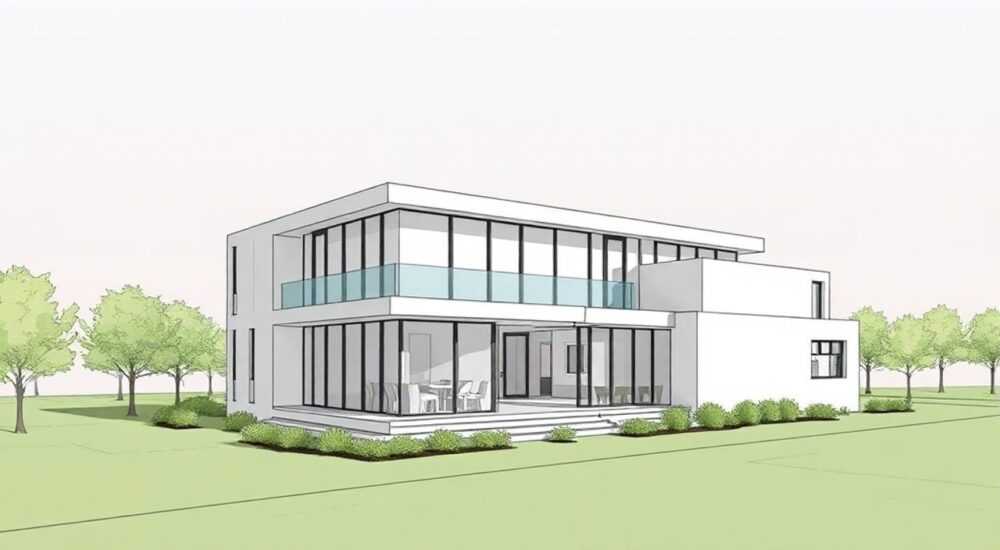
Перенос моделей из SketchUp в AutoCAD — распространённая задача для архитекторов, проектировщиков и инженеров, которым необходимо использовать 3D-модели в среде точного черчения. Поскольку SketchUp ориентирован на быстрое трёхмерное моделирование, а AutoCAD — на точные 2D-чертежи и документацию, прямая передача данных требует внимательной подготовки и понимания форматов обмена. Наиболее надёжные способы включают экспорт в форматы DWG или DXF, корректную настройку единиц измерения, слоёв и масштабов.
Для переноса модели из SketchUp в AutoCAD используйте экспорт в формате DWG или DXF через меню «Файл → Экспорт». Убедитесь, что единицы измерения совпадают, а геометрия оптимизирована — это ключ к сохранению точности и структуры при импорте.
Содержание статьи:
- Подготовка модели в SketchUp
- Оптимизация для 2D-вида
- Экспорт в DWG и DXF: пошаговая инструкция
- Настройки экспорта: что важно
- Импорт в AutoCAD: настройка и проверка
- Работа со слоями и свойствами
- Типичные ошибки и как их избежать
- Альтернативные методы переноса
- Через форматы обмена: IFC и DAE
- Плагины и расширения
- Экспертное мнение
- Вопросы и ответы
- Заключение
Подготовка модели в SketchUp
Качество экспорта напрямую зависит от состояния исходной модели. Перед тем как начать экспорт, важно привести файл в порядок. Несколько лишних линий, несгруппированные элементы или неправильные масштабы могут привести к сбоям при импорте в AutoCAD.
Начните с упрощения геометрии. Удалите невидимые грани, скрытые компоненты и временные построения. Используйте функцию «Очистить модель» (Window → Model Info → Statistics → Purge Unused), чтобы избавиться от неиспользуемых материалов, стилей и компонентов. Это уменьшает объём файла и снижает риск конфликтов.
Разделите модель на логические части с помощью групп и компонентов. Например, стены, окна, мебель и коммуникации должны быть отдельными объектами. Так вы сможете контролировать, что именно экспортируется, и легче будет работать с чертежом в AutoCAD.
- Проверьте единицы измерения: они должны соответствовать требованиям проекта (метры, миллиметры, дюймы).
- Убедитесь, что оси координат установлены правильно — особенно если модель будет использоваться в BIM-проектах.
- Присвойте имена слоям (Layers) и сопоставьте их с категориями объектов (например, «Стены», «Перегородки», «Мебель»).
Полезно знать: AutoCAD интерпретирует слои SketchUp как «слои» или «группы» в зависимости от версии и настроек экспорта. Использование слоёв в SketchUp помогает сохранить структуру при импорте.
Оптимизация для 2D-вида
Если вам нужен не 3D-объект, а плоский чертёж (план, фасад, разрез), подготовьте соответствующие виды заранее. Переключитесь в параллельную проекцию (Camera → Parallel Projection), выберите нужный ракурс (например, вид сверху для плана) и создайте сцену (Scenes → Add Scene).
Это позволит быстро вернуться к нужному виду при экспорте. Также можно использовать стили оформления: выберите «Monochrome» или «Wireframe», чтобы убрать тени и текстуры, которые не нужны в AutoCAD.
«Всегда делайте резервную копию модели перед экспортом. Иногда экспорт может повлиять на внутреннюю структуру файла, особенно при использовании сторонних плагинов.» — Алексей Миронов, архитектор, 12 лет опыта в BIM
Экспорт в DWG и DXF: пошаговая инструкция
SketchUp поддерживает прямой экспорт в форматах DWG и DXF — это стандартные форматы, которые читаются AutoCAD без потерь. Процесс прост, но требует внимания к деталям.
- Откройте модель в SketchUp и перейдите в режим нужного вида (план, фасад и т.д.).
- Выберите «Файл → Экспорт → Модель» или «Файл → Экспорт → Двухмерный вид», если нужен плоский чертёж.
- В диалоговом окне выберите формат: DWG (рекомендуется) или DXF. DWG лучше сохраняет структуру и совместимость.
- Укажите путь сохранения и имя файла.
- Нажмите «Опции» и настройте параметры экспорта.
Настройки экспорта: что важно
В разделе «Опции экспорта» нужно задать ключевые параметры:
- Версия DWG: выберите совместимую с вашей версией AutoCAD (например, AutoCAD 2018 или 2024). Чем новее версия, тем выше шанс сохранения данных.
- Единицы измерения: обязательно установите те же, что используются в AutoCAD (чаще всего — миллиметры).
- Масштаб: оставьте «1:1», если вы уже работали в правильном масштабе.
- Экспорт: выберите «Только текущую сцену» или «Все сцены», в зависимости от задачи.
- Геометрия: включите опцию «Экспортировать ребра» и «Экспортировать грани», если нужна полная 3D-модель.
Полезно знать: При экспорте 2D-вида (File → Export → 2D Graphic) вы получаете векторный чертёж. Этот способ подходит для планов и фасадов, но не передаёт 3D-геометрию.
Параметр |
Рекомендуемое значение |
Примечание |
|---|---|---|
Формат |
DWG |
Лучшая совместимость с AutoCAD |
Версия DWG |
AutoCAD 2018–2024 |
Универсально для большинства пользователей |
Единицы |
Миллиметры |
Стандарт для строительных чертежей |
Экспорт |
Только текущая сцена |
Контроль за содержимым |
Разрешение (для 2D) |
600 dpi |
Для качественной печати |
Импорт в AutoCAD: настройка и проверка
После экспорта откройте AutoCAD и выполните импорт файла. Используйте команду «INSERT» или просто перетащите файл DWG в рабочую область.
AutoCAD автоматически создаст блок из импортированной геометрии. Чтобы редактировать объекты, выполните взрыв блока (команда EXPLODE). Однако будьте осторожны: после взрыва теряется структура групп и слоёв, если они были.
Проверьте масштаб: измерьте известный размер (например, ширину двери) с помощью команды DIST. Если значение отличается, примените масштабирование (SCALE) с базовой точкой 0,0.
Работа со слоями и свойствами
После импорта проверьте диспетчер слоёв (Layer Properties Manager). Объекты из SketchUp часто попадают на слои с автоматическими именами (например, «LAYER1», «SU_GROUP_5»). Рекомендуется переименовать их в соответствии с принятыми стандартами (ГОСТ, внутренние правила компании).
Также проверьте типы линий, цвета и толщину. В некоторых случаях линии могут импортироваться как полилинии с малыми сегментами — это усложняет редактирование. Используйте команду PEDIT для объединения сегментов в одну полилинию.
«После импорта всегда проводите аудит чертежа: проверьте замкнутость контуров, наличие дубликатов и корректность слоёв. Это экономит часы работы на этапе согласования.» — Екатерина Лебедева, ведущий инженер-проектировщик, СК «ГрандСтрой»
Типичные ошибки и как их избежать
Несмотря на простоту процесса, при переносе из SketchUp в AutoCAD возникают системные проблемы. Знание этих ошибок позволяет избежать потери времени и данных.
- Неправильный масштаб: самая частая проблема. Причина — несоответствие единиц в SketchUp и настройках экспорта. Решение: всегда указывайте единицы явно и проверяйте результат.
- Потеря геометрии: сложные формы, особенно с большим количеством кривых, могут «ломаться» при экспорте. Оптимизируйте кривые с помощью плагина Curviloft или упростите сегментацию.
- Слишком большой файл: избыточная детализация увеличивает объём и замедляет работу AutoCAD. Перед экспортом уменьшите количество сегментов в окружностях и арках.
- Некорректные слои: если в SketchUp не использовались слои, все объекты попадут на один уровень. Решение — предварительная организация модели по слоям.
Полезно знать: Если модель не импортируется вообще, проверьте, не используется ли в названии файла или пути к нему кириллица или спецсимволы. AutoCAD чувствителен к этому.
Альтернативные методы переноса
Кроме прямого экспорта DWG/DXF, существуют другие способы, особенно полезные при работе с большими проектами или BIM-системами.
Через форматы обмена: IFC и DAE
SketchUp Pro поддерживает экспорт в IFC — формат, используемый в BIM. Хотя AutoCAD не является полноценным BIM-редактором, он может читать IFC через надстройку Autodesk Recap или Civil 3D. Этот путь подходит, если вы работаете в связке с Revit или ArchiCAD.
Формат DAE (Collada) также доступен в SketchUp. Он сохраняет 3D-структуру и текстуры, но требует дополнительной обработки в AutoCAD. Поддержка DAE ограничена, поэтому этот метод рекомендуется только для визуализации.
Плагины и расширения
Существуют специализированные плагины, улучшающие совместимость:
- SimLab DWG Exporter: платный плагин с расширенными настройками экспорта, включая слои, материалы и уровни детализации.
- Layout: часть Trimble Connect, позволяет создавать 2D-чертежи из SketchUp и экспортировать их в PDF/DWG с высокой точностью.
- AutoCAD Tools for SketchUp: бесплатный инструментарий для выравнивания масштабов и осей.
Полезно знать: Плагины могут добавлять функциональность, но требуют установки и иногда платной лицензии. Оцените целесообразность их использования для вашего проекта.
Экспертное мнение
«За последние годы я видел десятки проектов, где переход от SketchUp к AutoCAD выполнялся с ошибками. Ключевой момент — не скорость, а точность. Лучше потратить 30 минут на подготовку модели, чем 3 дня на исправление чертежа в AutoCAD. Используйте шаблоны: создайте стандартный файл SketchUp с правильными единицами, слоями и стилями — это сэкономит сотни часов.» — Дмитрий Костин, руководитель отдела цифрового проектирования, «АрхПроект Консалтинг»
По его словам, всё больше компаний переходят на единые рабочие процессы, где SketchUp используется на этапе концепции, а AutoCAD — для выпуска документации. Важно, чтобы эти этапы были согласованы.
Вопросы и ответы
Можно ли перенести текст и размеры из SketchUp в AutoCAD?
Да, но с ограничениями. Текст и размеры из SketchUp экспортируются как аннотации, но могут потерять стили. Рекомендуется переносить их как отдельные объекты или заново проставлять в AutoCAD для соответствия ГОСТ.
Почему после импорта в AutoCAD модель выглядит «разбитой»?
Это происходит из-за того, что каждая грань и ребро из SketchUp экспортируются как отдельные элементы. Используйте команды JOIN, PEDIT и REGION в AutoCAD для восстановления целостности контуров.
Поддерживается ли импорт материалов и текстур?
Нет. DWG и DXF передают геометрию и цвета объектов, но не текстуры. Цвета можно использовать как основу для слоёв, но полноценные материалы придётся назначать вручную.
Как перенести 3D-модель полностью?
Экспортируйте в 3D-DWG (в настройках экспорта выберите «3D-модель»). Убедитесь, что в AutoCAD включён 3D-рабочий процесс (Workspace → 3D Modeling). После импорта вы сможете редактировать тела, поверхности и каркасы.
Можно ли автоматизировать процесс?
Да, с помощью Ruby-скриптов в SketchUp или LISP-рутин в AutoCAD. Для массовых проектов можно настроить пакетный экспорт и импорт с предустановленными параметрами.
Заключение
Перенос модели из SketchUp в AutoCAD — это не просто техническая операция, а важный этап проектирования, требующий внимания к деталям. Успешный результат достигается за счёт правильной подготовки модели, выбора формата и контроля качества на каждом этапе.
Главное — помнить, что SketchUp и AutoCAD решают разные задачи. Первый — для визуализации и концепции, второй — для точной документации. Сохранение этой границы и грамотная передача данных между ними обеспечивают эффективность всей проектной цепочки.
- Всегда готовьте модель перед экспортом: очищайте, группируйте, используйте слои.
- Экспортируйте в DWG с правильными единицами и версией формата.
- Проверяйте масштаб, слои и геометрию после импорта в AutoCAD.
- Используйте плагины и шаблоны для стандартизации процесса.
- Не забывайте делать резервные копии и тестовые импорты перед финальной передачей.
⚠️ Дисклеймер — нажмите, чтобы развернуть
Материалы, опубликованные в разделе «Блог» на сайте RU DESIGN SHOP (rudesignshop.ru), носят исключительно информационный и ознакомительный характер и не являются руководством к действию, финансовой рекомендацией, медицинской услугой, ветеринарным назначением либо рекламой товаров и услуг, включая азартные игры. Публикации не содержат призывов к участию в азартных играх и не направлены на продвижение соответствующих операторов.
Безопасность применения товаров и веществ: при использовании строительных материалов, бытовой химии, пестицидов и агрохимикатов необходимо строго следовать инструкциям производителя и действующему законодательству Российской Федерации, включая Федеральный закон РФ от 19.07.1997 № 109-ФЗ «О безопасном обращении с пестицидами и агрохимикатами».
Упоминание товарных знаков, брендов и организаций носит исключительно информационный характер и не означает наличие партнёрских отношений или одобрения со стороны правообладателей.
Материалы, содержащие сведения о медицинских, ветеринарных или косметических средствах, представлены в справочных целях и не являются медицинской консультацией или назначением. Перед применением рекомендуется обратиться к врачу, ветеринарному специалисту или иному сертифицированному профессионалу.
Возрастные ограничения: материалы, содержащие сведения о продукции категории 18+, включая алкоголь или азартные игры, предназначены исключительно для совершеннолетней аудитории и публикуются в информационных целях.
Правовая ответственность: решения, принятые на основе опубликованной информации, пользователь принимает самостоятельно и на свой риск; редакция и авторы несут ответственность в пределах, установленных законодательством Российской Федерации.
Редакция не допускает публикаций, содержащих пропаганду экстремизма, терроризма, наркотических средств или суицида; подобные материалы подлежат немедленному удалению.
Упоминание организаций с ограниченным статусом: компания Meta Platforms Inc. (социальные сети Facebook и Instagram) признана экстремистской организацией решением суда РФ, её деятельность запрещена на территории Российской Федерации; любые упоминания приводятся исключительно в информационных целях.
Авторские права и источники: информация собирается из открытых источников; её актуальность указывается на дату публикации и может изменяться.
Изображения и иллюстрации используются на условиях, разрешённых правообладателями. При возникновении претензий редакция готова оперативно рассмотреть обращение и внести необходимые изменения.
Персональные данные и cookies: сайт использует cookies и обрабатывает персональные данные пользователей в соответствии с Федеральным законом № 152-ФЗ «О персональных данных» и Политикой конфиденциальности RU DESIGN SHOP.
Мнения авторов могут не совпадать с позицией государственных органов или коммерческих организаций, упомянутых в материалах.
РЕКОМЕНДУЕМ
Товары от российских производителей




