Скидка 5% на первый заказ — RDS5




Как из цветного фото сделать черно белое в фотошопе
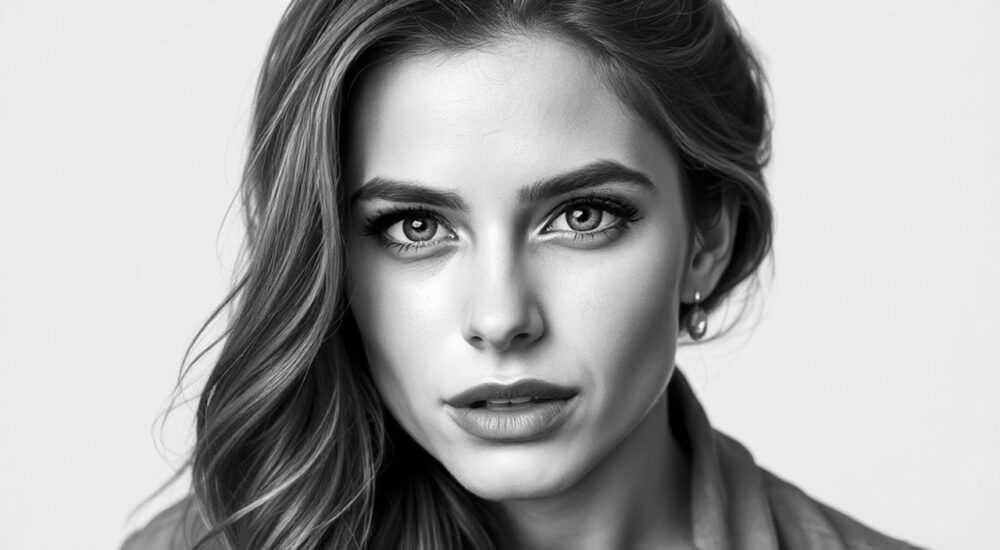
Преобразование цветного изображения в черно-белое — один из базовых, но при этом тонких процессов в цифровой обработке фото. Хотя на первый взгляд задача кажется простой, качественная чёрно-белая конвертация требует не просто отключения цвета, а продуманного подхода к контрасту, светотени и текстуре. Photoshop предлагает несколько профессиональных методов, позволяющих сохранить детализацию, подчеркнуть эмоции и выделить ключевые элементы кадра.
Чтобы превратить цветное фото в черно-белое в Photoshop, используйте корректирующий слой «Чёрно-белое» — это наиболее гибкий и неразрушающий способ. Он позволяет настраивать яркость отдельных цветовых каналов для достижения выразительного результата.
Содержание статьи:
- Зачем вообще делать фото чёрно-белыми?
- Основные методы перевода в ЧБ в Photoshop
- 1. Через режим Grayscale
- 2. Через корректировку «Оттенки серого» (Desaturate)
- 3. Через корректирующий слой «Чёрно-белое»
- 4. Через Camera Raw Filter
- Пошаговая инструкция: как сделать фото чёрно-белым правильно
- Настройка тонов и контраста после конвертации
- Контраст и кривые
- Локальная коррекция с помощью масок
- Эффекты винтажа и зернистости
- Распространённые ошибки и как их избежать
- Ошибка 1: Слепое использование Desaturate
- Ошибка 2: Игнорирование баланса тонов
- Ошибка 3: Переусердствование с контрастом
- Ошибка 4: Отсутствие финальной проверки
- Экспертное мнение
- Вопросы и ответы
- Заключение
Зачем вообще делать фото чёрно-белыми?
Чёрно-белая фотография — не просто модный тренд или дань классике. Это мощный художественный приём, который помогает сфокусировать внимание зрителя на композиции, форме, текстуре и эмоциях. Убрав цвет, вы устраняете одну из самых сильных отвлекающих составляющих, позволяя другим визуальным элементам раскрыться.
Исследования в области визуального восприятия показывают, что чёрно-белые изображения активируют другие участки мозга, связанные с анализом формы и глубины. Это делает такие фото более «вдумчивыми» и драматичными. Особенно эффективны они в жанрах портретной, уличной и документальной фотографии.
Не стоит переводить в ЧБ каждое второе фото автоматически. Этот шаг должен быть осознанным. Например, если цвет не играет ключевой роли в сюжете, или если он даже мешает — раздражает, перегружает кадр, отвлекает от главного.
Полезно знать: Чёрно-белый формат особенно хорошо работает с высококонтрастными сценами, старинными объектами, портретами с выраженными чертами лица и архитектурной фотографией.
Основные методы перевода в ЧБ в Photoshop
Photoshop предоставляет несколько путей преобразования цветного изображения в монохромное. Однако не все они одинаково полезны. Некоторые методы разрушительны, другие — гибкие и допускают последующую коррекцию.
1. Через режим Grayscale
Один из самых старых способов — изменение режима изображения через Изображение → Режим → Оттенки серого. После этого файл теряет цветовую информацию навсегда. Это разрушительный метод, и его крайне не рекомендуется использовать без крайней необходимости.
- Нельзя вернуть цвет обратно без отмены всех действий.
- Нет контроля над тем, как каждый цветовой канал будет интерпретирован в серых тонах.
- Подходит только для финального экспорта, если вы уверены в решении.
2. Через корректировку «Оттенки серого» (Desaturate)
Команда Изображение → Коррекция → Оттенки серого или сочетание клавиш Shift+Ctrl+U быстро убирает насыщенность. Но это тоже разрушительная операция, так как применяется напрямую к пикселям слоя.
«Удаление насыщенности — это не то же самое, что качественная чёрно-белая конвертация. Вы просто “выжигаете” цвет, не управляя ни тонами, ни балансом.» — Алексей Миронов, ретушёр, 12 лет опыта
3. Через корректирующий слой «Чёрно-белое»
Наиболее правильный и гибкий способ. Добавляется через панель корректирующих слоёв или через меню Слой → Новый корректирующий слой → Чёрно-белое.
Преимущества:
- Не влияет на исходный слой — можно отключить, удалить, редактировать в любой момент.
- Позволяет регулировать яркость отдельных цветов (красный, зелёный, синий и т.д.).
- Можно комбинировать с масками, чтобы оставить цвет в отдельных областях.
4. Через Camera Raw Filter
Если вы работаете с RAW-файлами или просто хотите получить больше контроля, фильтр Camera Raw (Фильтр → Camera Raw Filter) предлагает мощный инструмент для ЧБ-конвертации. В разделе «Чёрно-белое микширование» доступны те же ползунки, что и в Lightroom.
Это отличный вариант, особенно если вы уже знакомы с workflow в Adobe Camera Raw.
Метод |
Гибкость |
Обратимость |
Рекомендация |
|---|---|---|---|
Grayscale режим |
Низкая |
Нет |
Только для финального вывода |
Desaturate (удаление насыщенности) |
Низкая |
Ограниченная |
Не рекомендуется |
Корректирующий слой «Чёрно-белое» |
Высокая |
Да |
Лучший выбор |
Camera Raw Filter |
Высокая |
Да |
Отлично для RAW и продвинутых пользователей |
Полезно знать: Используйте корректирующие слои всегда, когда возможно. Это основа неразрушающего редактирования в Photoshop.
Пошаговая инструкция: как сделать фото чёрно-белым правильно
Следуя этой пошаговой методике, вы получите максимально выразительное чёрно-белое изображение с контролем над каждым элементом.
- Откройте фото в Photoshop и убедитесь, что оно находится на фоновом слое (или дублируйте его, если нужно).
- Добавьте корректирующий слой «Чёрно-белое» — кликните на значок «+» в панели слоёв или выберите соответствующий тип из списка.
- Выберите предустановку (если нужно). Photoshop предлагает шаблоны: «Портрет», «Пейзаж», «Интенсивный» и др. Они задают начальные значения ползунков.
- Настройте ползунки вручную. Вот как это работает:
- Красный — влияет на кожу, губы, кирпич.
- Жёлтый — кожа, листва, песок.
- Зелёный — трава, листья, растительность.
- Голубой — небо, вода, тени.
- Синий — небо, тени, одежда.
- Мagenta — кожа, закаты.
- Оцените результат. Прищурьтесь или отойдите от экрана — так легче оценить общие тона и контраст.
- Добавьте контраст при необходимости через дополнительный корректирующий слой «Кривые» или «Уровни».
«Хорошее чёрно-белое фото должно иметь диапазон от чистого белого до глубокого чёрного. Если всё “серое”, добавьте контраста — но аккуратно, чтобы не потерять детали в светах и тенях.» — Екатерина Лебедева, преподаватель цифровой фотографии, Школа им. А. Родченко
Настройка тонов и контраста после конвертации
Просто убрать цвет — недостаточно. После конвертации важно провести финальную доводку, чтобы изображение заиграло.
Контраст и кривые
Используйте корректирующий слой «Кривые». Плавная S-образная кривая увеличит контраст, сохранив плавные переходы. Избегайте слишком резких изгибов — они создают ступенчатость тонов.
Локальная коррекция с помощью масок
Иногда нужно осветлить глаза, затемнить фон или подчеркнуть текстуру кожи. Для этого:
- Добавьте маску к корректирующему слою.
- Возьмите кисть с низкой непрозрачностью (10–20%) и чёрным/белым цветом.
- Прорисуйте нужные области — например, чёрной кистью скройте эффект в фоне, белой — примените локально.
Эффекты винтажа и зернистости
Для атмосферности можно добавить зерно:
- Создайте новый слой — Фильтр → Шум → Добавить шум.
- Выберите 1–3% шума, распределение — Гауссово, режим наложения — Умножение или Перекрытие.
- Снизьте непрозрачность, чтобы эффект был едва заметен.
Полезно знать: Зерно делает фото «тёплее» и менее цифровым. Особенно уместно в портретах и уличной фотографии.
Распространённые ошибки и как их избежать
Даже опытные пользователи допускают типичные промахи при работе с чёрно-белыми фото.
Ошибка 1: Слепое использование Desaturate
Многие нажимают Ctrl+Shift+U и считают задачу выполненной. Но такой подход лишает вас контроля. Красные объекты могут стать слишком светлыми, синие — чёрными, искажая восприятие.
Ошибка 2: Игнорирование баланса тонов
После конвертации важно проверить гистограмму. Убедитесь, что есть данные по краям — это признак хорошего динамического диапазона. Если всё сгруппировано по центру — фото плоское.
Ошибка 3: Переусердствование с контрастом
Слишком высокий контраст убивает детали. Проверяйте, видны ли блики на коже, текстура волос, детали в тенях. Используйте функцию «Показать пересветы» (Alt + перетаскивание ползунка в кривых), чтобы контролировать потерянные света.
Ошибка 4: Отсутствие финальной проверки
Всегда просматривайте результат на разных устройствах: на телефоне, планшете, печати. На некоторых экранах тени могут «проваливаться», а контраст — казаться чрезмерным.
Ошибка |
Последствия |
Как исправить |
|---|---|---|
Desaturate вместо корректирующего слоя |
Нет контроля, разрушение данных |
Использовать «Чёрно-белое» как корректирующий слой |
Слишком высокий контраст |
Потеря деталей в светах и тенях |
Настроить кривые мягко, использовать маски |
Неправильный баланс цветовых каналов |
Неестественные тона (например, “чёрная” кожа) |
Настроить красный и жёлтый каналы для кожи |
Экспертное мнение
«Когда я работаю с портретом, я всегда начинаю с того, что делаю фото чёрно-белым. Это помогает мне увидеть форму лица, игру света и тени, не отвлекаясь на цвет волос или одежду. Я поднимаю красный канал на +20–30, чтобы кожа выглядела мягче, а синий — опускаю, чтобы глаза не терялись. Иногда оставляю лёгкий цветной акцент — например, в губах — через маску. Это создаёт драматический эффект.» — Дмитрий Костин, коммерческий фотограф, автор курсов по ретуши
Профессионалы часто используют чёрно-белую версию как часть рабочего процесса — не только как финальный продукт, но и как инструмент анализа. Это помогает лучше понять композицию и принять решения по дальнейшей обработке.
Вопросы и ответы
Можно ли сделать часть фото цветной, а часть — чёрно-белой?
Да, это популярный приём. Оставьте корректирующий слой «Чёрно-белое» сверху, добавьте к нему маску и закрасьте чёрной кистью область, которую хотите оставить цветной. Убедитесь, что кисть имеет 100% непрозрачность и жёсткие края, если нужен резкий переход.
Какой метод лучше: Photoshop или Lightroom?
Оба используют один и тот же движок для чёрно-белой конвертации. Выбор зависит от вашего workflow. Lightroom удобнее для массовой обработки, Photoshop — для точечной ретуши и сложных композитов.
Нужно ли менять профиль цветопередачи при экспорте ЧБ-фото?
Для интернета — достаточно sRGB. Для печати — обсудите с типографией. Обычно используется профиль GRACoL или SWOP. Не забывайте включать встроенную цветовую метку при сохранении.
Почему после конвертации фото стало серым и плоским?
Скорее всего, вы просто убрали насыщенность или использовали нейтральные настройки. Проблема решается добавлением контраста через кривые и настройкой каналов в корректирующем слое. Поднимите красный для кожи, опустите синий для неба — и картина оживёт.
Заключение
Превращение цветного фото в чёрно-белое — это не техническая операция, а творческий выбор. Photoshop даёт вам все инструменты, чтобы этот выбор был осознанным и выразительным. Главное — использовать неразрушающие методы, особенно корректирующий слой «Чёрно-белое», и не останавливаться на первом результате.
Качественная чёрно-белая фотография должна дышать. Она живёт за счёт контраста, текстуры и света. Уделите время настройке каналов, проверьте гистограмму, добавьте зерно при необходимости — и ваше фото заиграет новыми красками… в оттенках серого.
- Всегда используйте корректирующий слой «Чёрно-белое» — это гибко и безопасно.
- Настройка отдельных цветовых каналов позволяет управлять яркостью объектов (например, сделать кожу светлее, а небо — темнее).
- Не забывайте про финальную доводку: контраст, кривые, маски и зерно.
- Избегайте разрушительных методов вроде Desaturate или Grayscale режима.
- Чёрно-белое фото — это не просто отсутствие цвета, а полноценная художественная интерпретация.
⚠️ Дисклеймер — нажмите, чтобы развернуть
Материалы, опубликованные в разделе «Блог» на сайте RU DESIGN SHOP (rudesignshop.ru), носят исключительно информационный и ознакомительный характер и не являются руководством к действию, финансовой рекомендацией, медицинской услугой, ветеринарным назначением либо рекламой товаров и услуг, включая азартные игры. Публикации не содержат призывов к участию в азартных играх и не направлены на продвижение соответствующих операторов.
Безопасность применения товаров и веществ: при использовании строительных материалов, бытовой химии, пестицидов и агрохимикатов необходимо строго следовать инструкциям производителя и действующему законодательству Российской Федерации, включая Федеральный закон РФ от 19.07.1997 № 109-ФЗ «О безопасном обращении с пестицидами и агрохимикатами».
Упоминание товарных знаков, брендов и организаций носит исключительно информационный характер и не означает наличие партнёрских отношений или одобрения со стороны правообладателей.
Материалы, содержащие сведения о медицинских, ветеринарных или косметических средствах, представлены в справочных целях и не являются медицинской консультацией или назначением. Перед применением рекомендуется обратиться к врачу, ветеринарному специалисту или иному сертифицированному профессионалу.
Возрастные ограничения: материалы, содержащие сведения о продукции категории 18+, включая алкоголь или азартные игры, предназначены исключительно для совершеннолетней аудитории и публикуются в информационных целях.
Правовая ответственность: решения, принятые на основе опубликованной информации, пользователь принимает самостоятельно и на свой риск; редакция и авторы несут ответственность в пределах, установленных законодательством Российской Федерации.
Редакция не допускает публикаций, содержащих пропаганду экстремизма, терроризма, наркотических средств или суицида; подобные материалы подлежат немедленному удалению.
Упоминание организаций с ограниченным статусом: компания Meta Platforms Inc. (социальные сети Facebook и Instagram) признана экстремистской организацией решением суда РФ, её деятельность запрещена на территории Российской Федерации; любые упоминания приводятся исключительно в информационных целях.
Авторские права и источники: информация собирается из открытых источников; её актуальность указывается на дату публикации и может изменяться.
Изображения и иллюстрации используются на условиях, разрешённых правообладателями. При возникновении претензий редакция готова оперативно рассмотреть обращение и внести необходимые изменения.
Персональные данные и cookies: сайт использует cookies и обрабатывает персональные данные пользователей в соответствии с Федеральным законом № 152-ФЗ «О персональных данных» и Политикой конфиденциальности RU DESIGN SHOP.
Мнения авторов могут не совпадать с позицией государственных органов или коммерческих организаций, упомянутых в материалах.
РЕКОМЕНДУЕМ
Товары от российских производителей

Настенный светильник CircleWall GLODE
Диапазон цен: 22374 руб. – 33957 руб.
Светильник STRACK Forstlight
Диапазон цен: 5460 руб. – 9010 руб.
Настенный светильник Yupiter One GLODE
89300 руб.
