Скидка 5% на первый заказ — RDS5




Как из цветной фотографии сделать черно белую в фотошопе
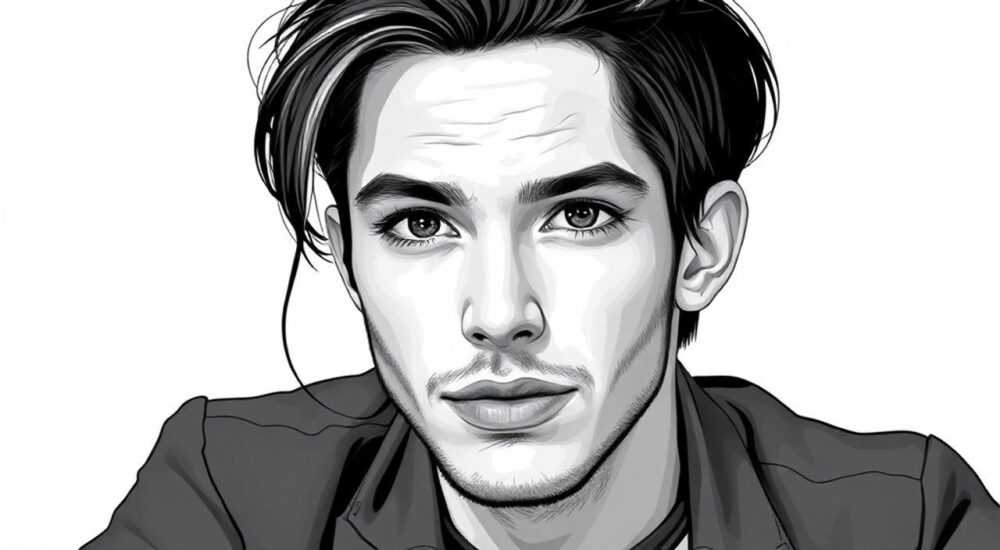
Чтобы сделать черно-белую фотографию в Photoshop, используйте корректирующий слой «Черно-белый» — это сохраняет исходное изображение, позволяет тонко регулировать яркость оттенков и легко возвращаться к цвету. Избегайте простого отключения насыщенности: такой метод теряет динамику и детали.
Превращение цветной фотографии в черно-белую — это не просто удаление цвета. Это тонкий процесс переосмысления света, контраста и текстуры. Многие начинающие фотографы полагают, что достаточно снизить насыщенность до нуля, и получится «классический» черно-белый портрет или пейзаж. Но такой подход приводит к плоским, безжизненным изображениям, где теряются глубина, объем и эмоциональная выразительность. Современные профессионалы используют методы, которые позволяют управлять тем, какие цвета становятся светлыми, а какие — темными в черно-белом варианте. Это дает возможность подчеркнуть глаза в портрете, выделить текстуру камня на фасаде здания или создать драматичную атмосферу в уличной фотографии. В Photoshop для этого есть мощные, но интуитивно понятные инструменты — если знать, как ими пользоваться.
Содержание статьи:
- Зачем превращать цветную фотографию в черно-белую?
- Простой способ: отключение насыщенности — почему это плохо
- Что происходит при этом?
- Метод «Черно-белый»: профессиональный подход
- Пошаговая инструкция
- Альтернатива: Смешивание каналов
- Как настроить
- Добавление тональности: сепия, холодный и теплый оттенки
- Как добавить тон
- Тонкая настройка: контроль контраста и деталей
- Рекомендуемые действия
- Частые ошибки и как их избежать
- Заключение
Зачем превращать цветную фотографию в черно-белую?
Черно-белая фотография — это не ретро-эстетика, а мощный инструмент визуального повествования. Когда цвет убирается, зритель переключается с восприятия «что это» на восприятие «как это». Исчезают отвлекающие элементы — яркий плакат, неуместный красный костюм, цвет неба. Остаются только свет, тень, форма, текстура и композиция. Именно поэтому черно-белые снимки часто используют в журналистике, архитектурной фотографии и портретной съемке, где важна эмоциональная глубина, а не цветовая точность.
Согласно исследованиям восприятия, человеческий мозг обрабатывает черно-белые изображения быстрее, чем цветные — особенно когда речь идет о лицах и эмоциях. Это делает черно-белые портреты более запоминающимися. Фотографы, работающие в стиле документальной фотографии, часто выбирают черно-белую обработку, чтобы усилить ощущение времени, истории и подлинности. Представьте: вы смотрите на снимок уличного музыканта. Цветная версия может отвлекать яркой курткой или биркой на инструменте. Черно-белая — фокусируется на морщинках на лице, дрожи пальцев, бликах на струнах. Это не просто изменение цвета — это смена нарратива.
Простой способ: отключение насыщенности — почему это плохо
Наиболее распространенный, но ошибочный метод — это переход в меню «Изображение» → «Коррекция» → «Убрать насыщенность» (Ctrl+Shift+U). Многие считают его «быстрым» и «достаточным». На самом деле, этот метод просто обнуляет значения насыщенности всех пикселей, не учитывая их исходную яркость. Результат — однородная серая палитра, где светлые и темные участки теряют свою естественную динамику.
Что происходит при этом?
- Синий небо становится слишком темным, почти черным — теряются облака.
- Зеленая листва превращается в серую муть, теряется текстура листьев.
- Кожа людей становится бледной и безжизненной, особенно при ярком освещении.
- Нет возможности вернуться к цвету без отмены действия (Ctrl+Z), если вы не использовали корректирующий слой.
Этот метод несовместим с современными требованиями к качеству: он не позволяет работать с отдельными цветовыми каналами, не сохраняет редактируемость и не дает контроля над итоговым контрастом. Даже если вы планируете использовать фильтр «Черно-белый» позже, начинать нужно с правильного подхода — с корректирующего слоя, а не с разрушения исходного изображения.
Полезно знать: Если вы уже применили «Убрать насыщенность», не паникуйте. Просто создайте новый корректирующий слой «Черно-белый» поверх — он перезапишет эффект, и вы сможете отрегулировать его. Но лучше избегать этого шага вообще.
Метод «Черно-белый»: профессиональный подход
Это стандарт, который используют профессиональные фотографы и ретушеры. Инструмент «Черно-белый» (Image → Adjustments → Black & White, или через панель «Слои» → «Создать новый корректирующий слой» → «Черно-белый») не удаляет цвет, а преобразует его по принципу светочувствительности. Он позволяет вам управлять тем, как каждый цвет из исходного изображения превращается в оттенок серого.
Пошаговая инструкция
- Откройте цветное изображение в Photoshop.
- В панели «Слои» нажмите значок «Создать новый корректирующий слой» (круглый полумесяц) и выберите «Черно-белый».
- Откроется панель настройки: шесть ползунков для красного, оранжевого, желтого, зеленого, синего и фиолетового.
- Перетащите ползунки, чтобы управлять яркостью соответствующих цветов. Например: потяните ползунок «Красный» вправо — кожа станет светлее; потяните «Синий» влево — небо станет темнее и выразительнее.
- Используйте опцию «Автоматически» для быстрого старта — но всегда корректируйте вручную.
- Включите предварительный просмотр (галочка в панели), чтобы видеть изменения в реальном времени.
Этот метод — не разрушительный. Исходный слой остается нетронутым. Вы можете в любой момент вернуться к настройкам, изменить их, отключить слой или изменить режим наложения. Это ключевое преимущество перед любыми другими методами.
«Черно-белый — это не фильтр, а диалог с изображением. Каждый ползунок — это ваша интерпретация того, что важно в сцене.» — Анна Соколова, фотожурналист, лауреат премии «Золотой глаз»
Альтернатива: Смешивание каналов
Если вы работаете в старых версиях Photoshop или хотите максимальный контроль, используйте инструмент «Смешивание каналов» (Image → Adjustments → Channel Mixer). Он позволяет вручную задать, какой процент красного, зеленого и синего канала попадает в финальный черно-белый канал.
Как настроить
- Активируйте опцию «Monochrome» (Черно-белый) в нижней части панели.
- Сумма всех трех ползунков должна быть равна 100%. Например: 60% красного, 40% зеленого, 0% синего — даст теплый, мягкий оттенок, идеальный для портретов.
- Для контрастных архитектурных снимков попробуйте: 30% красного, 50% зеленого, 20% синего — это сбалансированная схема, хорошо передающая текстуры.
Преимущество этого метода — полная свобода в настройке. Недостаток — отсутствие интерактивных ползунков, как в «Черно-белом», и невозможность редактировать настройки без повторного открытия панели. Поэтому для большинства пользователей «Черно-белый» остается предпочтительнее.
Метод |
Контроль |
Редактируемость |
Подходит для |
|---|---|---|---|
Черно-белый (корректирующий слой) |
Высокий (6 ползунков) |
Полная — можно менять в любой момент |
Портреты, пейзажи, документальная фотография |
Смешивание каналов |
Очень высокий (3 канала) |
Частичная — только через повторное открытие |
Эксперименты, точная настройка |
Убрать насыщенность |
Нулевой |
Нет — разрушает изображение |
Только для быстрого теста |
Добавление тональности: сепия, холодный и теплый оттенки
Черно-белая фотография — это не обязательно только серый. Многие классические снимки, особенно из 19-го и начала 20-го века, имели легкие тональные оттенки: сепия, синий, теплый бежевый. В Photoshop это легко воссоздать.
Как добавить тон
- Создайте новый корректирующий слой «Цветовой тон» (Hue/Saturation).
- Поставьте галочку «Цветовой тон».
- Установите насыщенность на 10–25% (не выше — иначе будет выглядеть неестественно).
- Выберите оттенок: для сепии — 35–45°, для холодного — 210–230° (синий), для теплого — 25–30° (желтоватый).
- Измените режим наложения слоя на «Цвет» или «Мягкий свет» для более мягкого эффекта.
Тонирование особенно эффективно в портретах и архитектурных снимках. Сепия придает ощущение старинности, холодный тон — современности и строгости. Не переусердствуйте: тон должен подчеркивать, а не маскировать.
Тонкая настройка: контроль контраста и деталей
После преобразования в черно-белый формат изображение часто требует дополнительной коррекции. Часто оно выглядит «приглушенным» — особенно если вы сильно уменьшили яркость синего или зеленого каналов.
Рекомендуемые действия
- Добавьте корректирующий слой «Кривые» (Curves) — поднимите тени на 5–10%, слегка поднимите света, чтобы «раскрыть» детали.
- Используйте «Резкость» (Unsharp Mask) с параметрами: радиус 0.5–1.0, количество 80–120% — это восстановит мелкие детали, потерянные при конверсии.
- Если фон кажется «плоским», примените слой «Затемнение/осветление» (Dodge & Burn) на отдельном слое с низкой прозрачностью (10–15%) — аккуратно подсветите глаза, края одежды, текстуру кожи.
Важно: все эти коррекции должны быть на отдельных слоях. Это дает вам гибкость. Вы можете включать/выключать их, менять прозрачность, пробовать разные варианты — без риска испортить оригинал.
Полезно знать: Используйте маску слоя, чтобы применить контраст или резкость только к определенным зонам — например, к лицу, но не к фону. Это повышает профессионализм обработки в разы.
Частые ошибки и как их избежать
Даже опытные пользователи допускают типичные ошибки, которые сводят на нет все усилия по настройке.
- Игнорирование светлых и темных точек — если вы не проверяете гистограмму, черно-белое изображение может потерять диапазон от чистого белого до чистого черного. Всегда включайте панель «Гистограмма» (Window → Histogram) и убедитесь, что пиксели достигают крайних значений.
- Слишком высокая резкость — после черно-белого преобразования люди часто «перебарщивают» с Unsharp Mask. Это создает артефакты — белые края вокруг объектов. Используйте радиус не более 1.0 и количество не выше 120%.
- Нет теста на мониторе — цветной монитор может искажать восприятие серых тонов. Проверяйте результат на другом устройстве или в режиме «Черно-белый» в браузере (Ctrl+Shift+I в Chrome).
- Не сохраняются слои — если вы сохраняете файл как JPG, все корректирующие слои теряются. Всегда сохраняйте исходный файл в PSD или TIFF для будущей редактуры.
Особенно важно: не применяйте черно-белую обработку к изображениям с низким разрешением или сильным шумом. Это усилит недостатки. Лучше сначала улучшить качество, а потом конвертировать.
Заключение
Превращение цветной фотографии в черно-белую — это искусство, а не техническая операция. Это способ переосмыслить свет, форму и эмоцию. Использование корректирующего слоя «Черно-белый» — это не просто рекомендация, а стандарт профессиональной обработки. Он дает вам контроль, гибкость и возможность экспериментировать без риска. Большинство ошибок, которые делают новички, возникают из-за стремления к быстрому результату — но именно в этом и заключается главный урок: качественная черно-белая фотография требует времени, внимания и понимания того, как цвет влияет на восприятие света.
Лучший черно-белый снимок — тот, который заставляет зрителя задуматься, а не просто сказать: «Красиво». Ваша задача — не просто убрать цвет, а усилить смысл.
- Никогда не используйте «Убрать насыщенность» — это разрушает изображение.
- Всегда применяйте черно-белую коррекцию через корректирующий слой.
- Настройте ползунки красного, зеленого и синего для управления тонами кожи, неба и текстур.
- Добавьте легкий тон (сепия, холодный) для эмоционального усиления.
- Сохраняйте файл в PSD — для будущей редактуры и экспериментов.
⚠️ Дисклеймер — нажмите, чтобы развернуть
Материалы, опубликованные в разделе «Блог» на сайте RU DESIGN SHOP (rudesignshop.ru), носят исключительно информационный и ознакомительный характер и не являются руководством к действию, финансовой рекомендацией, медицинской услугой, ветеринарным назначением либо рекламой товаров и услуг, включая азартные игры. Публикации не содержат призывов к участию в азартных играх и не направлены на продвижение соответствующих операторов.
Безопасность применения товаров и веществ: при использовании строительных материалов, бытовой химии, пестицидов и агрохимикатов необходимо строго следовать инструкциям производителя и действующему законодательству Российской Федерации, включая Федеральный закон РФ от 19.07.1997 № 109-ФЗ «О безопасном обращении с пестицидами и агрохимикатами».
Упоминание товарных знаков, брендов и организаций носит исключительно информационный характер и не означает наличие партнёрских отношений или одобрения со стороны правообладателей.
Материалы, содержащие сведения о медицинских, ветеринарных или косметических средствах, представлены в справочных целях и не являются медицинской консультацией или назначением. Перед применением рекомендуется обратиться к врачу, ветеринарному специалисту или иному сертифицированному профессионалу.
Возрастные ограничения: материалы, содержащие сведения о продукции категории 18+, включая алкоголь или азартные игры, предназначены исключительно для совершеннолетней аудитории и публикуются в информационных целях.
Правовая ответственность: решения, принятые на основе опубликованной информации, пользователь принимает самостоятельно и на свой риск; редакция и авторы несут ответственность в пределах, установленных законодательством Российской Федерации.
Редакция не допускает публикаций, содержащих пропаганду экстремизма, терроризма, наркотических средств или суицида; подобные материалы подлежат немедленному удалению.
Упоминание организаций с ограниченным статусом: компания Meta Platforms Inc. (социальные сети Facebook и Instagram) признана экстремистской организацией решением суда РФ, её деятельность запрещена на территории Российской Федерации; любые упоминания приводятся исключительно в информационных целях.
Авторские права и источники: информация собирается из открытых источников; её актуальность указывается на дату публикации и может изменяться.
Изображения и иллюстрации используются на условиях, разрешённых правообладателями. При возникновении претензий редакция готова оперативно рассмотреть обращение и внести необходимые изменения.
Персональные данные и cookies: сайт использует cookies и обрабатывает персональные данные пользователей в соответствии с Федеральным законом № 152-ФЗ «О персональных данных» и Политикой конфиденциальности RU DESIGN SHOP.
Мнения авторов могут не совпадать с позицией государственных органов или коммерческих организаций, упомянутых в материалах.
РЕКОМЕНДУЕМ
Товары от российских производителей




