Скидка 5% на первый заказ — RDS5




Как из цветной картинки сделать черно белую в фотошопе
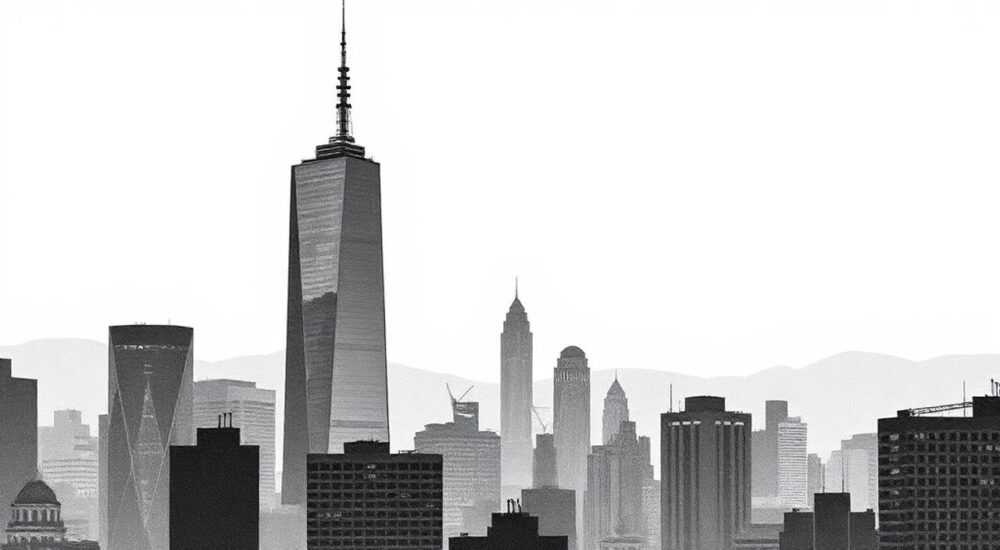
Преобразование цветного изображения в черно-белое — одна из самых востребованных задач в цифровой обработке фото. В Photoshop для этого существует несколько профессиональных методов, каждый из которых подходит под разные цели: от простого монохрома до тонкой настройки светотени и текстуры. Главное — использовать не обесцвечивание, а именно инструменты конвертации в градации серого, чтобы сохранить контроль над оттенками.
Чтобы качественно перевести цветную картинку в черно-белую, используйте корректирующий слой «Черно-белый» — это самый гибкий и нелинейный способ. Он позволяет настраивать яркость отдельных цветовых каналов, сохраняя детали и контраст.
Цифровая фотография по умолчанию хранится в цвете, но часто именно монохром раскрывает эмоцию, структуру и композицию сильнее, чем RGB. При этом просто убрать насыщенность (например, через Saturation = -100) — ошибка: вы теряете контроль над тем, как разные цвета превращаются в серые тона. Профессионалы всегда работают с адаптивными инструментами, которые учитывают восприятие человеческого глаза к разным длинам волн. Adobe Photoshop предлагает сразу несколько путей — от быстрых фильтров до многослойной цветокоррекции. Ниже мы разберём все доступные методы, их плюсы, минусы и практические рекомендации по применению.
Содержание статьи:
- Зачем переводить фото в черно-белое: эстетика и смысл
- Метод 1: Корректирующий слой «Черно-белый» (рекомендуемый)
- Пошаговая инструкция:
- Метод 2: Изменение режима изображения на Grayscale
- Как это сделать:
- Метод 3: Каналы и выделение (для продвинутых)
- Шаги выполнения:
- Метод 4: Camera Raw Filter — универсальный подход
- Настройка черно-белого в Camera Raw:
- Распространённые ошибки и как их избежать
- Экспертное мнение
- Вопросы и ответы
- Заключение
Зачем переводить фото в черно-белое: эстетика и смысл
Черно-белая фотография — это не просто отсутствие цвета, а особый язык визуального повествования. Она усиливает контраст, акцентирует внимание на форме, текстуре, свете и тени. Исследования в области визуального восприятия показывают, что при удалении цветовой информации мозг начинает активнее обрабатывать градации серого, линии и композицию. Это делает ч/б особенно эффективным для портретов, документальной съёмки и архитектуры.
В профессиональной практике монохром часто используется как инструмент редактирования. Например, фотограф может снимать в цвете, но намеренно планировать перевод в черно-белое — чтобы подчеркнуть драматизм сцены или скрыть нежелательные цветовые диссонансы. Кроме того, ч/б хорошо работает в условиях низкого качества освещения, где цвета могут выглядеть тусклыми или грязными.
Полезно знать: Не каждое фото стоит переводить в черно-белое. Эффект наиболее силён, когда в кадре есть выраженный контраст, текстура или эмоциональная напряжённость.
Выбор формата — JPEG, TIFF или PSD — также влияет на качество конечного результата. Если вы планируете дальнейшую обработку, сохраняйте файл в PSD с корректирующими слоями, а не «запекайте» изменения. Это даёт возможность вернуться назад и скорректировать баланс серых тонов без потерь.
Метод 1: Корректирующий слой «Черно-белый» (рекомендуемый)
Это самый популярный и гибкий способ перевода изображения в монохром. Он не изменяет исходные данные, а работает как наложение — вы можете регулировать параметры в любой момент.
Пошаговая инструкция:
- Откройте изображение в Photoshop.
- В панели слоёв нажмите на значок «Создать новый корректирующий слой» (иконка полумесяца).
- Выберите «Черно-белый».
- В появившейся панели настройки вы увидите ползунки для разных цветовых диапазонов: Красный, Жёлтый, Зелёный, Синий и т.д.
- Перемещайте ползунки, чтобы изменить яркость соответствующих тонов в чёрно-белом варианте.
Например, если на фото лицо человека кажется слишком тёмным, увеличьте значение «Красный» — кожа станет светлее. Если небо пересвечено, уменьшите «Синий». Этот метод имитирует использование цветных светофильтров в аналоговой ч/б съёмке.
Цветовой канал |
Как влияет на черно-белое изображение |
|---|---|
Красный |
Осветляет кожу, кирпич, закаты; затемняет синие тени |
Жёлтый |
Улучшает детализацию в волосах, листве, земле |
Зелёный |
Контролирует траву, листья; помогает отделить фигуру от фона |
Синий |
Влияет на небо, воду, тени; сильнее всего затемняет |
«Используйте сочетание клавиш Alt + клик по ползунку, чтобы увидеть маску только этого канала. Это помогает точно настроить вклад конкретного цвета.» — Алексей Миронов, ретушёр, 12 лет опыта
Метод 2: Изменение режима изображения на Grayscale
Этот способ радикальный: он полностью удаляет цветовую информацию из файла.
Как это сделать:
- Перейдите в меню Изображение → Режим → Градации серого.
- Photoshop предложит преобразовать изображение. Подтвердите.
- Теперь вы можете снова перейти в режим RGB (Изображение → Режим → RGB), чтобы добавить эффекты или экспортировать в веб.
Основной недостаток — необратимость. После перевода в Grayscale вы теряете возможность вернуться к цвету или настроить баланс серых тонов. Поэтому этот метод подходит только для массовой обработки, когда нужен простой монохром без дополнительной коррекции.
Полезно знать: Если вы случайно перевели изображение в Grayscale, немедленно нажмите Ctrl+Z. После сохранения файла восстановить цвет будет невозможно.
Метод 3: Каналы и выделение (для продвинутых)
Этот метод позволяет создавать монохром с максимальным контролем за деталями. Он основан на анализе яркости каждого канала (R, G, B) и ручном смешивании.
Шаги выполнения:
- Откройте панель Каналы (Окно → Каналы).
- Посмотрите каждый канал (Red, Green, Blue) отдельно — один из них обычно содержит больше контраста или деталей.
- Создайте новое изображение или слой, залейте его серым (50% Gray).
- Используя команду Выделение → Цветовой диапазон, выберите нужный канал и скопируйте его как маску.
- Примените выделение к корректирующему слою яркости или кривых.
Этот подход часто используют в ретуши и арт-обработке, когда нужно подчеркнуть фактуру кожи или архитектурные элементы. Однако он требует глубокого понимания цветовых моделей и не подходит новичкам.
«Я часто комбинирую каналы через Apply Image: например, добавляю 30% Red Channel к основному изображению, чтобы усилить объём.» — Екатерина Лебедева, цифровой художник, автор мастер-классов по PS
Метод 4: Camera Raw Filter — универсальный подход
Если вы работаете с RAW-файлами или хотите получить максимально гибкую обработку, Camera Raw Filter — идеальный выбор. Даже для JPEG его можно использовать через меню Фильтр → Camera Raw Filter.
Настройка черно-белого в Camera Raw:
- Откройте фильтр (Ctrl+Shift+A).
- Перейдите на вкладку «Чёрно-белое» (иконка круга с полосами).
- Активируйте режим «Чёрно-белое» — появятся те же ползунки, что и в корректирующем слое.
- Настройте баланс каналов: например, увеличьте «Оранжевый» для более тёплой кожи, уменьшите «Синий» для глубокого неба.
- Дополнительно используйте «Кривые», «Контрастность» и «Резкость» для завершения образа.
Преимущество этого метода — наличие всех инструментов цветокоррекции в одном окне. Вы можете не только перевести фото в ч/б, но и одновременно исправить экспозицию, шум и дисторсию.
Полезно знать: Camera Raw Filter работает как смарт-фильтр, если слой преобразован в смарт-объект. Это значит, что вы можете дважды кликнуть по нему и изменить настройки в любой момент.
Распространённые ошибки и как их избежать
Многие пользователи допускают типичные просчёты при работе с черно-белыми изображениями. Вот самые частые:
- Снижение насыщенности до нуля — это не настоящий монохром. Так вы получите плоское, невыразительное изображение без контроля над тонами.
- Игнорирование баланса серых — даже в ч/б важно, чтобы белые и серые тона были нейтральными. Проверяйте баланс с помощью гистограммы или инструмента «Пипетка» в режиме LAB.
- Перетягивание контраста — избыток контраста убивает детали в тенях и светах. Используйте кривые или уровни аккуратно.
- Отсутствие тестирования разных методов — одно и то же фото может по-разному выглядеть при обработке в Camera Raw и через корректирующий слой. Сравнивайте результаты.
Ошибка |
Последствия |
Решение |
|---|---|---|
Desaturate (насыщенность = 0) |
Потеря деталей, плоский вид |
Использовать «Черно-белый» слой |
Прямое преобразование в Grayscale |
Невозможность отката |
Работать со слоями, не изменять режим |
Слишком высокий контраст |
Обрезка светов и теней |
Использовать маски и локальную коррекцию |
Экспертное мнение
«Качественный черно-белый — это не про удаление цвета, а про управление светом. Я всегда начинаю с анализа, какие зоны кадра должны быть светлыми, а какие — тёмными. Только потом выбираю инструмент. Чаще всего — это Camera Raw или корректирующий слой. Главное — не торопиться и смотреть на фото вне контекста: например, перевернуть экран вверх ногами, чтобы оценить чисто композиционно.» — Дмитрий Ковалёв, фотограф National Geographic, 18 лет в профессии
Профессионалы подчёркивают важность предварительной подготовки: чистка шума, базовая коррекция экспозиции и ретушь — всё это должно быть сделано до перевода в монохром. Иначе вы рискуете усилить дефекты.
Вопросы и ответы
Можно ли вернуть цвет после перевода в черно-белое?
Да, если вы использовали корректирующий слой или Camera Raw Filter. Просто отключите или удалите слой. Если же вы изменили режим на Grayscale и сохранили файл — восстановить цвет невозможно.
Какой метод лучше для портретов?
Для портретов рекомендуется корректирующий слой «Черно-белый» с акцентом на каналы «Красный» и «Оранжевый». Это делает кожу светлее и мягче. Можно дополнительно использовать локальную коррекцию с масками.
Подходит ли ч/б для пейзажей?
Абсолютно. Особенно — с драматическим небом, скалами или деревьями. Увеличьте влияние «Зелёного» и «Синего» каналов, чтобы подчеркнуть текстуру. Часто добавляют лёгкую виньетку для фокусировки взгляда.
Как проверить, что фото действительно монохромное?
Используйте инструмент «Пипетка» и посмотрите значения в палитре Info. В идеале R=G=B. Также можно временно переключиться в режим просмотра «Градации серого» (View → Proof Setup → Monochrome).
Заключение
Перевод цветного изображения в черно-белое в Photoshop — это не техническая операция, а творческий процесс. От выбора метода зависит, насколько живым и выразительным получится результат. Наиболее гибкие и безопасные способы — корректирующий слой «Черно-белый» и Camera Raw Filter. Они позволяют экспериментировать без риска потери данных.
Главное — помнить, что монохром меняет восприятие кадра. Он требует переосмысления композиции, света и контраста. Работайте с запасом, используйте слои и не бойтесь пробовать разные подходы.
- Не используйте Desaturate — применяйте специализированные инструменты.
- Корректирующий слой «Черно-белый» — лучший выбор для большинства задач.
- Camera Raw Filter подходит для комплексной обработки.
- Избегайте изменения режима на Grayscale без необходимости.
- Тестируйте разные настройки каналов для максимального выразительного эффекта.
⚠️ Дисклеймер — нажмите, чтобы развернуть
Материалы, опубликованные в разделе «Блог» на сайте RU DESIGN SHOP (rudesignshop.ru), носят исключительно информационный и ознакомительный характер и не являются руководством к действию, финансовой рекомендацией, медицинской услугой, ветеринарным назначением либо рекламой товаров и услуг, включая азартные игры. Публикации не содержат призывов к участию в азартных играх и не направлены на продвижение соответствующих операторов.
Безопасность применения товаров и веществ: при использовании строительных материалов, бытовой химии, пестицидов и агрохимикатов необходимо строго следовать инструкциям производителя и действующему законодательству Российской Федерации, включая Федеральный закон РФ от 19.07.1997 № 109-ФЗ «О безопасном обращении с пестицидами и агрохимикатами».
Упоминание товарных знаков, брендов и организаций носит исключительно информационный характер и не означает наличие партнёрских отношений или одобрения со стороны правообладателей.
Материалы, содержащие сведения о медицинских, ветеринарных или косметических средствах, представлены в справочных целях и не являются медицинской консультацией или назначением. Перед применением рекомендуется обратиться к врачу, ветеринарному специалисту или иному сертифицированному профессионалу.
Возрастные ограничения: материалы, содержащие сведения о продукции категории 18+, включая алкоголь или азартные игры, предназначены исключительно для совершеннолетней аудитории и публикуются в информационных целях.
Правовая ответственность: решения, принятые на основе опубликованной информации, пользователь принимает самостоятельно и на свой риск; редакция и авторы несут ответственность в пределах, установленных законодательством Российской Федерации.
Редакция не допускает публикаций, содержащих пропаганду экстремизма, терроризма, наркотических средств или суицида; подобные материалы подлежат немедленному удалению.
Упоминание организаций с ограниченным статусом: компания Meta Platforms Inc. (социальные сети Facebook и Instagram) признана экстремистской организацией решением суда РФ, её деятельность запрещена на территории Российской Федерации; любые упоминания приводятся исключительно в информационных целях.
Авторские права и источники: информация собирается из открытых источников; её актуальность указывается на дату публикации и может изменяться.
Изображения и иллюстрации используются на условиях, разрешённых правообладателями. При возникновении претензий редакция готова оперативно рассмотреть обращение и внести необходимые изменения.
Персональные данные и cookies: сайт использует cookies и обрабатывает персональные данные пользователей в соответствии с Федеральным законом № 152-ФЗ «О персональных данных» и Политикой конфиденциальности RU DESIGN SHOP.
Мнения авторов могут не совпадать с позицией государственных органов или коммерческих организаций, упомянутых в материалах.
РЕКОМЕНДУЕМ
Товары от российских производителей



-6%

