Скидка 5% на первый заказ — RDS5




Как из визио перевести в автокад
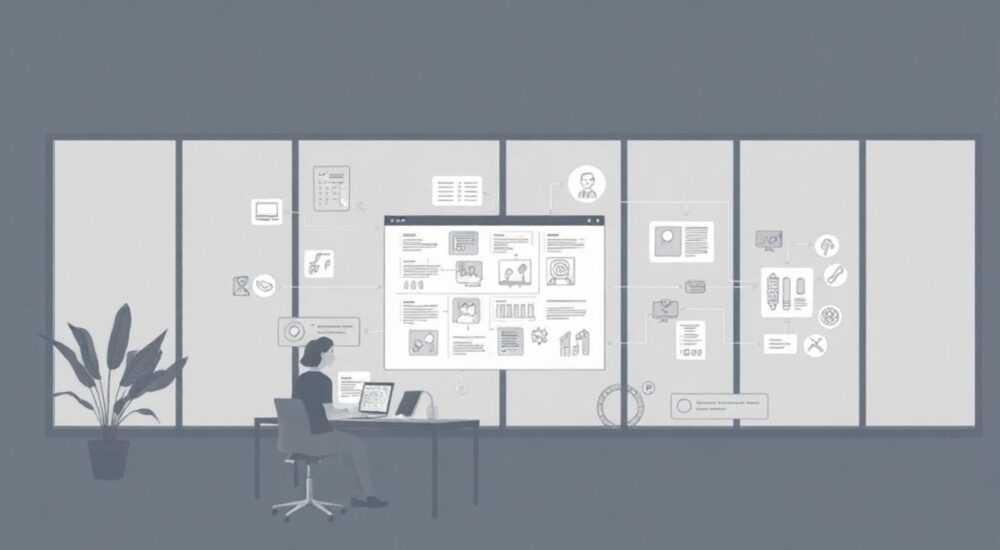
Перевод файлов из Visio в AutoCAD – это задача, с которой регулярно сталкаваются инженеры, архитекторы и проектировщики. Сложность заключается в том, что эти программы используют разные форматы данных и подходы к построению чертежей. Microsoft Visio отлично подходит для создания схем и диаграмм, но когда дело доходит до точных технических чертежей, возникает необходимость переноса проекта в AutoCAD. Интересно, что даже опытные специалисты часто тратят много времени на поиск оптимального способа конвертации.
В этой статье мы подробно разберем все доступные методы перевода файлов между этими программами. Вы узнаете о различных форматах обмена данными, получите пошаговые инструкции и научитесь избегать типичных ошибок при конвертации. Особенно полезным материал будет для тех, кто работает с проектной документацией и сталкивается с необходимостью совместного использования Visio и AutoCAD.
Основные способы конвертации: от простого к сложному
Существует несколько проверенных методов перевода visio в автокад, каждый из которых имеет свои преимущества и ограничения. Рассмотрим их подробнее:
- Прямой экспорт через DXF/DWG: Самый прямолинейный способ, позволяющий сохранить большинство элементов чертежа.
- Использование универсальных форматов: PDF или SVG как промежуточные этапы конвертации.
- Через сторонние конвертеры: Специализированные программы-посредники для более точного преобразования.
- Ручная перерисовка: Наиболее трудоемкий, но иногда единственно возможный вариант.
Важно отметить, что качество конвертации напрямую зависит от сложности исходного файла visio и требуемой точности в автокаде. Например, простые схемы коммуникаций обычно успешно переводятся через стандартные форматы обмена, тогда как сложные многослойные чертежи могут потребовать дополнительной доработки.
Пошаговая инструкция: базовый метод экспорта
Давайте рассмотрим наиболее распространенный способ перевода visio в автокад через формат DWG. Этот метод подходит для большинства стандартных случаев и не требует установки дополнительного программного обеспечения.
- Откройте исходный файл в Microsoft Visio
- Выберите «Файл» → «Сохранить как»
- В выпадающем меню «Тип файла» найдите «AutoCAD Drawing (*.dwg)»
- Укажите путь сохранения и нажмите «Сохранить»
- При необходимости настройте параметры экспорта в появившемся диалоговом окне
Этап |
Ожидаемый результат |
Возможные проблемы |
|---|---|---|
Экспорт файла |
Создание .dwg файла |
Несоответствие масштабов |
Открытие в AutoCAD |
Корректное отображение элементов |
Смещение слоев |
Редактирование |
Возможность модификации |
Потеря некоторых свойств объектов |
При работе с этим методом важно помнить о нескольких ключевых моментах. Во-первых, шрифты и текстовые элементы могут некорректно отображаться после конвертации. Во-вторых, некоторые специфические элементы visio (например, пользовательские фигуры) могут быть упрощены или заменены стандартными примитивами AutoCAD.
Альтернативные подходы и их особенности
Когда стандартный метод экспорта не дает желаемого результата, стоит рассмотреть другие варианты перевода visio в автокад. Каждый из них имеет свою специфику применения:
- Через PDF: Создание PDF-файла из Visio с последующим импортом в AutoCAD. Подходит для документов с большим количеством текстовой информации.
- SVG-конвертация: Использование векторного формата для сохранения качества графики. Хорошо работает с простыми схемами.
- Программы-конвертеры: Специализированное ПО вроде AnyDWG или Total CAD Converter обеспечивают более точное преобразование.
- Облачные сервисы: Онлайн-инструменты для быстрой конвертации, но с ограничениями по размеру файлов.
Сравним эффективность различных методов в таблице:
Метод |
Скорость |
Качество |
Сложность |
|---|---|---|---|
Прямой экспорт |
Высокая |
Среднее |
Простой |
Через PDF |
Средняя |
Хорошее |
Средний |
SVG |
Быстрая |
Хорошее |
Простой |
Конвертеры |
Зависит от ПО |
Высокое |
Сложный |
Практические рекомендации и решение проблем
На основе многолетнего опыта работы с конвертацией visio в автокад, можно выделить несколько важных моментов. Прежде всего, всегда начинайте с анализа исходного файла: чем проще структура, тем выше вероятность успешной конвертации. Часто помогает предварительная очистка чертежа от ненужных элементов и группировка объектов.
Важно понимать, что некоторые элементы visio просто не имеют прямых аналогов в AutoCAD. Например:
- Стилизованные стрелки могут преобразовываться в простые линии
- Цветовые заливки могут изменяться или вообще исчезать
- Текстовые блоки могут смещаться относительно основных объектов
Экспертное мнение: взгляд профессионала
Александр Петров, ведущий инженер-проектировщик компании «СтройПроект», имеющий более 15 лет опыта работы с CAD-системами, делится своим опытом: «За годы практики я столкнулся со множеством ситуаций, когда требовалось перевести visio в автокад. Могу отметить, что самый надежный способ – это комбинированный подход. Сначала выполняется стандартный экспорт, затем проводится детальная проверка всех элементов в AutoCAD.»
По словам эксперта, особенно важно уделять внимание следующим аспектам:
- Проверка масштабов и пропорций
- Контроль расположения текстовых элементов
- Верификация слоевой структуры
- Тестирование на целостность объектов
Ответы на частые вопросы
- Почему некоторые элементы теряются при конвертации? Это происходит из-за различий в архитектуре программ. Visio использует собственные библиотеки фигур, которые не всегда корректно интерпретируются AutoCAD.
- Как сохранить слоевую структуру? Перед экспортом необходимо организовать объекты в Visio по соответствующим слоям. В AutoCAD потом можно будет скорректировать настройки видимости.
- Можно ли автоматизировать процесс? Да, с помощью скриптов или специализированных конвертеров. Однако полностью автоматическая конвертация редко дает идеальный результат.
Заключение
Перевод файлов из visio в автокад требует внимательного подхода и учета особенностей обеих программ. Мы рассмотрели различные методы конвертации, начиная от простого экспорта до использования специализированного ПО. Важно помнить, что успех операции во многом зависит от подготовки исходного файла и правильного выбора метода перевода.
RU DESIGN SHOP — это интернет магазин товаров для дома и ремонта от российских производителей, rudesignshop.ru предлагает большой выбор по доступной цене и является надежным партнером при покупке с быстрой доставкой по всем городам России. RU DESIGN SHOP помогает подобрать товар по вашему проекту, а также есть система лояльности, акции и скидки. RU DESIGN SHOP реализует товары произведенные в России. RU DESIGN SHOP приглашает к сотрудничеству дизайнеров интерьера, архитекторов, строителей и мастеров.
⚠️ Дисклеймер — нажмите, чтобы развернуть
Материалы, опубликованные в разделе «Блог» на сайте RU DESIGN SHOP (rudesignshop.ru), носят исключительно информационный и ознакомительный характер и не являются руководством к действию, финансовой рекомендацией, медицинской услугой, ветеринарным назначением либо рекламой товаров и услуг, включая азартные игры. Публикации не содержат призывов к участию в азартных играх и не направлены на продвижение соответствующих операторов.
Безопасность применения товаров и веществ: при использовании строительных материалов, бытовой химии, пестицидов и агрохимикатов необходимо строго следовать инструкциям производителя и действующему законодательству Российской Федерации, включая Федеральный закон РФ от 19.07.1997 № 109-ФЗ «О безопасном обращении с пестицидами и агрохимикатами».
Упоминание товарных знаков, брендов и организаций носит исключительно информационный характер и не означает наличие партнёрских отношений или одобрения со стороны правообладателей.
Материалы, содержащие сведения о медицинских, ветеринарных или косметических средствах, представлены в справочных целях и не являются медицинской консультацией или назначением. Перед применением рекомендуется обратиться к врачу, ветеринарному специалисту или иному сертифицированному профессионалу.
Возрастные ограничения: материалы, содержащие сведения о продукции категории 18+, включая алкоголь или азартные игры, предназначены исключительно для совершеннолетней аудитории и публикуются в информационных целях.
Правовая ответственность: решения, принятые на основе опубликованной информации, пользователь принимает самостоятельно и на свой риск; редакция и авторы несут ответственность в пределах, установленных законодательством Российской Федерации.
Редакция не допускает публикаций, содержащих пропаганду экстремизма, терроризма, наркотических средств или суицида; подобные материалы подлежат немедленному удалению.
Упоминание организаций с ограниченным статусом: компания Meta Platforms Inc. (социальные сети Facebook и Instagram) признана экстремистской организацией решением суда РФ, её деятельность запрещена на территории Российской Федерации; любые упоминания приводятся исключительно в информационных целях.
Авторские права и источники: информация собирается из открытых источников; её актуальность указывается на дату публикации и может изменяться.
Изображения и иллюстрации используются на условиях, разрешённых правообладателями. При возникновении претензий редакция готова оперативно рассмотреть обращение и внести необходимые изменения.
Персональные данные и cookies: сайт использует cookies и обрабатывает персональные данные пользователей в соответствии с Федеральным законом № 152-ФЗ «О персональных данных» и Политикой конфиденциальности RU DESIGN SHOP.
Мнения авторов могут не совпадать с позицией государственных органов или коммерческих организаций, упомянутых в материалах.
РЕКОМЕНДУЕМ
Товары от российских производителей




