Скидка 5% на первый заказ — RDS5




Как из ворда перенести таблицу в повер поинт
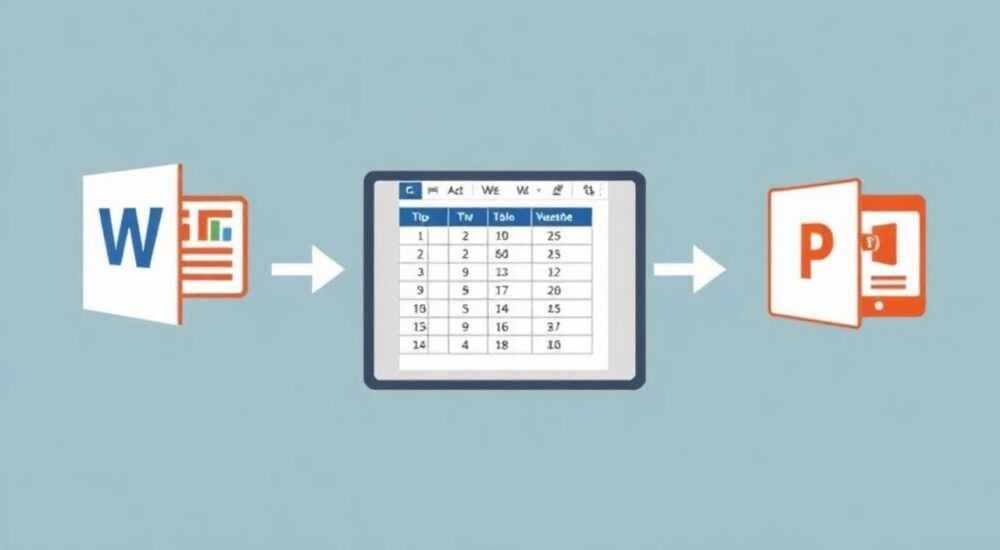
Перенос таблицы из Word в PowerPoint — распространённая задача при подготовке презентаций, особенно в деловой и образовательной среде. Часто данные уже оформлены в виде таблицы в документе Word, но требуется представить их визуально привлекательно на слайде. Казалось бы, достаточно просто скопировать и вставить — но на практике возникают проблемы с форматированием, шрифтами, выравниванием и адаптацией под размеры слайда. Многие пользователи сталкиваются с тем, что таблица теряет стиль, становится слишком большой или нечитаемой после вставки.
Чтобы корректно перенести таблицу из Word в PowerPoint, рекомендуется использовать комбинацию копирования с выбором режима вставки «Сохранить исходное форматирование» или «Только текст», в зависимости от целей. Для полного контроля над дизайном лучше вставить как рисунок или использовать связывание объектов.
Содержание статьи:
- Основные методы копирования таблицы из Word в PowerPoint
- Пошаговый алгоритм: копирование с выбором формата
- Форматирование таблицы на слайде: типичные проблемы и решения
- Как адаптировать таблицу под мобильные устройства и проекторы
- Советы по дизайну и восприятию таблиц в презентациях
- Когда заменить таблицу диаграммой?
- Распространённые ошибки и как их избежать
- Чек-лист перед финальной вставкой
- Экспертное мнение
- Вопросы и ответы
- Заключение
Основные методы копирования таблицы из Word в PowerPoint
Существует несколько способов переноса таблицы из документа Word в презентацию PowerPoint. Выбор метода зависит от того, нужно ли сохранить точное форматирование, требуется ли дальнейшее редактирование данных или важна адаптивность под дизайн слайда.
Первый и самый простой способ — стандартное копирование и вставка. Выделите таблицу в Word с помощью мыши или нажмите Ctrl+A внутри таблицы, затем скопируйте её (Ctrl+C). Перейдите в PowerPoint, выберите нужный слайд и вставьте (Ctrl+V). После вставки появится значок Параметры вставки рядом с таблицей, предлагающий три варианта: «Сохранить исходное форматирование», «Использовать стиль назначения» и «Только текст».
Каждый из этих вариантов влияет на внешний вид таблицы. Режим «Сохранить исходное форматирование» оставляет цвета, шрифты и границы, как в Word. «Использовать стиль назначения» адаптирует таблицу под текущую тему PowerPoint. «Только текст» удаляет всё форматирование, оставляя сырые данные в ячейках.
Если требуется гибкость, можно использовать вставку как объект. В PowerPoint выберите Вставка → Объект → Создать из файла. Укажите путь к вашему файлу Word. Таблица будет вставлена как встроенный объект, который можно дважды щёлкнуть для редактирования в Word прямо из презентации. Этот метод удобен для динамических отчётов, где данные часто обновляются.
Другой продвинутый подход — связывание таблицы. При вставке объекта отметьте опцию «Связать». Теперь, если вы измените таблицу в оригинальном Word-файле, она автоматически обновится и в PowerPoint. Это мощный инструмент для регулярных презентаций, например, еженедельных отчётов.
Пошаговый алгоритм: копирование с выбором формата
- Откройте документ Word и найдите нужную таблицу.
- Выделите её целиком, щёлкнув по иконке в левом верхнем углу таблицы (курсор в виде стрелки).
- Нажмите Ctrl+C или выберите «Копировать» в контекстном меню.
- Перейдите в PowerPoint и откройте нужный слайд.
- Нажмите Ctrl+V для вставки.
- Щёлкните по значку Параметры вставки (появляется справа внизу таблицы).
- Выберите подходящий режим: «Сохранить исходное форматирование», если важно сохранить стиль; «Использовать стиль назначения», чтобы вписать таблицу в дизайн презентации.
Полезно знать: Если вы работаете с несколькими таблицами, создайте шаблон слайда в PowerPoint с заранее настроенными стилями. Это ускорит процесс вставки и обеспечит единообразие.
Форматирование таблицы на слайде: типичные проблемы и решения
После вставки таблицы в PowerPoint часто возникают визуальные проблемы. Самые частые — слишком мелкий шрифт, неудобные пропорции ячеек, потеря цветов или толщины линий. Иногда таблица просто не помещается на слайде, особенно если она широкая или содержит много строк.
Одна из ключевых причин — разница в единицах измерения и масштабах между Word и PowerPoint. В Word ориентация страницы — книжная, а в PowerPoint — чаще альбомная, но с другим соотношением сторон (например, 16:9). Поэтому таблица может «растянуться» или «сжаться».
Чтобы исправить это, начните с изменения размера шрифта. Выделите таблицу, перейдите во вкладку «Работа с таблицами» → «Конструктор» и «Макет». Здесь можно быстро изменить высоту строк, ширину столбцов и выравнивание текста. Рекомендуется использовать шрифт не менее 18 пунктов, чтобы текст был читаем с расстояния.
Если таблица слишком широкая, рассмотрите возможность поворота слайда. Хотя PowerPoint не позволяет легко менять ориентацию одного слайда, вы можете создать новый слайд с горизонтальной ориентацией через «Дизайн» → «Ориентация» → «Альбомная». Или используйте альтернативу — вставьте таблицу как изображение.
Преобразование таблицы в картинку — эффективный способ избежать проблем с совместимостью. Скопируйте таблицу из Word, вставьте её в графический редактор (например, Paint или PowerPoint как рисунок), затем экспортируйте как PNG или JPG. После этого вставьте изображение в слайд. Плюс — полный контроль над внешним видом. Минус — нельзя редактировать текст.
Метод вставки |
Преимущества |
Недостатки |
|---|---|---|
Копирование с форматированием |
Быстро, сохраняет стиль |
Может конфликтовать с темой PPT |
Вставка как объект |
Можно редактировать изнутри |
Тяжелее, требует Word |
Связывание |
Автоматическое обновление |
Риск потери связи при переносе файла |
Как изображение |
Стабильность, нет проблем с шрифтами |
Нельзя редактировать |
Как адаптировать таблицу под мобильные устройства и проекторы
Учитывайте, что презентацию могут смотреть на разных устройствах. На проекторе мелкие детали теряются, а на смартфоне — таблица может не поместиться. Оптимально — упрощать данные. Например, вместо полной таблицы показывать только ключевые строки или использовать сводку.
«Упрощайте. Аудитория запоминает не цифры, а выводы. Если таблица содержит более 7 строк, задайте себе вопрос: что именно я хочу донести?» — Александра Волкова, ведущий UX-дизайнер презентаций, 10 лет опыта
Советы по дизайну и восприятию таблиц в презентациях
Таблица в презентации — не просто передача данных, а инструмент визуального общения. Даже идеально перенесённая таблица может быть неэффективной, если не учитывать принципы восприятия.
Во-первых, ограничьте количество информации. Лучше показать две простые таблицы, чем одну перегруженную. Применяйте правило 5×5: не более 5 строк и 5 столбцов на слайде. Если данных больше — разбейте на несколько слайдов или переходите к диаграммам.
Во-вторых, используйте цвет осознанно. Подсветка одной строки или ячейки помогает акцентировать внимание. Например, выделите жирным или другим цветом строку с итоговыми значениями. Избегайте слишком ярких или контрастных цветов, которые отвлекают.
В-третьих, добавляйте пояснения. Над таблицей разместите заголовок, объясняющий, что она показывает. Например: «Динамика продаж по кварталам, 2025 год». Ниже — краткий вывод: «Рост на 15% во II квартале связан с запуском новой маркетинговой кампании».
Когда заменить таблицу диаграммой?
Не все данные должны оставаться в табличной форме. Если вы демонстрируете динамику, сравнение или доли — лучше перевести таблицу в график. PowerPoint легко преобразует таблицу в диаграмму: выделите таблицу, скопируйте, вставьте на пустой слайд, выберите «Вставить диаграмму» и укажите тип.
Например, данные о месячных доходах станут понятнее в виде гистограммы, а распределение бюджета — в виде круговой диаграммы. Это не только улучшает восприятие, но и экономит место.
Полезно знать: Чтобы быстро создать диаграмму из таблицы Word, скопируйте данные, перейдите в PowerPoint, выберите «Вставка» → «Диаграмма» → «Гистограмма», и вставьте данные в открывшееся окно Excel. Закройте его — диаграмма появится на слайде.
Распространённые ошибки и как их избежать
Даже опытные пользователи допускают типичные ошибки при переносе таблиц. Одна из самых частых — вставка всей страницы Word как объект, хотя нужна только одна таблица. Это увеличивает размер файла и замедляет работу.
Другая ошибка — игнорирование режимов вставки. Многие просто нажимают Ctrl+V и принимают первый вариант, не проверяя, как таблица выглядит. В результате она может выглядеть чужеродно среди других слайдов.
Третья проблема — потеря шрифтов. Если в Word использован шрифт, которого нет на компьютере, где открывают PowerPoint, он заменяется системным. Это может исказить внешний вид. Решение — использовать стандартные шрифты (Calibri, Arial, Times New Roman) или встраивать шрифты в презентацию (Файл → Параметры → Сохранение → «Внедрить шрифты в файл»).
Также часто забывают про доступность. Таблица с серым фоном и светлым текстом плохо видна людям с нарушением зрения. Используйте контрастные сочетания: тёмный текст на светлом фоне. Избегайте красно-зелёных цветов для цветослепых.
Чек-лист перед финальной вставкой
- Проверьте, вся ли нужная информация в таблице.
- Убедитесь, что шрифт читаем (минимум 18 pt).
- Сравните цвета с общей темой презентации.
- Протестируйте слайд на проекторе или другом экране.
- Убедитесь, что таблица не перегружена деталями.
Экспертное мнение
«Я провожу более 50 презентаций в год для клиентов и инвесторов. За эти годы выработал правило: если таблица требует пояснений дольше 10 секунд — она не готова для слайда. В 80% случаев проще переписать данные в виде ключевых тезисов или визуализировать. Перенос из Word — лишь технический этап. Главное — адаптация под аудиторию.» — Дмитрий Петров, бизнес-консультант, основатель презентационного агентства SlideUp, 12 лет опыта
Петров также отмечает, что современные инструменты, такие как Microsoft Power BI или Canva, позволяют импортировать данные из Word и автоматически создавать визуализации. Это особенно актуально для больших массивов.
Вопросы и ответы
Можно ли автоматически обновлять таблицу в PowerPoint при изменении в Word?
Да, если использовать функцию связывания при вставке объекта. При вставке выберите «Объект» → «Создать из файла» → отметьте «Связать». Теперь при изменении исходного файла и повторном открытии презентации PowerPoint предложит обновить данные.
Что делать, если таблица вставляется с искажённым масштабом?
Попробуйте вставить таблицу с режимом «Только текст», затем отформатируйте её средствами PowerPoint. Или скопируйте как изображение. Также проверьте настройки DPI и масштабирования в Windows — иногда они влияют на отображение.
Как вставить несколько таблиц из одного документа Word?
Лучше копировать их по одной. Выделите первую таблицу, скопируйте, вставьте в нужный слайд. Повторите для остальных. Альтернатива — сохранить каждую таблицу как отдельный файл и вставлять как связанные объекты.
Почему после вставки пропадают границы ячеек?
Это происходит при выборе режима «Использовать стиль назначения», если текущая тема PowerPoint не предусматривает границы. Вернитесь к режиму «Сохранить исходное форматирование» или вручную добавьте границы через «Границы» во вкладке «Конструктор таблицы».
Можно ли использовать таблицу из Word в Google Slides?
Да, алгоритм аналогичен: скопируйте таблицу в Word, вставьте в Google Slides. Однако форматирование может отличаться. Рекомендуется предварительно проверить результат и при необходимости использовать вставку как изображение.
Заключение
Перенос таблицы из Word в PowerPoint — задача, которая кажется простой, но требует внимания к деталям. От выбора метода копирования до финального дизайна — каждый шаг влияет на качество презентации. Главное — не просто перенести данные, а адаптировать их под визуальный формат и аудиторию.
Эффективная презентация не перегружает зрителя. Даже самая точно скопированная таблица может оказаться бесполезной, если её невозможно прочитать или понять за несколько секунд. Всегда задавайте себе вопрос: что я хочу донести этим слайдом?
- Используйте режимы вставки для контроля над форматированием.
- При необходимости применяйте связывание для автоматического обновления.
- Упрощайте таблицы и переводите данные в диаграммы, когда это уместно.
- Проверяйте читаемость на разных устройствах и при проекции.
- Учитывайте доступность и восприятие аудитории при оформлении.
⚠️ Дисклеймер — нажмите, чтобы развернуть
Материалы, опубликованные в разделе «Блог» на сайте RU DESIGN SHOP (rudesignshop.ru), носят исключительно информационный и ознакомительный характер и не являются руководством к действию, финансовой рекомендацией, медицинской услугой, ветеринарным назначением либо рекламой товаров и услуг, включая азартные игры. Публикации не содержат призывов к участию в азартных играх и не направлены на продвижение соответствующих операторов.
Безопасность применения товаров и веществ: при использовании строительных материалов, бытовой химии, пестицидов и агрохимикатов необходимо строго следовать инструкциям производителя и действующему законодательству Российской Федерации, включая Федеральный закон РФ от 19.07.1997 № 109-ФЗ «О безопасном обращении с пестицидами и агрохимикатами».
Упоминание товарных знаков, брендов и организаций носит исключительно информационный характер и не означает наличие партнёрских отношений или одобрения со стороны правообладателей.
Материалы, содержащие сведения о медицинских, ветеринарных или косметических средствах, представлены в справочных целях и не являются медицинской консультацией или назначением. Перед применением рекомендуется обратиться к врачу, ветеринарному специалисту или иному сертифицированному профессионалу.
Возрастные ограничения: материалы, содержащие сведения о продукции категории 18+, включая алкоголь или азартные игры, предназначены исключительно для совершеннолетней аудитории и публикуются в информационных целях.
Правовая ответственность: решения, принятые на основе опубликованной информации, пользователь принимает самостоятельно и на свой риск; редакция и авторы несут ответственность в пределах, установленных законодательством Российской Федерации.
Редакция не допускает публикаций, содержащих пропаганду экстремизма, терроризма, наркотических средств или суицида; подобные материалы подлежат немедленному удалению.
Упоминание организаций с ограниченным статусом: компания Meta Platforms Inc. (социальные сети Facebook и Instagram) признана экстремистской организацией решением суда РФ, её деятельность запрещена на территории Российской Федерации; любые упоминания приводятся исключительно в информационных целях.
Авторские права и источники: информация собирается из открытых источников; её актуальность указывается на дату публикации и может изменяться.
Изображения и иллюстрации используются на условиях, разрешённых правообладателями. При возникновении претензий редакция готова оперативно рассмотреть обращение и внести необходимые изменения.
Персональные данные и cookies: сайт использует cookies и обрабатывает персональные данные пользователей в соответствии с Федеральным законом № 152-ФЗ «О персональных данных» и Политикой конфиденциальности RU DESIGN SHOP.
Мнения авторов могут не совпадать с позицией государственных органов или коммерческих организаций, упомянутых в материалах.
РЕКОМЕНДУЕМ
Товары от российских производителей




