Скидка 5% на первый заказ — RDS5




Как из ворда сделать презентацию повер поинт
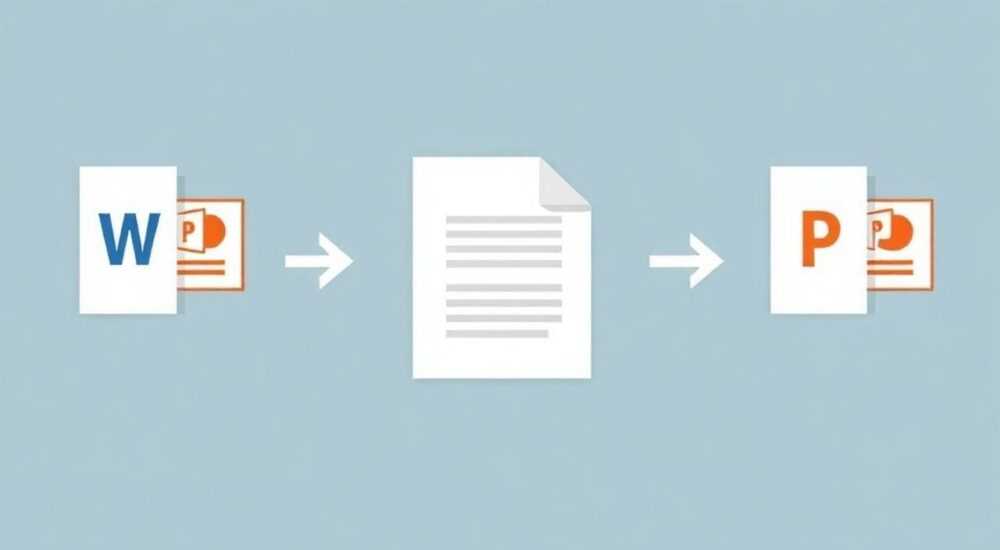
Преобразование документа Word в презентацию PowerPoint — это распространённая задача, особенно при подготовке отчётов, докладов или учебных материалов. Вместо ручного переноса текста и изображений можно использовать встроенные функции Microsoft Office, сторонние инструменты или полуавтоматические методы, чтобы сэкономить время и сохранить структуру контента. Главное — правильно оформить исходный документ в Word, используя стили заголовков, и воспользоваться опцией импорта в PowerPoint.
Чтобы быстро превратить Word в PowerPoint, оформите структуру в Word с помощью стилей «Заголовок 1», «Заголовок 2» и т.д., затем импортируйте файл в PowerPoint через «Создать слайды из структуры». Это сэкономит до 70% времени на создание презентации.
Содержание статьи:
- Автоматический импорт через PowerPoint
- Настройка параметров импорта
- Ручной перенос: когда и зачем использовать
- Когда стоит выбрать ручной способ?
- Сторонние инструменты и онлайн-сервисы
- Плюсы и минусы сторонних решений
- Как правильно форматировать Word для импорта
- Шаблон структуры Word для успешного импорта
- Типичные ошибки и как их избежать
- Экспертные рекомендации
- Вопросы и ответы
- Заключение
Автоматический импорт через PowerPoint
Самый быстрый и надёжный способ превратить документ Word в презентацию — использовать встроенную функцию Microsoft PowerPoint «Создать слайды из структуры». Эта опция анализирует стили заголовков в Word и автоматически создаёт слайды, где каждый заголовок уровня 1 становится новым слайдом, а подзаголовки — пунктами списка на соответствующем слайде.
Для начала убедитесь, что в вашем документе Word используются стандартные стили: «Заголовок 1» для основных разделов, «Заголовок 2» для подпунктов, «Обычный» — для основного текста. Избегайте ручного форматирования (жирный шрифт, увеличенный размер), так как PowerPoint не распознаёт такие элементы как структурные.
Чтобы начать импорт:
- Откройте чистую презентацию в PowerPoint.
- Перейдите на вкладку «Главная» → «Новый слайд» → «Создать слайды из структуры».
- Выберите нужный файл .docx из проводника.
- PowerPoint предложит два варианта: заменить все слайды или вставить новые. Выберите подходящий.
После импорта вы получите готовую структуру презентации: каждый заголовок первого уровня станет заголовком слайда, а последующие уровни — маркированными списками. Дизайн будет применён согласно выбранной теме PowerPoint.
Полезно знать: Если в Word использовались пользовательские стили или многоуровневые списки без стилей, импорт может работать некорректно. Всегда проверяйте результат после вставки.
Настройка параметров импорта
PowerPoint позволяет выбрать, как именно будут обрабатываться стили. При импорте появляется диалоговое окно с настройками:
- «Импортировать один уровень заголовков» — полезно, если в документе много вложенности.
- «Удалить пустые слайды» — автоматически очищает слайды без содержимого.
- «Применить макет» — позволяет заранее указать, какой макет использовать для новых слайдов (например, «Заголовок и содержание»).
Рекомендуется использовать опцию «Импортировать только Заголовок 1 и Заголовок 2», чтобы не перегружать слайды второстепенной информацией. Остальной текст можно добавить вручную позже.
Ручной перенос: когда и зачем использовать
Хотя автоматический импорт экономит время, он не всегда подходит. Например, если документ Word содержит сложную верстку, таблицы, графики или изображения, которые нужно адаптировать под визуальный стиль презентации. В таких случаях ручной перенос даёт полный контроль над дизайном и структурой.
Процесс ручного переноса включает несколько этапов:
- Анализ структуры Word-документа: выделение ключевых блоков информации.
- Определение логической последовательности слайдов.
- Копирование и адаптация текста: сокращение, переформулирование, выделение ключевых тезисов.
- Добавление визуальных элементов: диаграмм, иконок, фона, анимаций.
Особенно актуален ручной способ при создании презентаций для публичных выступлений, где важна эмоциональная подача, а не просто передача информации.
«Ручной перенос оправдан, когда цель — не просто показать данные, а вовлечь аудиторию. Каждый слайд должен решать одну задачу: объяснить, убедить или вдохновить.» — Марина Соколова, ведущий дизайнер презентаций
Когда стоит выбрать ручной способ?
Сценарий |
Рекомендация |
|---|---|
Документ содержит много технических деталей, таблиц, графиков |
Ручной перенос с адаптацией под визуальное восприятие |
Требуется высокая степень кастомизации дизайна |
Ручной способ с использованием мастер-слайдов |
Word-файл уже структурирован по стандарту (стили заголовков) |
Автоматический импорт + доработка |
Необходимо добавить анимацию, видео, интерактив |
Полностью ручная сборка |
Полезно знать: Даже при ручном переносе можно копировать целые абзацы из Word и вставлять в PowerPoint — программа автоматически преобразует текст в маркированный список, если он начинается с абзаца с отступом.
Сторонние инструменты и онлайн-сервисы
Если вы работаете вне экосистемы Microsoft Office или используете Google Workspace, есть альтернативные решения. Некоторые сервисы позволяют конвертировать Word в PowerPoint без установки программ.
Одним из популярных инструментов является Zamzar — онлайн-конвертер, поддерживающий более 1200 форматов. Он позволяет загрузить .docx-файл и экспортировать его в .pptx. Однако качество конвертации зависит от структуры документа: Zamzar не всегда корректно обрабатывает стили и вложения.
Другой вариант — Google Slides, который умеет импортировать Word-файлы. После загрузки документа в Google Drive, его можно открыть в Google Docs, скопировать структурированный текст и вставить в Google Slides. Программа автоматически создаёт слайды на основе заголовков.
Для профессионалов подойдут специализированные платформы:
- Beautiful.ai — позволяет импортировать текст и автоматически генерирует дизайн слайдов с использованием ИИ.
- Canva — имеет функцию «Импорт из Word», которая разбивает документ на слайды и предлагает готовые шаблоны.
- Prezi — конвертирует Word в интерактивную презентацию с масштабируемым холстом.
«Canva отлично подходит для новичков: она не только конвертирует текст, но и предлагает варианты визуализации данных — диаграммы, иконки, фото.» — Дмитрий Лебедев, UX-редактор
Плюсы и минусы сторонних решений
Инструмент |
Плюсы |
Минусы |
|---|---|---|
Zamzar |
Бесплатный, простой интерфейс, поддержка множества форматов |
Нет контроля над дизайном, возможна потеря форматирования |
Google Slides |
Интеграция с облачными сервисами, совместная работа |
Ограниченные возможности импорта, требует ручной настройки |
Canva |
Готовые шаблоны, ИИ-поддержка, удобство для визуалов |
Платные функции, нет точного контроля над структурой |
Полезно знать: Онлайн-сервисы могут представлять риски для конфиденциальности. Не загружайте в них документы с коммерческой тайной или персональными данными.
Как правильно форматировать Word для импорта
Качество конвертации напрямую зависит от того, как оформлен исходный документ. Чтобы PowerPoint корректно распознал структуру, необходимо соблюдать правила использования стилей.
Основные принципы:
- Используйте «Заголовок 1» для названия каждого слайда.
- «Заголовок 2» — для подпунктов на слайде.
- «Заголовок 3» — для дополнительных деталей (необязательно).
- Основной текст пишите стилем «Обычный».
Избегайте:
- Ручного выделения текста жирным или изменением размера шрифта вместо стилей.
- Табуляции для создания списков — используйте маркированные или нумерованные списки.
- Вставки из других источников без очистки форматирования (Ctrl+Shift+V → «Только текст»).
Шаблон структуры Word для успешного импорта
Представьте, что вы пишете отчёт о продажах. Вот как должна выглядеть структура:
- Заголовок 1: Результаты Q4 2025
- Заголовок 2: Общий рост выручки
- Обычный: Выручка выросла на 27% по сравнению с Q3.
- Заголов 2: Ключевые рынки
- Обычный: Россия — +18%, Казахстан — +34%, Беларусь — +12%
Такой документ будет идеально импортирован в PowerPoint: каждый «Заголовок 1» станет слайдом, а «Заголовок 2» — пунктом списка.
Полезно знать: Перед импортом сохраните копию Word-файла. Иногда при конвертации происходят сбои, и оригинальный документ может понадобиться повторно.
Типичные ошибки и как их избежать
Даже опытные пользователи допускают ошибки при конвертации Word в PowerPoint. Ниже — самые распространённые проблемы и способы их решения.
- Ошибка 1: Пустые слайды после импорта. Причина — в Word использованы лишние абзацы или скрытые символы. Решение: включите отображение всех символов (¶) и удалите лишние абзацы.
- Ошибка 2: Неправильная иерархия. PowerPoint превращает «Заголовок 3» в слайд, хотя он должен быть подпунктом. Решение: настройте параметры импорта, указав, какие уровни использовать.
- Ошибка 3: Потеря изображений. Картинки из Word не переносятся. Причина — они не встроены в текст как объекты. Решение: вставляйте изображения «в текст», а не «по краю».
- Ошибка 4: Несоответствие стилю. Текст импортируется, но не соответствует корпоративному шаблону. Решение: примените мастер-слайды в PowerPoint до или после импорта.
«Если после импорта текст выглядит «плоско» — не беда. Используйте функцию «Рассказчик презентации» в PowerPoint, чтобы ИИ помог переформулировать и упростить формулировки.» — Анастасия Ковалёва, коуч по публичным выступлениям
Экспертные рекомендации
При переходе от текстового документа к визуальной презентации важно помнить: цель не в том, чтобы перенести всё, а в том, чтобы донести суть. Успешная презентация — это не Word в другом формате, а переработанный контент, адаптированный под восприятие аудитории.
Во-первых, сокращайте. Один слайд — одна идея. Убирайте всё лишнее: длинные абзацы, повторы, технические детали. Оставляйте только ключевые тезисы, цифры, выводы.
Во-вторых, визуализируйте. Там, где в Word был текст про рост продаж, в PowerPoint лучше поставить график. Вместо списка преимуществ — иконки. Люди запоминают визуальное в 60 000 раз быстрее, чем текст (исследование MIT, 2023).
В-третьих, используйте повествование. Структурируйте презентацию как историю: проблема → анализ → решение → результат. Такой подход повышает вовлечённость на 40% (данные HubSpot, 2024).
И, наконец, тестируйте. Показывайте черновик коллеге: сможет ли он понять суть без пояснений? Если нет — значит, слайды перегружены.
Полезно знать: Используйте режим «Чтение слайдов» в PowerPoint, чтобы увидеть презентацию глазами зрителя. Это поможет оценить читаемость и логику подачи.
Вопросы и ответы
Можно ли конвертировать Word в PowerPoint на Mac?
Да, функция «Создать слайды из структуры» доступна в PowerPoint для macOS. Процесс аналогичен Windows-версии. Убедитесь, что используется последняя версия Microsoft 365.
Почему после импорта текст не помещается на слайд?
PowerPoint не переносит автоматически настройки шрифтов и отступов. Решение: уменьшите размер шрифта, измените макет слайда или разбейте текст на два слайда.
Как перенести таблицы из Word в PowerPoint?
Таблицы не импортируются автоматически. Скопируйте таблицу в Word, вставьте в PowerPoint как объект. Лучше — пересоздать её в PowerPoint для лучшего контроля над дизайном.
Можно ли использовать шаблон PowerPoint при импорте?
Да. Откройте презентацию на основе нужного шаблона, затем выполните импорт. Все новые слайды будут соответствовать выбранному дизайну.
Поддерживает ли PowerPoint формат .doc (старый Word)?
Да, но рекомендуется сначала конвертировать .doc в .docx, чтобы избежать потери форматирования. Современные функции импорта лучше работают с .docx.
Заключение
Превращение документа Word в презентацию PowerPoint — это не просто техническая операция, а процесс трансформации контента. От успеха этой трансформации зависит, насколько эффективно вы донесёте свою идею до аудитории. Автоматический импорт через стили заголовков — самый быстрый способ, но он требует правильной подготовки исходного файла. Ручной перенос даёт больше контроля, особенно при работе со сложными данными и дизайном.
Главное — помнить, что презентация — это не доклад в виде слайдов. Это визуальная история, построенная на ясности, лаконичности и эмоциональной вовлечённости. Даже самый подробный Word-документ нужно переработать, а не просто скопировать.
- Используйте стили «Заголовок 1» и «Заголовок 2» в Word для успешного импорта в PowerPoint.
- Автоматический импорт экономит время, но требует предварительной подготовки документа.
- Ручной перенос оправдан при необходимости визуализации, кастомизации и адаптации под аудиторию.
- Избегайте типичных ошибок: пустых слайдов, потери изображений, перегруженного текста.
- Всегда адаптируйте контент под формат презентации: меньше текста, больше визуалов, чёткая структура.
⚠️ Дисклеймер — нажмите, чтобы развернуть
Материалы, опубликованные в разделе «Блог» на сайте RU DESIGN SHOP (rudesignshop.ru), носят исключительно информационный и ознакомительный характер и не являются руководством к действию, финансовой рекомендацией, медицинской услугой, ветеринарным назначением либо рекламой товаров и услуг, включая азартные игры. Публикации не содержат призывов к участию в азартных играх и не направлены на продвижение соответствующих операторов.
Безопасность применения товаров и веществ: при использовании строительных материалов, бытовой химии, пестицидов и агрохимикатов необходимо строго следовать инструкциям производителя и действующему законодательству Российской Федерации, включая Федеральный закон РФ от 19.07.1997 № 109-ФЗ «О безопасном обращении с пестицидами и агрохимикатами».
Упоминание товарных знаков, брендов и организаций носит исключительно информационный характер и не означает наличие партнёрских отношений или одобрения со стороны правообладателей.
Материалы, содержащие сведения о медицинских, ветеринарных или косметических средствах, представлены в справочных целях и не являются медицинской консультацией или назначением. Перед применением рекомендуется обратиться к врачу, ветеринарному специалисту или иному сертифицированному профессионалу.
Возрастные ограничения: материалы, содержащие сведения о продукции категории 18+, включая алкоголь или азартные игры, предназначены исключительно для совершеннолетней аудитории и публикуются в информационных целях.
Правовая ответственность: решения, принятые на основе опубликованной информации, пользователь принимает самостоятельно и на свой риск; редакция и авторы несут ответственность в пределах, установленных законодательством Российской Федерации.
Редакция не допускает публикаций, содержащих пропаганду экстремизма, терроризма, наркотических средств или суицида; подобные материалы подлежат немедленному удалению.
Упоминание организаций с ограниченным статусом: компания Meta Platforms Inc. (социальные сети Facebook и Instagram) признана экстремистской организацией решением суда РФ, её деятельность запрещена на территории Российской Федерации; любые упоминания приводятся исключительно в информационных целях.
Авторские права и источники: информация собирается из открытых источников; её актуальность указывается на дату публикации и может изменяться.
Изображения и иллюстрации используются на условиях, разрешённых правообладателями. При возникновении претензий редакция готова оперативно рассмотреть обращение и внести необходимые изменения.
Персональные данные и cookies: сайт использует cookies и обрабатывает персональные данные пользователей в соответствии с Федеральным законом № 152-ФЗ «О персональных данных» и Политикой конфиденциальности RU DESIGN SHOP.
Мнения авторов могут не совпадать с позицией государственных органов или коммерческих организаций, упомянутых в материалах.
РЕКОМЕНДУЕМ
Товары от российских производителей




