Скидка 5% на первый заказ — RDS5




Как изменить атрибуты блока в автокаде
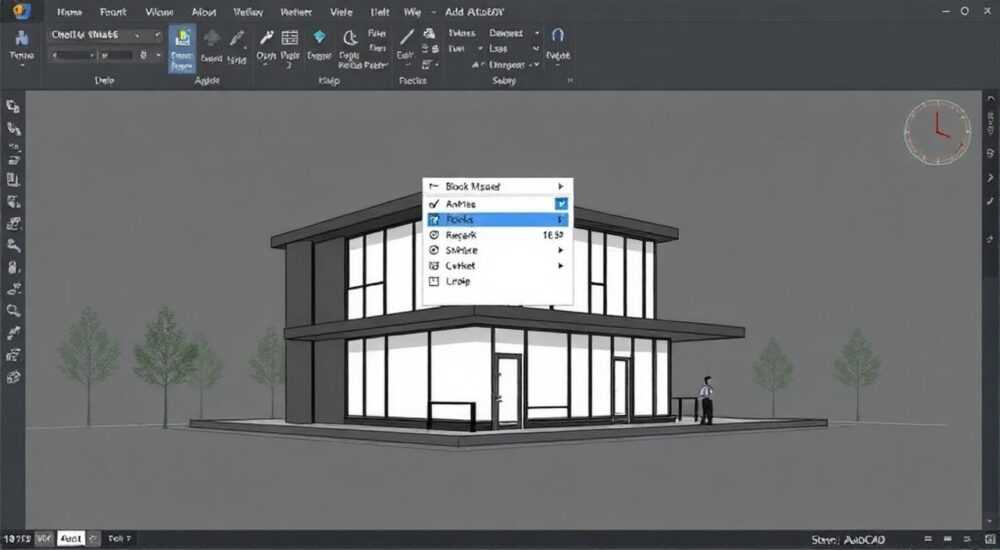
Когда вы работаете с блоками в AutoCAD, особенно в сложных чертежах с сотнями атрибутов, изменение их значений вручную — это не просто неудобно, это риск ошибки и потеря времени. Атрибуты — это не просто текстовые метки, а структурированные данные, привязанные к блокам, которые используются в спецификациях, сметах, автоматизированных отчетах и BIM-процессах. Неправильное изменение атрибута может нарушить целостность всей документации. Поэтому важно не просто знать, как изменить атрибут, а понимать, какие методы безопасны, эффективны и совместимы с современными рабочими потоками.
Чтобы изменить атрибуты блока в AutoCAD, используйте команду BATTMAN (Block Attribute Manager) для массового редактирования или DDEDIT для индивидуальных правок. Для точной настройки параметров атрибутов — всегда открывайте свойства блока через REDefine или в редакторе блоков, чтобы не нарушить привязки и шаблоны.
Содержание статьи:
Что такое атрибуты в AutoCAD и зачем они нужны
Атрибуты — это текстовые поля, встроенные в блоки, которые хранят информацию, не являющуюся графической. Например, номер детали, материал, производитель, маркировка, цена или серийный номер. Они позволяют превратить статичный блок в динамический элемент с данными — основу для автоматизации в архитектуре, строительстве и машиностроении. Без атрибутов вы бы вручную вводили 50 раз «Вентилятор V-200» на чертеже. С атрибутами — один раз определили, и все экземпляры блока наследуют это значение.
Атрибуты могут быть невидимыми, фиксированными, требующими ввода при вставке или наследуемыми из шаблона. Они интегрируются с внешними базами данных, экспортируются в Excel, используются в системах автоматизированного учета и даже в BIM-платформах. Понимание их структуры — ключ к эффективной работе с чертежами любой сложности.
Полезно знать: Атрибуты не являются обычным текстом. Их нельзя редактировать через обычную команду DDEDIT, если не установлены соответствующие параметры в определении блока.
Как изменить атрибут одного блока: пошаговая инструкция
Изменение атрибута в отдельном экземпляре блока — базовая операция, но она требует точности. Представьте, что вы вставили 10 вентиляторов, но один из них оказался другой модели — нужно изменить атрибут только у него, не трогая остальные.
- Выберите блок, содержащий атрибут, который нужно изменить. Убедитесь, что он не является вложенным в другой блок.
- Дважды щелкните по блоку — откроется редактор атрибутов. Если двойной щелчок не срабатывает, проверьте настройку ATTEDIT в системной переменной ATTMODE (должна быть установлена в 1 или 2).
- В открывшемся окне «Редактор атрибутов» найдите нужное поле. Каждый атрибут отображается с меткой (Tag), значением (Value) и возможными параметрами (например, «Не изменять» или «Обязательный»).
- Измените значение в поле «Значение». Не трогайте поле «Метка» (Tag), если не уверены — это может нарушить привязку к внешним отчетам.
- Нажмите «ОК». Изменение применится только к выбранному экземпляру.
Если редактор не открывается, используйте команду DDEDIT. Выберите блок → введите DDEDIT → нажмите Enter → выберите атрибут (если их несколько, появится список) → введите новое значение.
Полезно знать: Если атрибут не редактируется — проверьте, не установлен ли параметр «Невидимый» или «Фиксированный» в определении блока. Это ограничивает редактирование.
Массовое изменение атрибутов через BATTMAN
Когда нужно изменить один и тот же атрибут у десятков или сотен блоков — ручное редактирование невозможно. Здесь приходит на помощь команда BATTMAN (Block Attribute Manager).
- Введите в командной строке BATTMAN и нажмите Enter.
- В открывшемся окне выберите нужный блок из списка в левой части окна. Если блоков много — используйте фильтр по имени.
- В правой части вы увидите список всех атрибутов, присутствующих в этом блоке. Найдите нужный атрибут по метке (Tag).
- В поле «Значение» введите новое значение. Оно будет применено ко всем экземплярам этого блока в текущем чертеже.
- Если нужно изменить только часть экземпляров — используйте кнопку «Выбрать блоки» и выделите их в чертеже вручную.
- Нажмите «Применить» → «ОК».
Важно: BATTMAN изменяет значение атрибута только для текущего определения блока. Если у вас есть несколько версий одного блока с разными именами (например, «Вентилятор_V200» и «Вентилятор_V200_Rev2»), вы должны работать с каждым отдельно.
«BATTMAN — ваш главный инструмент при подготовке к экспорту в Excel или BIM. Перед генерацией отчета всегда запускайте его, чтобы убедиться, что все атрибуты заполнены корректно.» — Алексей Козлов, BIM-менеджер, 12 лет в проектировании зданий
Редактирование определения блока: когда и как
Иногда нужно изменить не значение атрибута, а его свойства: метку, заголовок, тип, положение, видимость, режим ввода. Для этого нужно отредактировать само определение блока.
- В командной строке введите BEDIT (Block Editor).
- Выберите нужный блок из списка. Если блок не в списке — используйте «Выбрать из чертежа».
- В редакторе блоков вы увидите все элементы блока, включая атрибуты. Выделите атрибут, который нужно изменить.
- Откройте панель свойств (Ctrl+1). Здесь можно изменить:
- Метка (Tag) — уникальный идентификатор. Не меняйте без необходимости — он связан с отчетами.
- Заголовок (Prompt) — текст, который появляется при вставке блока.
- Значение по умолчанию — начальное значение для новых экземпляров.
- Видимость — сделать атрибут невидимым на чертеже.
- Режим — «Не изменять», «Обязательный», «Предварительно заданный».
- После внесения изменений нажмите «Сохранить блок» (Save Block) — не «Закрыть редактор».
- Закройте редактор. Все существующие экземпляры этого блока автоматически обновятся.
Полезно знать: Изменение метки атрибута (Tag) может сломать связи с внешними системами (Excel, ERP, BIM). Всегда создавайте резервную копию чертежа перед такой операцией.
Частые ошибки и как их избежать
Даже опытные пользователи допускают ошибки при работе с атрибутами. Вот самые распространённые:
- Ошибка 1: Изменение метки атрибута без понимания последствий. Метка (Tag) — это ключ к привязке. Если вы измените «VOLTAGE» на «NAPRЯЖЕНИЕ», экспортируемые отчеты перестанут распознавать этот атрибут.
- Ошибка 2: Редактирование атрибута через DDEDIT, когда он невидим. Если атрибут помечен как «Невидимый», DDEDIT его не покажет. Используйте BATTMAN или проверьте свойства блока.
- Ошибка 3: Изменение определения блока без сохранения. Забыли нажать «Сохранить блок» в редакторе — изменения не примутся. Результат: вы «отредактировали», а блоки остались прежними.
- Ошибка 4: Использование BATTMAN для разных версий блока. Блоки «Вентилятор» и «Вентилятор_СИ» — это разные определения. BATTMAN работает только с одним определением за раз.
- Ошибка 5: Дублирование атрибутов в одном блоке. Два атрибута с одинаковой меткой — вызовут ошибку при экспорте. Всегда проверяйте уникальность Tag.
Для проверки правильности атрибутов используйте команду ATTEXT — она экспортирует все атрибуты в текстовый файл. Откройте его в Excel — так вы быстро увидите дубли, пустые поля или несоответствия.
Экспертное мнение: профессиональные практики
«Я работал над проектом с 18 тысячами блоков с атрибутами — вентиляция, освещение, оборудование. Один неверный атрибут в 500 экземплярах стоил 2 дня переработки. С тех пор я придерживаюсь трёх правил: 1) Все атрибуты имеют уникальные, латинские метки без пробелов; 2) Все изменения определений блоков проходят через централизованную библиотеку, а не в каждом чертеже; 3) Перед отправкой на согласование — всегда запускаю BATTMAN + ATTEXT. Это экономит часы и избегает катастроф.»
Её совет: создайте шаблонный файл с преднастроенными блоками и атрибутами. Используйте его как «золотой стандарт» для всех проектов. Это устраняет вариативность и обеспечивает единообразие.
«Создайте чек-лист: 1) Проверка Tag на уникальность; 2) Проверка значений в BATTMAN; 3) Экспорт в Excel для визуальной проверки. Делайте это перед каждой сдачей чертежей.» — Елена Морозова
Вопросы и ответы
Можно ли изменить атрибуты в нескольких чертежах сразу?
Нет, BATTMAN работает только в текущем чертеже. Для массового изменения в нескольких файлах используйте AutoLISP-скрипты, программы вроде AutoCAD Data Extraction или сторонние инструменты (например, Block Manager от Autodesk Labs или PowerCADD).
Почему после изменения атрибута в BATTMAN значение не обновилось на чертеже?
Вероятно, вы изменили значение, но не нажали «Применить». Или атрибут имеет параметр «Фиксированное значение» — его нельзя перезаписать через BATTMAN. Проверьте свойства атрибута в редакторе блоков (BEDIT).
Как вернуть атрибут, если его удалил случайно?
Если вы не сохранили изменения в определении блока — восстановите его из резервной копии. Если блок был вставлен из библиотеки — перезагрузите его из исходного файла. Всегда храните исходные DWG-файлы блоков отдельно.
Можно ли сделать атрибут вычисляемым?
Да, с помощью полей (Fields). В редакторе атрибутов выберите «Вставить поле» → «Объект» → «Атрибут» → укажите нужный Tag. Это позволяет, например, автоматически суммировать мощности всех вентиляторов в одном атрибуте.
Почему атрибуты не отображаются при вставке блока?
Проверьте системную переменную ATTMODE. Если она равна 0 — атрибуты скрыты. Установите значение 1 (видимые) или 2 (видимые, но не редактируемые при вставке).
Заключение
Работа с атрибутами в AutoCAD — это не просто редактирование текста. Это управление данными, которые лежат в основе документации, смет, автоматизированных отчетов и цифровых двойников объектов. Неправильное изменение атрибута может привести к серьёзным ошибкам в производстве, строительстве или логистике. Поэтому важно не просто знать, как изменить атрибут, а понимать, какие инструменты использовать в каких сценариях: BATTMAN — для массовых правок, BEDIT — для изменения структуры, DDEDIT — для единичных корректировок.
Помните: атрибуты — это не декоративный текст, а структурированные данные. Их нужно защищать, документировать и контролировать. Создавайте стандарты, используйте шаблоны, проверяйте экспорт — и вы избежите дорогостоящих ошибок.
Изменение атрибутов — это не задача «нажать и исправить», а процесс управления информацией. Тот, кто освоит его системно, становится не просто оператором AutoCAD, а лидером цифрового проектирования.
- Используйте BATTMAN для массового изменения значений атрибутов — это быстро и безопасно.
- Никогда не меняйте метку (Tag) атрибута без полной проверки зависимостей.
- Всегда редактируйте определение блока через BEDIT, а не отдельные экземпляры, если нужно изменить структуру.
- Проверяйте атрибуты через ATTEXT + Excel перед сдачей чертежей — это снижает ошибки на 90%.
- Создавайте централизованную библиотеку блоков — это основа масштабируемой работы.
⚠️ Дисклеймер — нажмите, чтобы развернуть
Материалы, опубликованные в разделе «Блог» на сайте RU DESIGN SHOP (rudesignshop.ru), носят исключительно информационный и ознакомительный характер и не являются руководством к действию, финансовой рекомендацией, медицинской услугой, ветеринарным назначением либо рекламой товаров и услуг, включая азартные игры. Публикации не содержат призывов к участию в азартных играх и не направлены на продвижение соответствующих операторов.
Безопасность применения товаров и веществ: при использовании строительных материалов, бытовой химии, пестицидов и агрохимикатов необходимо строго следовать инструкциям производителя и действующему законодательству Российской Федерации, включая Федеральный закон РФ от 19.07.1997 № 109-ФЗ «О безопасном обращении с пестицидами и агрохимикатами».
Упоминание товарных знаков, брендов и организаций носит исключительно информационный характер и не означает наличие партнёрских отношений или одобрения со стороны правообладателей.
Материалы, содержащие сведения о медицинских, ветеринарных или косметических средствах, представлены в справочных целях и не являются медицинской консультацией или назначением. Перед применением рекомендуется обратиться к врачу, ветеринарному специалисту или иному сертифицированному профессионалу.
Возрастные ограничения: материалы, содержащие сведения о продукции категории 18+, включая алкоголь или азартные игры, предназначены исключительно для совершеннолетней аудитории и публикуются в информационных целях.
Правовая ответственность: решения, принятые на основе опубликованной информации, пользователь принимает самостоятельно и на свой риск; редакция и авторы несут ответственность в пределах, установленных законодательством Российской Федерации.
Редакция не допускает публикаций, содержащих пропаганду экстремизма, терроризма, наркотических средств или суицида; подобные материалы подлежат немедленному удалению.
Упоминание организаций с ограниченным статусом: компания Meta Platforms Inc. (социальные сети Facebook и Instagram) признана экстремистской организацией решением суда РФ, её деятельность запрещена на территории Российской Федерации; любые упоминания приводятся исключительно в информационных целях.
Авторские права и источники: информация собирается из открытых источников; её актуальность указывается на дату публикации и может изменяться.
Изображения и иллюстрации используются на условиях, разрешённых правообладателями. При возникновении претензий редакция готова оперативно рассмотреть обращение и внести необходимые изменения.
Персональные данные и cookies: сайт использует cookies и обрабатывает персональные данные пользователей в соответствии с Федеральным законом № 152-ФЗ «О персональных данных» и Политикой конфиденциальности RU DESIGN SHOP.
Мнения авторов могут не совпадать с позицией государственных органов или коммерческих организаций, упомянутых в материалах.
РЕКОМЕНДУЕМ
Товары от российских производителей




