Скидка 5% на первый заказ — RDS5




Как изменить черный цвет на другой в фотошопе
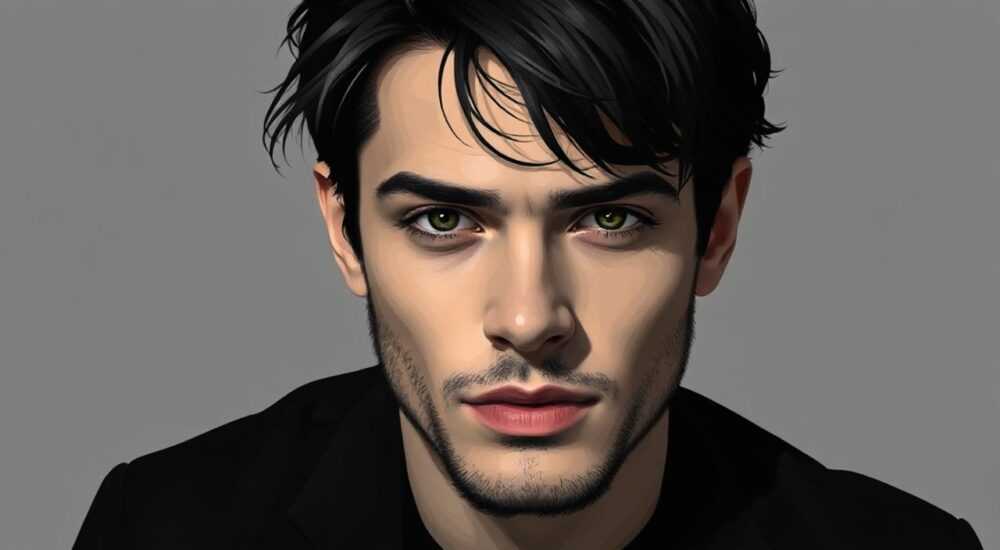
Черный цвет на изображении — один из самых сложных для коррекции, особенно если он неоднороден, содержит текстуры или находится в тенях. Изменить его на другой оттенок в Photoshop можно несколькими способами: с помощью корректирующих слоёв, масок, инструментов замены цвета и режимов наложения. Главное — сохранить естественность и детализацию.
Чтобы изменить чёрный цвет на другом в Photoshop, используйте корректирующий слой «Замена цвета» или комбинацию «Цветовой тон/Насыщенность» с маской. Это позволяет точно контролировать результат и не повредить оригинальное изображение.
В современной цифровой обработке фото важно уметь гибко работать с цветом, особенно когда речь идёт о глубоких тонах вроде чёрного. Он может быть не просто пустым пространством, а содержать детали, градиенты, блики или текстуру ткани. Неправильная коррекция приведёт к потере контраста, размытости или неестественному виду. Поэтому важно понимать не только технические шаги, но и принципы цветовой теории, режимы наложения и возможности немаркирующего редактирования. В этой статье вы узнаете все актуальные методы изменения чёрного цвета в Photoshop, включая работу с RAW-файлами, слоями и масками, а также советы по избежанию типичных ошибок.
Содержание статьи:
- Как выбрать подходящий метод замены чёрного цвета
- Когда использовать каждый метод?
- Пошаговая замена чёрного цвета: 3 надёжных способа
- Способ 1: Замена цвета (Replace Color)
- Способ 2: Цветовой тон/Насыщенность с маской
- Способ 3: Selective Color (Выборочный цвет)
- Продвинутые техники: работа с текстурами и сложными фонами
- Использование Luminosity Masks
- Работа с RAW-файлами через Camera Raw
- Комбинированный подход: маска + коррекция + шум
- Распространённые ошибки и как их избежать
- Ошибка 1: Замена без анализа исходного цвета
- Ошибка 2: Отсутствие маски после коррекции
- Ошибка 3: Игнорирование светотени
- Ошибка 4: Чрезмерная насыщенность
- Экспертное мнение
- Вопросы и ответы
- Заключение
Как выбрать подходящий метод замены чёрного цвета
Выбор метода зависит от типа изображения, структуры чёрного цвета и конечной цели. Если это однотонный фон, подойдёт простой способ через «Замену цвета». Если же чёрный цвет — часть одежды с текстурой, тенями и бликами, нужен более тонкий подход с использованием масок и корректирующих слоёв.
Первое, что нужно проверить — наличие деталей в чёрном. Иногда то, что кажется абсолютно чёрным, на самом деле содержит оттенки серого, синего или коричневого. Используйте инструмент «Пипетка», чтобы определить точный цвет. Это поможет избежать ситуации, когда при замене цвета теряются тени или объём.
Если изображение в формате RAW, начните с Camera Raw Filter. Там можно точнее регулировать тени, чистоту чёрного и общую экспозицию до применения любых коррекций в основном окне Photoshop. Это особенно важно для фотографий с высоким динамическим диапазоном.
- Для плоских чёрных фонов — используйте «Замену цвета» (Image → Adjustments → Replace Color).
- Для одежды, волос или объектов с текстурой — применяйте корректирующий слой «Цветовой тон/Насыщенность» с маской.
- Для сложных случаев — комбинируйте несколько методов: Selective Color, Hue/Saturation и Luminosity Masks.
Полезно знать: Всегда работайте в режиме RGB, а не CMYK, если не готовите изображение специально для печати. Цветовая гамма шире, и коррекция проходит точнее.
Когда использовать каждый метод?
Метод |
Подходит для |
Не подходит для |
|---|---|---|
Замена цвета (Replace Color) |
Однотонные фоны, логотипы, простые объекты |
Текстурированных поверхностей, теней, волос |
Цветовой тон/Насыщенность (Hue/Saturation) |
Частичной замены, одежды, волос |
Глобальной замены всего чёрного |
Selective Color |
Точечной коррекции чёрного в составе других цветов |
Быстрой замены на яркие оттенки |
Пошаговая замена чёрного цвета: 3 надёжных способа
Каждый из этих способов можно адаптировать под конкретную задачу. Все они используют немаркирующее редактирование — то есть не изменяют исходный слой напрямую, а работают через корректирующие слои и маски.
Способ 1: Замена цвета (Replace Color)
Это самый прямой метод, идеально подходящий для однотонных чёрных областей.
- Откройте изображение в Photoshop.
- Перейдите в меню Изображение → Коррекция → Замена цвета.
- В открывшемся окне выберите инструмент «Пипетка» и кликните по чёрному участку.
- Удерживая Shift, добавьте смежные оттенки, если чёрный неоднороден.
- В поле «Результат» установите нужный цвет с помощью ползунков: Hue (цветовой тон), Saturation (насыщенность), Lightness (светлота).
- Нажмите OK.
Полезно знать: Перед применением замены цвета продублируйте фоновый слой (Ctrl+J). Это защитит оригинал на случай ошибки.
Способ 2: Цветовой тон/Насыщенность с маской
Более гибкий и безопасный способ, особенно для портретов и предметной съёмки.
- Создайте новый корректирующий слой: Слой → Новый корректирующий слой → Цветовой тон/Насыщенность.
- В панели свойств выберите канал «Чёрный» (Black) в выпадающем списке.
- Перемещайте ползунок «Цветовой тон» (Hue), чтобы изменить оттенок чёрного.
- Отрегулируйте «Насыщенность» и «Светлоту» по необходимости.
- Если замена затронула не те области, добавьте маску к корректирующему слою и закрасьте кистью с чёрным цветом ненужные участки.
Этот метод позволяет локально влиять на чёрный цвет, не затрагивая другие элементы. Например, можно сделать чёрную кожаную куртку тёмно-синей, сохранив при этом натуральный вид кожи.
Способ 3: Selective Color (Выборочный цвет)
Метод используется в профессиональной цветокоррекции, особенно при работе с печатью или сложными композициями.
- Добавьте корректирующий слой «Выборочный цвет».
- В настройках выберите «Чёрные» (Blacks) в списке цветов.
- Добавьте нужные краски: например, +30% голубого и +15% пурпурного для получения тёмно-фиолетового оттенка.
- Регулируйте ползунки «Цветной» (Color) и «Чистый чёрный» (Black) для баланса.
- При необходимости скройте эффект на определённых участках через маску.
«Selective Color — это «хирургический скальпель» в цветокоррекции. Он позволяет изменять чёрный цвет не как отдельный тон, а как компонент других цветов. Это критически важно для реалистичности.» — Анна Ковалёва, цветокорректор, 12 лет опыта
Продвинутые техники: работа с текстурами и сложными фонами
Когда чёрный цвет — часть текстуры (например, мех, ткань, дерево), простые методы могут дать неестественный результат. Здесь нужны дополнительные инструменты.
Использование Luminosity Masks
Luminosity Masks позволяют выделять участки по яркости, а не по цвету. Это идеально для чёрных областей, которые содержат градации.
- Создайте luminosity-маску: зайдите в каналы (Channels), зажмите Ctrl и кликните по RGB-каналу.
- Вернитесь на слой, создайте выделение на основе этого канала.
- Инвертируйте выделение (Shift+Ctrl+I), чтобы выбрать самые тёмные участки.
- Создайте корректирующий слой «Цветовой тон/Насыщенность» — он автоматически применится только к выделенным областям.
- Настройте нужный оттенок.
Такой подход гарантирует, что вы не затронете средние тона и светлые участки, даже если они соседствуют с чёрным.
Работа с RAW-файлами через Camera Raw
Если исходник — RAW, начните с Camera Raw Filter (Фильтр → Camera Raw Filter).
- Во вкладке «Тона» уменьшите значение «Чистота чёрного», чтобы раскрыть детали в тенях.
- Перейдите во вкладку «HSL / Цвет» и используйте раздел «Чёрные», чтобы изменить оттенок.
- Примените микроконтраст через «Текстура», «Чёткость» и «Маскирование».
Полезно знать: Camera Raw даёт больше контроля над тенями и чёрным цветом, чем стандартные инструменты Photoshop. Всегда проверяйте, доступен ли этот фильтр для вашего файла.
Комбинированный подход: маска + коррекция + шум
После замены цвета чёрный может выглядеть слишком «плоско». Чтобы вернуть объём:
- Добавьте лёгкий шум (Фильтр → Шум → Добавить шум, 1–2%, монохромный).
- Используйте мягкие тени через Overlay-слой с низкой непрозрачностью.
- При необходимости добавьте текстуру поверх через режим наложения Multiply.
Распространённые ошибки и как их избежать
Даже опытные пользователи допускают типичные промахи при замене чёрного цвета. Вот основные из них.
Ошибка 1: Замена без анализа исходного цвета
Многие сразу применяют «Замену цвета», не проверяя, действительно ли участок чисто чёрный. На практике это часто тёмно-серый, синий или коричневый. Результат — неравномерная заливка и артефакты.
Полезно знать: Всегда используйте пипетку с увеличенным размером выборки (3×3 или 5×5 average), чтобы получить средний цвет, а не единичный пиксель.
Ошибка 2: Отсутствие маски после коррекции
Прямое применение коррекции ко всему изображению может изменить цвета там, где это не нужно. Например, глаза или тени на коже могут приобрести неестественный оттенок.
Решение — всегда использовать корректирующие слои и маски. Это позволяет в любой момент откорректировать область воздействия.
Ошибка 3: Игнорирование светотени
После замены чёрного на, например, синий, теряется ощущение глубины. Объект становится плоским.
Чтобы избежать этого, имитируйте светотень: используйте градиент на маске, добавьте лёгкие блики белой кистью с низкой непрозрачностью.
Ошибка 4: Чрезмерная насыщенность
Желание сделать цвет «ярче» часто приводит к перенасыщенному, нереалистичному виду. Особенно это заметно на тканях и волосах.
«Правило 70/30: 70% цвета должно оставаться в тенях, 30% — в светах. Это создаёт визуальную достоверность.» — Михаил Романов, ретушёр, Adobe Certified Expert
Экспертное мнение
«Когда клиент просит «сделать чёрное синим», я никогда не делаю это напрямую. Сначала анализирую, какой именно чёрный: матовый, блестящий, текстурированный. Потом подбираю не один цвет, а гамму оттенков. Реальное чёрное никогда не бывает чёрным — это смесь синего, коричневого, фиолетового. Именно эту гамму я и трансформирую, а не просто меняю тон. Так сохраняется объём и материал.» — Елена Васильева, ведущий ретушёр студии «Retouch Lab», 15 лет в индустрии
Елена отмечает, что ключ к успеху — не в технике, а в наблюдении. «Посмотрите на чёрную футболку при дневном свете. Она не чёрная — она синяя в тенях, серая на свету. Ваша задача — не заменить, а трансформировать».
Вопросы и ответы
Можно ли изменить только часть чёрного цвета, например, только на одежде?
Да, используйте выделение с помощью быстрой маски или инструмента «Магическое wand» с низким Tolerance. Затем примените коррекцию только к выделенной области. Лучше — через корректирующий слой с маской.
Почему после замены цвета изображение выглядит «пластиковым»?
Это происходит из-за потери микротекстуры и отсутствия светотени. Верните объём с помощью лёгкого шума, Overlay-слоёв и ручной проработки теней кистью.
Как изменить чёрный цвет на градиент?
Создайте новый слой, заполните его градиентом, поместите поверх и установите режим наложения «Цвет» (Color). Добавьте маску, чтобы ограничить область воздействия.
Подойдёт ли этот метод для видео?
Photoshop не предназначен для видео. Для таких задач используйте After Effects или Premiere Pro с инструментами Lumetri Color, где можно точно настроить HSL для теней.
Что делать, если чёрный цвет — часть логотипа с прозрачностью?
Работайте в режиме «Изолировать цвет» или используйте каналы. Выделите альфа-канал, создайте выделение и примените коррекцию только к этому слою.
Заключение
Изменение чёрного цвета в Photoshop — это не просто техническая операция, а процесс, требующий понимания цвета, света и материала. Успешный результат достигается не столько выбором правильного инструмента, сколько вниманием к деталям: градациям, текстурам и естественности переходов.
Главное — работать немаркирующе: используйте корректирующие слои, маски и дублируйте оригиналы. Это даёт свободу экспериментировать и легко возвращаться к предыдущим версиям.
- Всегда анализируйте состав чёрного цвета перед заменой.
- Приоритет — корректирующие слои с масками, а не прямое редактирование.
- Для текстурированных поверхностей используйте Luminosity Masks и Selective Color.
- Не забывайте про светотень и шум — они делают цвет живым.
- Camera Raw — мощный инструмент для подготовки, особенно с RAW-файлами.
⚠️ Дисклеймер — нажмите, чтобы развернуть
Материалы, опубликованные в разделе «Блог» на сайте RU DESIGN SHOP (rudesignshop.ru), носят исключительно информационный и ознакомительный характер и не являются руководством к действию, финансовой рекомендацией, медицинской услугой, ветеринарным назначением либо рекламой товаров и услуг, включая азартные игры. Публикации не содержат призывов к участию в азартных играх и не направлены на продвижение соответствующих операторов.
Безопасность применения товаров и веществ: при использовании строительных материалов, бытовой химии, пестицидов и агрохимикатов необходимо строго следовать инструкциям производителя и действующему законодательству Российской Федерации, включая Федеральный закон РФ от 19.07.1997 № 109-ФЗ «О безопасном обращении с пестицидами и агрохимикатами».
Упоминание товарных знаков, брендов и организаций носит исключительно информационный характер и не означает наличие партнёрских отношений или одобрения со стороны правообладателей.
Материалы, содержащие сведения о медицинских, ветеринарных или косметических средствах, представлены в справочных целях и не являются медицинской консультацией или назначением. Перед применением рекомендуется обратиться к врачу, ветеринарному специалисту или иному сертифицированному профессионалу.
Возрастные ограничения: материалы, содержащие сведения о продукции категории 18+, включая алкоголь или азартные игры, предназначены исключительно для совершеннолетней аудитории и публикуются в информационных целях.
Правовая ответственность: решения, принятые на основе опубликованной информации, пользователь принимает самостоятельно и на свой риск; редакция и авторы несут ответственность в пределах, установленных законодательством Российской Федерации.
Редакция не допускает публикаций, содержащих пропаганду экстремизма, терроризма, наркотических средств или суицида; подобные материалы подлежат немедленному удалению.
Упоминание организаций с ограниченным статусом: компания Meta Platforms Inc. (социальные сети Facebook и Instagram) признана экстремистской организацией решением суда РФ, её деятельность запрещена на территории Российской Федерации; любые упоминания приводятся исключительно в информационных целях.
Авторские права и источники: информация собирается из открытых источников; её актуальность указывается на дату публикации и может изменяться.
Изображения и иллюстрации используются на условиях, разрешённых правообладателями. При возникновении претензий редакция готова оперативно рассмотреть обращение и внести необходимые изменения.
Персональные данные и cookies: сайт использует cookies и обрабатывает персональные данные пользователей в соответствии с Федеральным законом № 152-ФЗ «О персональных данных» и Политикой конфиденциальности RU DESIGN SHOP.
Мнения авторов могут не совпадать с позицией государственных органов или коммерческих организаций, упомянутых в материалах.
РЕКОМЕНДУЕМ
Товары от российских производителей

Встраиваемый светильник AQUARIUS SN017
5000 руб.


