Скидка 5% на первый заказ — RDS5




Как изменить данные диаграммы в повер поинт
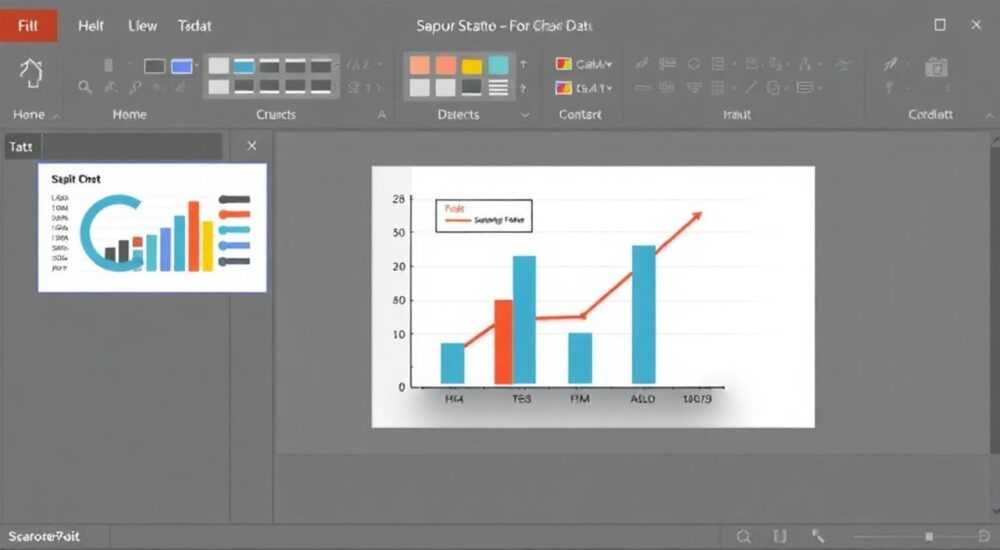
Работа с диаграммами в PowerPoint зачастую вызывает вопросы у пользователей, особенно когда дело доходит до корректировки данных. Многие сталкиваются с проблемой правильного редактирования информации, опасаясь испортить визуализацию или потерять важные данные. Представьте, что вы готовите презентацию для важной встречи, и внезапно обнаруживаете ошибку в показателях графика – как быстро и безопасно исправить ситуацию? В этой статье мы подробно разберем все способы изменения данных диаграммы Power Point, от базовых до продвинутых методов.
Основные принципы работы с данными диаграмм
Все диаграммы в PowerPoint основаны на связанных таблицах данных, которые можно редактировать несколькими способами. Первый и наиболее очевидный метод – это использование встроенного редактора данных. Щелкните правой кнопкой мыши по диаграмме и выберите «Изменить данные». Появится окно с таблицей, где каждый столбец соответствует определенной серии данных, а строки – категориям.
- Прямое редактирование значений в таблице
- Добавление/удаление строк и столбцов
- Корректировка названий осей и легенды
Важно помнить, что изменение структуры таблицы напрямую влияет на внешний вид диаграммы. Например, удаление строки может привести к исчезновению целого сегмента круговой диаграммы или столбца гистограммы.
Пошаговая инструкция по изменению данных
Для успешного редактирования данных диаграммы в PowerPoint следуйте четкой последовательности действий:
- Выделите диаграмму кликом мыши
- Нажмите «Работа с диаграммами» в верхней панели
- Выберите «Изменить данные» или используйте горячие клавиши Ctrl+D
- В открывшемся окне Excel внесите необходимые изменения
- Закройте окно редактора – изменения автоматически применятся к диаграмме
При работе со сложными диаграммами рекомендуется сохранять исходные данные в отдельном файле. Это позволит легко восстановить первоначальное состояние при необходимости.
Сравнение методов редактирования данных
Метод |
Преимущества |
Ограничения |
|---|---|---|
Встроенный редактор |
Быстрый доступ, простой интерфейс |
Ограниченные возможности форматирования |
Редактирование через Excel |
Полный контроль над данными |
Требует базовых знаний Excel |
Связь с внешним файлом |
Автоматическое обновление |
Зависимость от внешнего источника |
Каждый из этих методов имеет свою область применения. Для простых презентаций достаточно встроенного редактора, но при работе с большими объемами данных лучше использовать связь с Excel.
Расширенные возможности редактирования
PowerPoint предлагает несколько продвинутых инструментов для управления данными диаграмм. Среди них особого внимания заслуживают:
- Форматирование данных через «Параметры ряда»
- Настройка осей и сетки
- Использование условного форматирования
- Добавление меток данных
Эти функции позволяют не только корректировать числовые значения, но и улучшать визуальное представление информации. Например, через «Параметры ряда» можно настроить прозрачность, цвет и тип заливки для каждого элемента диаграммы.
Частые ошибки и их решения
Начинающие пользователи часто допускают типичные ошибки при редактировании данных:
- Неправильная структура таблицы: Убедитесь, что заголовки находятся в первой строке, а данные правильно распределены по столбцам.
- Неаккуратное форматирование: Избегайте лишних пробелов и специальных символов в ячейках.
- Игнорирование предупреждений: Если программа выдает сообщение об ошибке, не игнорируйте его – это может привести к искажению данных.
В случае серьезных проблем всегда можно воспользоваться функцией «Отменить» (Ctrl+Z) или удалить диаграмму и создать новую.
Экспертное мнение: советы профессионала
Александр Кузнецов, сертифицированный тренер Microsoft Office с 15-летним опытом преподавания бизнес-приложений, делится своим опытом:
«За годы работы с корпоративными клиентами я заметил, что многие пользователи боятся менять данные в готовых диаграммах PowerPoint. На самом деле, современные версии программы предлагают надежные механизмы защиты от случайных ошибок. Особенно хочу отметить возможность создания шаблонов диаграмм с сохранением формата – это значительно ускоряет работу с регулярными отчетами.»
По словам эксперта, наиболее эффективным подходом является комбинирование различных методов редактирования данных. Например, базовое редактирование через встроенный редактор сочетается с периодической проверкой данных через связанный файл Excel.
Вопросы и ответы
Как восстановить оригинальные данные диаграммы?
Если вы сохранили исходный файл Excel, просто повторите связывание с ним. При отсутствии резервной копии придется вручную пересоздавать данные.
Можно ли автоматизировать обновление данных?
Да, установите связь с внешним файлом Excel и включите автоматическое обновление в настройках диаграммы.
Что делать при потере связи с источником данных?
Используйте функцию «Изменить источник данных» для восстановления или создания новой связи.
Перспективы развития инструментов работы с диаграммами
Microsoft постоянно совершенствует функционал PowerPoint, добавляя новые возможности для работы с данными. Последние обновления включают:
- Улучшенную интеграцию с облачными сервисами
- Поддержку динамических массивов
- Расширенные возможности условного форматирования
- Новые типы визуализации данных
Особенно интересны перспективы использования искусственного интеллекта для автоматического анализа и представления данных. Например, система может предложить оптимальный тип диаграммы на основе содержимого таблицы.
Практические выводы и рекомендации
Правильная работа с данными диаграмм в PowerPoint требует понимания основных принципов и регулярной практики. Освоив базовые методы редактирования и научившись использовать продвинутые инструменты, вы сможете эффективно управлять информацией в своих презентациях. Не забывайте о важности резервного копирования данных и регулярного обновления навыков работы с программой.
RU DESIGN SHOP — это интернет магазин товаров для дома и ремонта от российских производителей, rudesignshop.ru предлагает большой выбор по доступной цене и является надежным партнером при покупке с быстрой доставкой по всем городам России. RU DESIGN SHOP помогает подобрать товар по вашему проекту, а также есть система лояльности, акции и скидки. RU DESIGN SHOP реализует товары произведенные в России. RU DESIGN SHOP приглашает к сотрудничеству дизайнеров интерьера, архитекторов, строителей и мастеров.
⚠️ Дисклеймер — нажмите, чтобы развернуть
Материалы, опубликованные в разделе «Блог» на сайте RU DESIGN SHOP (rudesignshop.ru), носят исключительно информационный и ознакомительный характер и не являются руководством к действию, финансовой рекомендацией, медицинской услугой, ветеринарным назначением либо рекламой товаров и услуг, включая азартные игры. Публикации не содержат призывов к участию в азартных играх и не направлены на продвижение соответствующих операторов.
Безопасность применения товаров и веществ: при использовании строительных материалов, бытовой химии, пестицидов и агрохимикатов необходимо строго следовать инструкциям производителя и действующему законодательству Российской Федерации, включая Федеральный закон РФ от 19.07.1997 № 109-ФЗ «О безопасном обращении с пестицидами и агрохимикатами».
Упоминание товарных знаков, брендов и организаций носит исключительно информационный характер и не означает наличие партнёрских отношений или одобрения со стороны правообладателей.
Материалы, содержащие сведения о медицинских, ветеринарных или косметических средствах, представлены в справочных целях и не являются медицинской консультацией или назначением. Перед применением рекомендуется обратиться к врачу, ветеринарному специалисту или иному сертифицированному профессионалу.
Возрастные ограничения: материалы, содержащие сведения о продукции категории 18+, включая алкоголь или азартные игры, предназначены исключительно для совершеннолетней аудитории и публикуются в информационных целях.
Правовая ответственность: решения, принятые на основе опубликованной информации, пользователь принимает самостоятельно и на свой риск; редакция и авторы несут ответственность в пределах, установленных законодательством Российской Федерации.
Редакция не допускает публикаций, содержащих пропаганду экстремизма, терроризма, наркотических средств или суицида; подобные материалы подлежат немедленному удалению.
Упоминание организаций с ограниченным статусом: компания Meta Platforms Inc. (социальные сети Facebook и Instagram) признана экстремистской организацией решением суда РФ, её деятельность запрещена на территории Российской Федерации; любые упоминания приводятся исключительно в информационных целях.
Авторские права и источники: информация собирается из открытых источников; её актуальность указывается на дату публикации и может изменяться.
Изображения и иллюстрации используются на условиях, разрешённых правообладателями. При возникновении претензий редакция готова оперативно рассмотреть обращение и внести необходимые изменения.
Персональные данные и cookies: сайт использует cookies и обрабатывает персональные данные пользователей в соответствии с Федеральным законом № 152-ФЗ «О персональных данных» и Политикой конфиденциальности RU DESIGN SHOP.
Мнения авторов могут не совпадать с позицией государственных органов или коммерческих организаций, упомянутых в материалах.
РЕКОМЕНДУЕМ
Товары от российских производителей




