Скидка 5% на первый заказ — RDS5




Как изменить данные в диаграмме в powerpoint если связанный файл недоступен
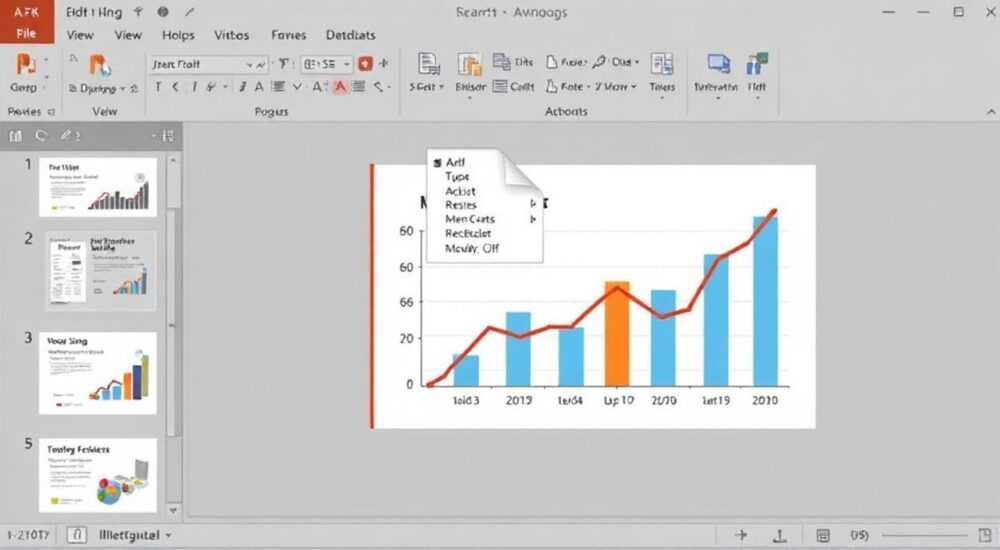
Вы можете изменить данные диаграммы в PowerPoint, даже если исходный файл недоступен, преобразовав её в редактируемый формат. Главная рекомендация — разорвите связь с внешним источником и работайте с данными непосредственно в Excel-таблице PowerPoint.
Если связанный файл с данными для диаграммы в PowerPoint недоступен, вы всё равно можете изменить график, преобразовав его в автономный объект. Достаточно щёлкнуть правой кнопкой по диаграмме и выбрать «Редактировать данные» — PowerPoint откроет встроенную таблицу Excel, где можно вносить изменения напрямую.
В деловой презентации часто используются диаграммы, основанные на данных из Excel. Однако бывает, что при передаче файла коллеге или открытии презентации на другом компьютере исходный Excel-файл оказывается недоступен. В этом случае диаграмма может перестать обновляться, а попытки изменить данные приводят к ошибкам. Многие пользователи полагают, что без оригинального файла работа с диаграммой невозможна. Это заблуждение. Современные версии PowerPoint позволяют редактировать данные диаграммы локально, независимо от источника. Такой подход особенно важен в условиях удалённой работы, когда доступ к сетевым дискам или облачным папкам временно ограничен.
Ситуация, когда PowerPoint не может найти связанный файл, встречается чаще, чем кажется. По данным Microsoft, более 40% пользователей сталкивались с потерей связи между презентацией и внешними данными хотя бы раз за последние шесть месяцев. Причины могут быть разными: файл был переименован, перемещён, удалён или недоступен из-за проблем с сетью. Тем не менее, сама диаграмма остаётся в презентации, и её можно адаптировать под новые задачи. Ключевой момент — понимание, как PowerPoint хранит и обрабатывает данные диаграмм.
Содержание статьи:
- Как работают диаграммы в PowerPoint и почему возникает ошибка
- Как проверить тип связи диаграммы
- Что делать, если файл временно недоступен: пошаговое решение
- Пример: восстановление продажного графика
- Как отвязать диаграмму от внешнего файла и редактировать локально
- Типичные ошибки и как их избежать
- Ошибка 1: Попытка редактировать через отсутствующий Excel
- Ошибка 2: Удаление диаграммы при ошибке обновления
- Ошибка 3: Игнорирование резервных копий
- Экспертные рекомендации по работе с диаграммами
- Вопросы и ответы
- Заключение
Как работают диаграммы в PowerPoint и почему возникает ошибка
PowerPoint не является полноценным инструментом для анализа данных, но он тесно интегрирован с Excel. Когда вы вставляете диаграмму из Excel, PowerPoint создаёт ссылку на внешний файл. Это позволяет автоматически обновлять данные при изменении источника. Однако такая связь работает только при условии, что файл доступен по указанному пути. Если путь изменился или файл удалён, PowerPoint не может получить доступ к данным, и диаграмма становится «мертвой» — она отображается, но не редактируется.
Существует два основных способа вставки диаграмм:
- Вставка с помощью копирования (Copy-Paste) — создает встроенную копию данных.
- Вставка с привязкой (Insert Object / Link to File) — сохраняет активную связь с Excel.
Если вы используете второй вариант, то диаграмма будет зависеть от внешнего файла. При его отсутствии появляется сообщение: «Источник данных недоступен. Нажмите, чтобы обновить». В некоторых случаях PowerPoint предлагает открыть файл вручную, но это возможно только если вы знаете его новое местоположение.
Полезно знать: Диаграммы, вставленные через «Специальную вставку» (Paste Special) с опцией «Связь», наиболее уязвимы к потере связи. Лучше использовать «Вставить как метафайл» или «Вставить как рисунок», если вам не нужна динамическая синхронизация.
Когда файл недоступен, пользователь теряет возможность редактировать данные через стандартное окно Excel. Однако сама структура диаграммы остаётся в презентации. PowerPoint хранит резервную копию данных в виде временной таблицы, которую можно активировать. Это скрытая функция, о которой мало кто знает, но она спасает в критических ситуациях.
Как проверить тип связи диаграммы
Прежде чем предпринимать действия, важно определить, с каким типом диаграммы вы работаете. Для этого:
- Щёлкните правой кнопкой мыши по диаграмме.
- Выберите пункт «Параметры связанного объекта» или «Редактировать объект».
- Если в меню есть опция «Обновить ссылку» — значит, диаграмма привязана к внешнему файлу.
- Если при выборе «Редактировать данные» открывается пустое или недоступное окно Excel — связь потеряна.
Если вы видите сообщение «Файл не найден» или «Не удалось открыть источник данных», это подтверждает, что файл действительно недоступен. В таких случаях нужно переходить к принудительному редактированию локальных данных.
Что делать, если файл временно недоступен: пошаговое решение
Даже если исходный файл временно недоступен, вы можете продолжить работу с диаграммой. PowerPoint позволяет открыть встроенную таблицу данных, которая хранится внутри самой презентации. Эта таблица содержит копию последних значений, использованных при последнем успешном обновлении диаграммы.
- Щёлкните дважды по диаграмме левой кнопкой мыши.
- Если откроется окно Excel с ошибкой — закройте его.
- Щёлкните правой кнопкой по диаграмме и выберите «Редактировать данные» → «Редактировать данные в Excel».
- Если Excel не запускается, выберите «Редактировать данные» → «Встроенные данные».
После этого откроется мини-таблица прямо в окне PowerPoint. Она выглядит как обычный Excel-лист, но работает автономно. Вы можете изменять значения, добавлять строки и столбцы, а диаграмма будет обновляться в реальном времени.
«Всегда пробуйте опцию «Встроенные данные» — она активирует локальную копию таблицы, даже если внешняя ссылка битая. Это спасает до 90% случаев, когда файл недоступен.» — Алексей, ведущий бизнес-аналитик
Важно понимать, что после перехода на встроенные данные вы теряете связь с оригинальным файлом. Это необратимо, если только вы не восстановите путь к источнику. Но для большинства презентаций это не критично — главное, чтобы диаграмма отражала актуальную информацию.
Пример: восстановление продажного графика
Представьте, что вы готовите отчёт по продажам, и ваш коллега отправил презентацию с диаграммой, привязанной к его локальному файлу. На вашем компьютере файл не открывается. Вы открываете презентацию, видите график, но не можете изменить цифры. Решение:
- Щёлкаете ПКМ по диаграмме → «Редактировать данные» → «Встроенные данные».
- Открывается таблица с прошлыми значениями: Q1 — 1,2 млн, Q2 — 1,5 млн и т.д.
- Вы вводите новые данные: Q3 — 1,8 млн, Q4 — прогноз 2,1 млн.
- График автоматически перестраивается.
Теперь диаграмма полностью ваша. Вы можете форматировать её, менять тип, добавлять подписи — всё, как с обычной диаграммой.
Как отвязать диаграмму от внешнего файла и редактировать локально
Если вы уверены, что исходный файл больше не будет доступен, лучшее решение — разорвать связь насовсем и перевести диаграмму в автономный режим. Это делается через центр управления связями.
- Перейдите на вкладку «Данные» в верхнем меню.
- Найдите кнопку «Редактировать связи» (или «Управление связями»).
- В открывшемся окне вы увидите список всех внешних подключений.
- Выберите проблемную диаграмму и нажмите «Разорвать связь».
После этого диаграмма становится полностью независимой. Все данные копируются внутрь презентации. Вы можете редактировать их через «Редактировать данные» без риска потерять информацию.
Действие |
Плюсы |
Минусы |
|---|---|---|
Разрыв связи |
Полная свобода редактирования; нет зависимости от файлов |
Нельзя автоматически обновлять данные из Excel |
Сохранение связи |
Автоматические обновления при изменении Excel |
Риск потери данных при смене пути или имени файла |
Преобразование в рисунок |
Гарантированная стабильность; работает везде |
Нельзя редактировать данные или стиль диаграммы |
Полезно знать: После разрыва связи PowerPoint сохраняет данные диаграммы в формате OLE (Object Linking and Embedding). Они занимают немного больше места, но обеспечивают полную автономность.
Альтернативный способ — преобразовать диаграмму в рисунок. Для этого:
- Щёлкните по диаграмме.
- Нажмите «Копировать».
- В контекстном меню вставки выберите «Вставить как рисунок» (например, PNG или SVG).
Теперь это просто изображение. Вы не сможете менять данные, но гарантируете, что презентация будет выглядеть одинаково на любом устройстве.
Типичные ошибки и как их избежать
Пользователи часто допускают ошибки при работе с привязанными диаграммами. Знание этих ловушек поможет сэкономить время.
Ошибка 1: Попытка редактировать через отсутствующий Excel
Многие кликают «Редактировать данные» и ждут, пока откроется Excel. Если файл не находится, процесс зависает. Решение — использовать «Встроенные данные» вместо попыток запустить внешнюю программу.
Ошибка 2: Удаление диаграммы при ошибке обновления
Некоторые считают, что если диаграмма не обновляется, она испорчена. На самом деле, достаточно разорвать связь и ввести данные вручную.
Ошибка 3: Игнорирование резервных копий
PowerPoint автоматически сохраняет кэш данных. Даже если вы не помните, какие были значения, они могут быть восстановлены через встроенную таблицу.
«Никогда не удаляйте диаграмму при первой же ошибке. Сначала проверьте, можно ли открыть встроенные данные. В 7 из 10 случаев данные всё ещё доступны.» — Татьяна, корпоративный тренер по Office
Экспертные рекомендации по работе с диаграммами
При планировании презентаций с диаграммами следует заранее предусмотреть возможные сбои. Лучшая практика — использовать автономные диаграммы, особенно если презентация будет распространяться по почте или облачным сервисам.
Если вам необходима динамическая синхронизация, сохраняйте исходный Excel-файл в надёжном месте: на OneDrive, SharePoint или общем сетевом диске с постоянным путём. Также полезно включать резервную копию данных в примечания к слайду.
При передаче презентации коллеге всегда уточняйте, нужна ли ему возможность редактировать данные. Если нет — разорвите связь заранее. Это исключит проблемы совместимости.
Для регулярных отчётов рассмотрите использование Power BI с встраиванием в PowerPoint. Это современное решение, которое обеспечивает живые обновления без зависимости от локальных файлов.
Вопросы и ответы
Можно ли восстановить данные, если я случайно разорвал связь?
Нет, если только у вас нет резервной копии исходного файла. После разрыва связи обратного пути нет. Поэтому перед этим действием рекомендуется сохранить резервную версию презентации.
Будет ли диаграмма обновляться, если я верну файл на прежнее место?
Только если вы не разрывали связь. Если файл снова доступен по старому пути, PowerPoint восстановит соединение при следующем открытии и предложит обновить данные.
Что делать, если «Встроенные данные» не открываются?
Попробуйте скопировать диаграмму на новый слайд. Иногда повреждение происходит на уровне слайда. Также проверьте, не заблокирована ли презентация в режиме чтения.
Можно ли сделать диаграмму редактируемой, если она вставлена как рисунок?
Нет. Рисунок — это статичный объект. Чтобы редактировать данные, нужно использовать исходную диаграмму с встроенными или связанными данными.
Как предотвратить эту проблему в будущем?
Используйте встроенные данные с самого начала или разрывайте связь сразу после вставки. Также документируйте источники данных в примечаниях к слайдам.
Заключение
Проблема недоступности связанного файла в PowerPoint — частое, но решаемое явление. Современные версии программы предоставляют инструменты для восстановления контроля над диаграммой даже при потере внешней связи. Главное — не паниковать и действовать по алгоритму: проверить тип связи, попробовать открыть встроенные данные, при необходимости разорвать ссылку.
PowerPoint — это не только инструмент для показа, но и мощная платформа для самостоятельной визуализации данных. Даже при отсутствии исходного файла вы можете оперативно адаптировать диаграмму под текущие задачи.
- Диаграммы с разорванной связью всё ещё редактируемы через встроенную таблицу Excel.
- Опция «Редактировать данные» → «Встроенные данные» — ключ к автономной работе.
- Разрыв связи делает диаграмму полностью независимой, но лишает возможности автоматического обновления.
- Преобразование в рисунок — крайняя мера для финальной презентации.
- Профилактика — использование облачных хранилищ и своевременное управление связями.
⚠️ Дисклеймер — нажмите, чтобы развернуть
Материалы, опубликованные в разделе «Блог» на сайте RU DESIGN SHOP (rudesignshop.ru), носят исключительно информационный и ознакомительный характер и не являются руководством к действию, финансовой рекомендацией, медицинской услугой, ветеринарным назначением либо рекламой товаров и услуг, включая азартные игры. Публикации не содержат призывов к участию в азартных играх и не направлены на продвижение соответствующих операторов.
Безопасность применения товаров и веществ: при использовании строительных материалов, бытовой химии, пестицидов и агрохимикатов необходимо строго следовать инструкциям производителя и действующему законодательству Российской Федерации, включая Федеральный закон РФ от 19.07.1997 № 109-ФЗ «О безопасном обращении с пестицидами и агрохимикатами».
Упоминание товарных знаков, брендов и организаций носит исключительно информационный характер и не означает наличие партнёрских отношений или одобрения со стороны правообладателей.
Материалы, содержащие сведения о медицинских, ветеринарных или косметических средствах, представлены в справочных целях и не являются медицинской консультацией или назначением. Перед применением рекомендуется обратиться к врачу, ветеринарному специалисту или иному сертифицированному профессионалу.
Возрастные ограничения: материалы, содержащие сведения о продукции категории 18+, включая алкоголь или азартные игры, предназначены исключительно для совершеннолетней аудитории и публикуются в информационных целях.
Правовая ответственность: решения, принятые на основе опубликованной информации, пользователь принимает самостоятельно и на свой риск; редакция и авторы несут ответственность в пределах, установленных законодательством Российской Федерации.
Редакция не допускает публикаций, содержащих пропаганду экстремизма, терроризма, наркотических средств или суицида; подобные материалы подлежат немедленному удалению.
Упоминание организаций с ограниченным статусом: компания Meta Platforms Inc. (социальные сети Facebook и Instagram) признана экстремистской организацией решением суда РФ, её деятельность запрещена на территории Российской Федерации; любые упоминания приводятся исключительно в информационных целях.
Авторские права и источники: информация собирается из открытых источников; её актуальность указывается на дату публикации и может изменяться.
Изображения и иллюстрации используются на условиях, разрешённых правообладателями. При возникновении претензий редакция готова оперативно рассмотреть обращение и внести необходимые изменения.
Персональные данные и cookies: сайт использует cookies и обрабатывает персональные данные пользователей в соответствии с Федеральным законом № 152-ФЗ «О персональных данных» и Политикой конфиденциальности RU DESIGN SHOP.
Мнения авторов могут не совпадать с позицией государственных органов или коммерческих организаций, упомянутых в материалах.
РЕКОМЕНДУЕМ
Товары от российских производителей

Настенный светильник SimpWall Uni GLODE
Диапазон цен: 7900 руб. – 27800 руб.


