Скидка 5% на первый заказ — RDS5




Как изменить диаграмму в повер поинте
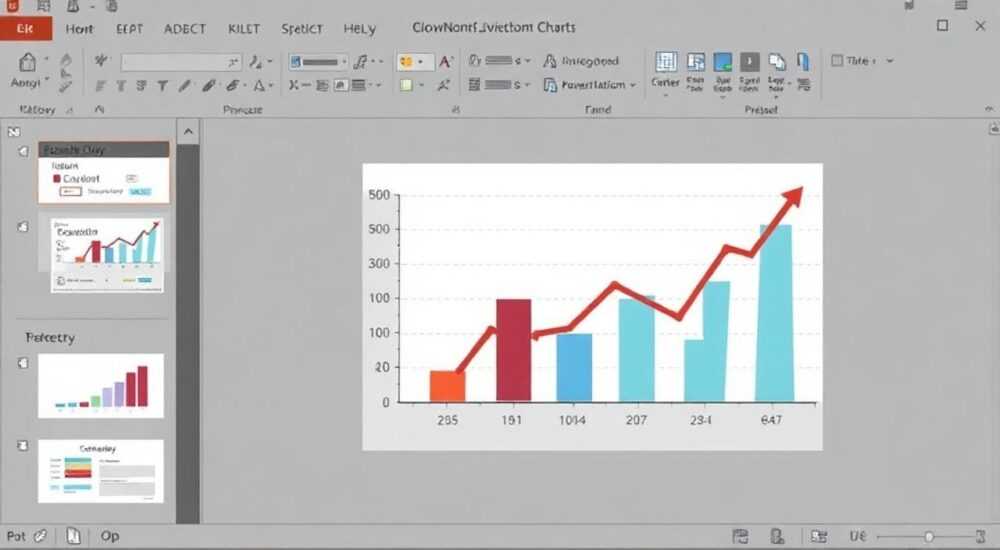
Изменение диаграммы в PowerPoint — стандартная задача при подготовке презентаций, с которой сталкиваются как новички, так и опытные пользователи. Будь то корректировка данных, изменение стиля или полная переработка визуализации, важно понимать все доступные инструменты. Владение этими функциями позволяет быстро адаптировать контент под аудиторию, улучшить восприятие информации и сэкономить время.
Чтобы изменить диаграмму в PowerPoint, достаточно щелкнуть по ней дважды и внести правки в редакторе Excel, который откроется автоматически. Главное — сохранять согласованность стиля и актуальность данных.
Содержание статьи:
Основные типы диаграмм в PowerPoint
PowerPoint предлагает широкий выбор типов диаграмм, каждый из которых предназначен для конкретного способа визуализации данных. Выбор правильного типа напрямую влияет на ясность и эффективность сообщения. Среди наиболее распространённых — гистограммы, линейчатые диаграммы, круговые графики, точечные диаграммы и графики с областями.
Гистограммы идеально подходят для сравнения величин между категориями, особенно когда временной фактор не важен. Линейчатые диаграммы, напротив, хорошо работают с длинными подписями и горизонтальным расположением данных. Круговые диаграммы помогают показать долю частей в целом, но их стоит использовать осторожно — более чем 5–6 сегментов затрудняют восприятие.
Для анализа динамики во времени чаще всего применяют линейные диаграммы. Они позволяют отслеживать тренды, пики и спады. Точечные диаграммы (scatter plots) используются для выявления корреляций между двумя переменными. Графики с областями подчеркивают объём данных и изменения суммарных значений.
Полезно знать: Если вы сомневаетесь в выборе типа диаграммы, начните с вопроса: «Что я хочу показать — сравнение, долю, динамику или взаимосвязь?» Ответ поможет сузить выбор до 1–2 оптимальных вариантов.
Как изменить данные в диаграмме
Самый частый случай редактирования — обновление или замена исходных данных. Процесс прост, но требует внимания к деталям, чтобы не нарушить структуру визуализации.
- Щёлкните один раз по диаграмме, чтобы выделить её.
- Дважды щёлкните левой кнопкой мыши — откроется встроенный редактор Excel с таблицей данных.
- Внесите необходимые изменения: добавьте строки, удалите столбцы, исправьте числовые значения.
- Закройте окно Excel — изменения автоматически отобразятся в диаграмме.
Если диаграмма была создана на основе внешнего файла Excel, можно обновить связь с источником. Для этого щёлкните правой кнопкой по диаграмме и выберите «Обновить связь». Это особенно полезно, если данные регулярно меняются — например, ежемесячные отчёты.
«Всегда проверяйте, что новые данные соответствуют формату старых — особенно тип чисел и единицы измерения. Несоответствие может исказить масштаб и ввести аудиторию в заблуждение.» — Марина Волкова, визуальный аналитик, 8 лет опыта
Также можно вставить полностью новые данные. Для этого скопируйте таблицу из Excel, перейдите в PowerPoint, выделите диаграмму и вставьте через «Специальную вставку» (Ctrl+Alt+V), выбрав «Связанный объект Excel» или «Картинку диаграммы». Первый вариант остаётся редактируемым, второй — нет, но легче в управлении.
Форматирование и стилизация диаграммы
После изменения данных часто требуется адаптировать внешний вид диаграммы под стиль презентации. PowerPoint предоставляет мощные инструменты для тонкой настройки цветов, шрифтов, эффектов и макетов.
На вкладке «Работа с диаграммами» появляются три подраздела: «Конструктор», «Макет» и «Формат». В «Конструкторе» можно быстро применить готовый стиль диаграммы, изменить цветовую схему или поменять порядок строк и столбцов.
В разделе «Макет» находятся элементы оформления: заголовки, легенды, оси, линии сетки, метки данных. Например, можно добавить подписи к сегментам круговой диаграммы или включить отображение значений над столбцами.
Элемент диаграммы |
Где найти |
Зачем нужен |
|---|---|---|
Название диаграммы |
Макет → Название диаграммы |
Указывает на тему графика |
Легенда |
Макет → Легенда |
Поясняет, что означают цвета |
Оси |
Макет → Оси |
Настройка шкал и подписей |
Метки данных |
Макет → Метки данных |
Отображение значений на графике |
Для глубокой настройки используйте контекстное меню: кликните правой кнопкой по нужному элементу (например, по столбцу) и выберите «Формат элемента». Здесь можно изменить заливку, границы, тень, прозрачность и даже 3D-эффекты.
Полезно знать: Избегайте чрезмерного использования эффектов — они могут отвлекать от сути. Лучше сделать акцент на чёткости, контрасте и читаемости.
Изменение типа диаграммы
Иногда становится очевидно, что выбранный изначально тип диаграммы не подходит. Например, круговая диаграмма плохо передаёт динамику, а гистограмма не отражает доли. В таких случаях можно быстро изменить тип без потери данных.
- Выделите диаграмму.
- Перейдите на вкладку «Конструктор».
- Нажмите «Изменить тип диаграммы».
- Выберите новый тип из предложенных категорий: гистограмма, линейная, круговая, точечная и др.
- Подтвердите выбор.
PowerPoint сохранит исходные данные и просто перестроит их в соответствии с новым форматом. Однако стоит помнить, что не все преобразования логичны. Например, переход от круговой диаграммы к линейной возможен технически, но может исказить смысл, если категории не упорядочены во времени.
«Перед сменой типа диаграммы задайте себе два вопроса: «Станет ли информация понятнее?» и «Не потеряю ли я важный контекст?». Часто проще создать новую диаграмму, чем пытаться переделать неудачную.» — Дмитрий Петров, UX-дизайнер презентаций, 10 лет в корпоративном обучении
Также можно создавать комбинированные диаграммы — например, столбчатая + линейная. Это полезно, когда нужно показать одновременно объёмы и средние значения. Настройка осуществляется в том же окне «Изменить тип диаграммы» — выберите «Комбинированная» и задайте тип для каждого ряда данных.
Работа с элементами диаграммы
Каждый элемент диаграммы — оси, заголовки, метки — можно редактировать отдельно. Это даёт гибкость при адаптации под слайд.
Для изменения осей зайдите в «Макет → Оси». Здесь можно:
- Настроить минимальное и максимальное значение шкалы;
- Изменить интервал делений;
- Переключить ось с вертикальной на горизонтальную и обратно;
- Добавить вторую ось Y для комбинированных графиков.
Работа с заголовками и метками также важна. Подписи должны быть краткими, но информативными. Используйте понятные названия вместо аббревиатур, особенно если презентация будет показываться неспециалистам.
Если диаграмма слишком загружена, можно упростить её:
- Убрать лишние линии сетки;
- Скрыть малозначимые метки;
- Объединить мелкие сегменты в категорию «Прочее» на круговой диаграмме.
Полезно знать: Используйте функцию «Быстрый анализ» (появляется при выделении данных в Excel), чтобы протестировать несколько типов диаграмм за пару кликов — это ускоряет поиск оптимального варианта.
Частые ошибки и как их избежать
Даже опытные пользователи допускают типичные ошибки при работе с диаграммами. Знание этих ловушек помогает создавать более эффективные визуализации.
Первая ошибка — использование 3D-эффектов без необходимости. Они могут выглядеть «современно», но искажают восприятие пропорций, особенно на круговых диаграммах. Лучше придерживаться плоских, минималистичных стилей.
Вторая — перегруженность данными. Слишком много столбцов, линий или сегментов делает диаграмму нечитаемой. Правило хорошего тона: не более 5–7 категорий на один график.
Третья — игнорирование масштаба. Обрезка оси Y с нуля может искусственно увеличить разницу между значениями. Например, рост с 95 до 100 единиц покажется катастрофическим, если шкала начинается с 94.
Ошибка |
Последствия |
Решение |
|---|---|---|
3D-диаграммы без цели |
Искажение пропорций |
Использовать 2D-форматы |
Слишком много данных |
Аудитория теряет фокус |
Упрощать или делить на части |
Неправильный масштаб |
Ложное восприятие трендов |
Всегда начинать ось Y с 0 (если уместно) |
Цветовая несогласованность |
Путаница в легенде |
Использовать фирменные цвета |
Четвёртая — отсутствие подписей и пояснений. Диаграмма должна быть понятна сама по себе. Добавляйте краткий вывод рядом: «Продажи выросли на 25% за год».
Экспертное мнение
«Самая большая ошибка — думать, что диаграмма говорит сама за себя. Она — инструмент повествования. Каждая визуализация должна отвечать на конкретный вопрос: “Почему это важно?” Я всегда начинаю с формулировки ключевого сообщения, а потом уже подбираю график. Так презентация становится убедительной, а не просто информативной.» — Анна Смирнова, консультант по бизнес-коммуникациям, автор курсов по data storytelling
Анна отмечает, что многие компании тратят часы на дизайн, но забывают про смысл. По её данным, до 70% диаграмм в корпоративных презентациях не имеют чёткого вывода. Это снижает вовлечённость и запоминаемость.
Она рекомендует использовать метод «одна диаграмма — одна идея». Если нужно показать несколько аспектов — лучше создать несколько слайдов. Также важно тестировать диаграммы на коллегах: «Посмотри и скажи, что ты понял» — простой, но действенный способ проверки ясности.
Вопросы и ответы
Можно ли редактировать диаграмму без Excel?
Да, большинство параметров — цвет, стиль, элементы оформления — можно менять прямо в PowerPoint. Но для изменения самих данных потребуется редактор Excel, встроенный в программу. Он открывается автоматически при двойном клике по диаграмме.
Что делать, если диаграмма перестала обновляться после правки данных?
Проверьте, не была ли разорвана связь с источником. Щёлкните по диаграмме правой кнопкой и выберите «Обновить связь». Если это не помогает, попробуйте скопировать данные заново, используя «Специальную вставку» → «Связанный объект Excel».
Как быстро изменить цвет всех диаграмм в презентации?
Используйте функцию «Темы». Создайте или примените нужную тему — все диаграммы автоматически подстроятся под общую цветовую схему. Также можно сохранить стиль диаграммы как шаблон и применять его к другим графикам через «Конструктор → Изменить тип диаграммы → Мои шаблоны».
Почему после изменения типа диаграммы пропали данные?
Данные не исчезают — они перестраиваются. Возможно, вы выбрали тип, который не поддерживает вашу структуру (например, точечная диаграмма требует пары X/Y). Вернитесь к исходному типу или проверьте таблицу данных на наличие ошибок формата.
Можно ли анимировать диаграмму?
Да. На вкладке «Анимация» выберите эффект, например, «Появление» или «Увеличение». В расширенных настройках можно настроить последовательность: по рядам, по категориям или поэлементно. Это помогает поэтапно раскрывать информацию.
Заключение
Изменение диаграммы в PowerPoint — это не просто техническая операция, а часть процесса создания убедительной презентации. Умение быстро и правильно редактировать визуализацию экономит время, повышает профессионализм и усиливает воздействие на аудиторию.
Важно помнить: хороший график должен быть точным, понятным и релевантным. Не стремитесь к сложности — простота и ясность всегда выигрывают. Используйте возможности PowerPoint на максимум, но не забывайте о главном — содержании.
Каждая диаграмма — это история, рассказанная числами. Ваша задача — сделать её не только правдивой, но и убедительной.
- Для изменения данных дважды щёлкните по диаграмме и отредактируйте таблицу в Excel.
- Меняйте тип диаграммы через вкладку «Конструктор», но следите за логичностью преобразования.
- Избегайте 3D-эффектов и перегруженности — они мешают восприятию.
- Всегда подписывайте диаграммы и формулируйте ключевой вывод.
- Используйте темы и стили для согласованности всей презентации.
⚠️ Дисклеймер — нажмите, чтобы развернуть
Материалы, опубликованные в разделе «Блог» на сайте RU DESIGN SHOP (rudesignshop.ru), носят исключительно информационный и ознакомительный характер и не являются руководством к действию, финансовой рекомендацией, медицинской услугой, ветеринарным назначением либо рекламой товаров и услуг, включая азартные игры. Публикации не содержат призывов к участию в азартных играх и не направлены на продвижение соответствующих операторов.
Безопасность применения товаров и веществ: при использовании строительных материалов, бытовой химии, пестицидов и агрохимикатов необходимо строго следовать инструкциям производителя и действующему законодательству Российской Федерации, включая Федеральный закон РФ от 19.07.1997 № 109-ФЗ «О безопасном обращении с пестицидами и агрохимикатами».
Упоминание товарных знаков, брендов и организаций носит исключительно информационный характер и не означает наличие партнёрских отношений или одобрения со стороны правообладателей.
Материалы, содержащие сведения о медицинских, ветеринарных или косметических средствах, представлены в справочных целях и не являются медицинской консультацией или назначением. Перед применением рекомендуется обратиться к врачу, ветеринарному специалисту или иному сертифицированному профессионалу.
Возрастные ограничения: материалы, содержащие сведения о продукции категории 18+, включая алкоголь или азартные игры, предназначены исключительно для совершеннолетней аудитории и публикуются в информационных целях.
Правовая ответственность: решения, принятые на основе опубликованной информации, пользователь принимает самостоятельно и на свой риск; редакция и авторы несут ответственность в пределах, установленных законодательством Российской Федерации.
Редакция не допускает публикаций, содержащих пропаганду экстремизма, терроризма, наркотических средств или суицида; подобные материалы подлежат немедленному удалению.
Упоминание организаций с ограниченным статусом: компания Meta Platforms Inc. (социальные сети Facebook и Instagram) признана экстремистской организацией решением суда РФ, её деятельность запрещена на территории Российской Федерации; любые упоминания приводятся исключительно в информационных целях.
Авторские права и источники: информация собирается из открытых источников; её актуальность указывается на дату публикации и может изменяться.
Изображения и иллюстрации используются на условиях, разрешённых правообладателями. При возникновении претензий редакция готова оперативно рассмотреть обращение и внести необходимые изменения.
Персональные данные и cookies: сайт использует cookies и обрабатывает персональные данные пользователей в соответствии с Федеральным законом № 152-ФЗ «О персональных данных» и Политикой конфиденциальности RU DESIGN SHOP.
Мнения авторов могут не совпадать с позицией государственных органов или коммерческих организаций, упомянутых в материалах.
РЕКОМЕНДУЕМ
Товары от российских производителей




