Скидка 5% на первый заказ — RDS5




Как изменить диаграмму в powerpoint
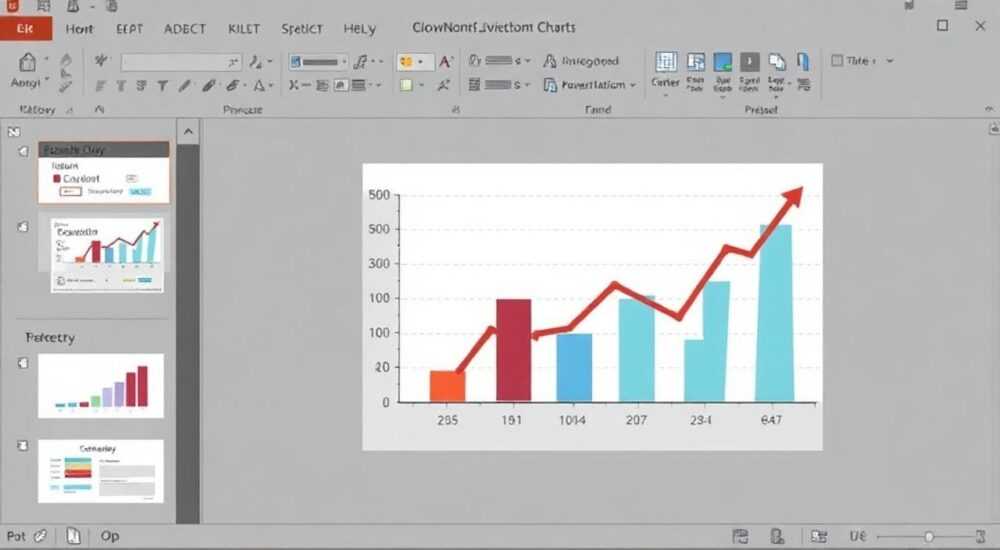
Изменение диаграммы в PowerPoint — это ключевой навык для создания эффективных презентаций. Независимо от того, нужно ли обновить данные, изменить стиль или адаптировать структуру, правильные действия помогут быстро достичь нужного результата без потери качества. Владение инструментами редактирования диаграмм позволяет не только экономить время, но и повышать наглядность информации.
Чтобы изменить диаграмму в PowerPoint, достаточно щёлкнуть по ней и воспользоваться вкладкой «Работа с диаграммами» на ленте. Главное — понимать, какие элементы можно редактировать: данные, тип, стили и форматирование. Это обеспечит точность и профессиональный вид.
Содержание статьи:
- Редактирование данных диаграммы
- Как обновить данные из Excel
- Изменение типа диаграммы
- Шаги для смены типа диаграммы
- Форматирование и стили диаграмм
- Как изменить цветовую схему
- Работа с элементами диаграммы
- Добавление и настройка подписей
- Совместимость и импорт диаграмм
- Варианты вставки диаграммы из Excel
- Экспертное мнение
- Вопросы и ответы
- Заключение
Редактирование данных диаграммы
При создании презентации часто возникает необходимость обновить числовые значения или добавить новые категории. Редактирование данных — первый шаг к актуализации диаграммы. Для этого необходимо дважды щёлкнуть по диаграмме, чтобы активировать встроенный редактор Excel. Откроется таблица с исходными данными, где можно вносить изменения напрямую.
Если вы копируете данные из внешнего источника, убедитесь, что структура совпадает: строки соответствуют сериям данных, столбцы — категориям. После внесения корректировок диаграмма автоматически обновится. Также можно использовать функцию «Изменить источник данных», доступную через контекстное меню или вкладку «Конструктор».
Для сложных наборов данных полезно предварительно подготовить таблицу в Excel. Затем её можно вставить как объект или связать с диаграммой. Связь позволяет обновлять диаграмму при изменении исходного файла. Однако стоит помнить: если файл будет перемещён или переименован, связь может нарушиться.
Полезно знать: При редактировании данных в PowerPoint используйте форматирование ячеек в Excel-таблице (например, числа с разделителями) — это улучшит читаемость значений на диаграмме.
Как обновить данные из Excel
- Щёлкните правой кнопкой мыши по диаграмме и выберите «Изменить данные» → «Изменить данные в Excel».
- В открывшемся окне внесите изменения в ячейки.
- Закройте таблицу — данные в PowerPoint обновятся автоматически.
- Если используется связь, сохраните изменения в исходном файле.
Изменение типа диаграммы
Выбор правильного типа диаграммы критически важен для передачи смысла. Иногда после вставки диаграммы становится очевидно, что столбчатая лучше подходит вместо круговой, или нужен график. PowerPoint позволяет быстро изменить тип без потери данных.
Для этого выделите диаграмму, перейдите на вкладку «Конструктор» в группе «Работа с диаграммами» и нажмите «Изменить тип диаграммы». Откроется окно с категориями: гистограммы, линейчатые, круговые, точечные, биржевые и другие. Выберите подходящий вариант и подтвердите выбор.
PowerPoint также предлагает комбинированные диаграммы, где разные серии отображаются разными типами (например, столбцы и линии). Это удобно для сравнения показателей с разными масштабами. Например, объём продаж можно показать столбцами, а рост — линией.
Тип диаграммы |
Когда использовать |
Пример применения |
|---|---|---|
Столбчатая |
Сравнение величин по категориям |
Продажи по месяцам |
Круговая |
Отображение долей целого |
Распределение бюджета |
Линейная |
Показ динамики во времени |
Рост выручки за год |
Точечная |
Анализ взаимосвязей |
Зависимость цены и спроса |
Шаги для смены типа диаграммы
- Выделите диаграмму в слайде.
- Перейдите на вкладку «Конструктор».
- Нажмите кнопку «Изменить тип диаграммы».
- Выберите новый тип и подтип.
- Подтвердите выбор — диаграмма обновится мгновенно.
Полезно знать: Если тип диаграммы был изменён случайно, используйте сочетание Ctrl+Z для отмены действия. Это работает и для возврата исходных данных.
Форматирование и стили диаграмм
Визуальное оформление влияет на восприятие информации. PowerPoint предлагает широкие возможности для форматирования: цвета, шрифты, тени, 3D-эффекты. Все эти настройки доступны через вкладку «Формат» и панель «Стили диаграмм».
Стили диаграмм — это предустановленные комбинации цветов, границ и эффектов. Их можно применить одним кликом. Чтобы выбрать стиль, выделите диаграмму и найдите галерею стилей в верхнем правом углу. Экспериментируйте с разными вариантами — некоторые подчёркивают акценты, другие делают диаграмму более строгой.
Для тонкой настройки используйте «Формат элемента диаграммы». Щёлкните правой кнопкой по нужной части (столбцу, легенде, осям) и выберите «Формат…». Здесь можно изменить заливку, контур, прозрачность, размер и положение. Особенно важно корректно настроить подписи данных — они должны быть читаемыми, но не перегружать слайд.
«Не перегружайте диаграмму эффектами. Достаточно одного акцентного цвета и чётких подписей. Главное — ясность, а не красота.» — Ольга Петрова, ведущий дизайнер презентаций, 12 лет опыта
Как изменить цветовую схему
- Выделите диаграмму.
- На вкладке «Конструктор» нажмите «Изменить цвета».
- Выберите одну из предложенных тем (например, «Цвета Office» или «Многоцветный»).
- Цвета автоматически применятся ко всем сериям данных.
Работа с элементами диаграммы
Диаграмма состоит из множества компонентов: заголовок, оси, легенда, сетка, подписи данных. Каждый из них можно включить, скрыть или настроить. Управление осуществляется через кнопку «Элементы диаграммы» — она находится рядом с диаграммой (справа сверху) или в меню «Макет».
Например, если диаграмма слишком мала, легенду можно переместить вниз или скрыть, заменив пояснения в тексте слайда. Оси можно настроить: изменить масштаб, добавить единицы измерения, включить вторую ось Y. Подписи данных позволяют указать точные значения на столбцах или секторах.
Особое внимание стоит уделить заголовкам. Автоматический заголовок часто остаётся как «Диаграмма без названия». Его обязательно нужно заменить на содержательный, отражающий суть данных. Например, «Динамика роста пользователей за 2025 год».
Добавление и настройка подписей
- Наведите курсор на диаграмму и нажмите на значок «+» (Элементы диаграммы).
- Установите флажок «Подписи данных».
- Щёлкните стрелку рядом и выберите положение (внутри, снаружи, в центре).
- Для детальной настройки щёлкните правой кнопкой по подписям и выберите «Формат подписей данных».
Полезно знать: В PowerPoint 2026 появилась функция «Интеллектуальные подписи» — система сама предлагает оптимальное расположение, избегая наложений.
Совместимость и импорт диаграмм
Диаграммы из PowerPoint могут использоваться в других программах, таких как Word, Excel или Outlook. При копировании важно выбрать правильный формат вставки: как объект, как изображение или с возможностью редактирования.
Если вы вставляете диаграмму из Excel, рекомендуется использовать «Специальную вставку» → «Связанная диаграмма Excel». Это создаёт живую связь: при обновлении данных в Excel диаграмма в PowerPoint тоже обновится. Однако такой формат увеличивает размер файла и требует осторожности при пересылке.
Для публикаций или печати лучше конвертировать диаграмму в изображение (PNG, SVG). Это гарантирует, что оформление не изменится на другом устройстве. Чтобы экспортировать, щёлкните правой кнопкой по диаграмме и выберите «Сохранить как изображение».
Варианты вставки диаграммы из Excel
- Как изображение — фиксированное, нельзя редактировать.
- Как объект — можно редактировать двойным щелчком.
- Связанная диаграмма — обновляется при изменении источника.
- Встроенная диаграмма — часть документа, весит больше, но гибкая.
«Если вы делаете презентацию для клиента, всегда проверяйте, как диаграмма отображается на их компьютере. Лучше отправлять PDF-версию для точного контроля.» — Дмитрий Козлов, бизнес-консультант по визуализации данных
Экспертное мнение
Анна Миронова, руководитель отдела аналитики в крупной IT-компании, делится практикой командной работы с диаграммами: «Мы стандартизировали все диаграммы в компании: единые цвета, шрифты и типы. Это снижает когнитивную нагрузку у аудитории. Когда каждый сотрудник знает, что зелёный столбец — это выполнение плана, а красный — просрочка, восприятие ускоряется в разы.»
По её словам, главная ошибка — это стремление всё показать на одной диаграмме. «Лучше сделать две простые, чем одну перегруженную. Используйте анимацию, чтобы раскрыть данные поэтапно. Это особенно важно в инвестиционных презентациях.»
Анна также рекомендует использовать режим «Проверка на слабовидящих» в PowerPoint. Он показывает, как диаграмма выглядит при цветовой слепоте. Это помогает выбрать контрастные цвета и избежать недопонимания.
Вопросы и ответы
Можно ли изменить диаграмму, если она вставлена как изображение?
Нет, изображение нельзя редактировать как диаграмму. Чтобы внести изменения, нужен исходный файл (Excel или PowerPoint). Рекомендуется хранить оригиналы отдельно.
Почему после изменения данных диаграмма не обновляется?
Возможно, вы редактируете не ту таблицу. Убедитесь, что дважды щёлкнули по диаграмме и работаете в связанной таблице Excel. Если используется вставка как изображение — обновление невозможно.
Как быстро изменить цвет одного столбца?
Щёлкните по нужному столбцу дважды (не по области диаграммы, а именно по столбцу), затем правой кнопкой — «Формат элемента». Измените заливку вручную, сохранив остальные цвета.
Что делать, если диаграмма выглядит размытой при проекции?
Увеличьте размер диаграммы и используйте векторные форматы. Избегайте растягивания. Лучше перестроить слайд, чем терять чёткость.
Можно ли анимировать диаграмму?
Да. На вкладке «Анимация» выберите эффект, например, «Появление по секторам». Это помогает пошагово раскрывать информацию и удерживать внимание.
Заключение
Изменение диаграммы в PowerPoint — это не просто техническая операция, а важный этап в подготовке качественной презентации. Понимание принципов редактирования данных, смены типов, форматирования и управления элементами позволяет создавать наглядные и убедительные визуализации. Главное — действовать системно: начинать с данных, затем выбирать тип, настраивать стиль и проверять читаемость.
Эффективная диаграмма должна говорить сама за себя: без лишних пояснений, с чёткой структурой и акцентами на главном. Используйте возможности PowerPoint осознанно — и ваши презентации станут мощным инструментом влияния.
- Всегда обновляйте данные через встроенный редактор Excel для точности.
- Выбирайте тип диаграммы в зависимости от типа данных и цели.
- Используйте стили и цвета осознанно — ради ясности, а не ради эффектов.
- Настройте элементы диаграммы (оси, подписи, легенду) под конкретный контекст.
- Проверяйте совместимость и качество отображения на разных устройствах.
⚠️ Дисклеймер — нажмите, чтобы развернуть
Материалы, опубликованные в разделе «Блог» на сайте RU DESIGN SHOP (rudesignshop.ru), носят исключительно информационный и ознакомительный характер и не являются руководством к действию, финансовой рекомендацией, медицинской услугой, ветеринарным назначением либо рекламой товаров и услуг, включая азартные игры. Публикации не содержат призывов к участию в азартных играх и не направлены на продвижение соответствующих операторов.
Безопасность применения товаров и веществ: при использовании строительных материалов, бытовой химии, пестицидов и агрохимикатов необходимо строго следовать инструкциям производителя и действующему законодательству Российской Федерации, включая Федеральный закон РФ от 19.07.1997 № 109-ФЗ «О безопасном обращении с пестицидами и агрохимикатами».
Упоминание товарных знаков, брендов и организаций носит исключительно информационный характер и не означает наличие партнёрских отношений или одобрения со стороны правообладателей.
Материалы, содержащие сведения о медицинских, ветеринарных или косметических средствах, представлены в справочных целях и не являются медицинской консультацией или назначением. Перед применением рекомендуется обратиться к врачу, ветеринарному специалисту или иному сертифицированному профессионалу.
Возрастные ограничения: материалы, содержащие сведения о продукции категории 18+, включая алкоголь или азартные игры, предназначены исключительно для совершеннолетней аудитории и публикуются в информационных целях.
Правовая ответственность: решения, принятые на основе опубликованной информации, пользователь принимает самостоятельно и на свой риск; редакция и авторы несут ответственность в пределах, установленных законодательством Российской Федерации.
Редакция не допускает публикаций, содержащих пропаганду экстремизма, терроризма, наркотических средств или суицида; подобные материалы подлежат немедленному удалению.
Упоминание организаций с ограниченным статусом: компания Meta Platforms Inc. (социальные сети Facebook и Instagram) признана экстремистской организацией решением суда РФ, её деятельность запрещена на территории Российской Федерации; любые упоминания приводятся исключительно в информационных целях.
Авторские права и источники: информация собирается из открытых источников; её актуальность указывается на дату публикации и может изменяться.
Изображения и иллюстрации используются на условиях, разрешённых правообладателями. При возникновении претензий редакция готова оперативно рассмотреть обращение и внести необходимые изменения.
Персональные данные и cookies: сайт использует cookies и обрабатывает персональные данные пользователей в соответствии с Федеральным законом № 152-ФЗ «О персональных данных» и Политикой конфиденциальности RU DESIGN SHOP.
Мнения авторов могут не совпадать с позицией государственных органов или коммерческих организаций, упомянутых в материалах.
РЕКОМЕНДУЕМ
Товары от российских производителей


Гипсовый светильник SGS11
3374 руб.
Бра комета красный ARCHPOLE
20957 руб.
