Скидка 5% на первый заказ — RDS5




Как изменить длину в автокаде
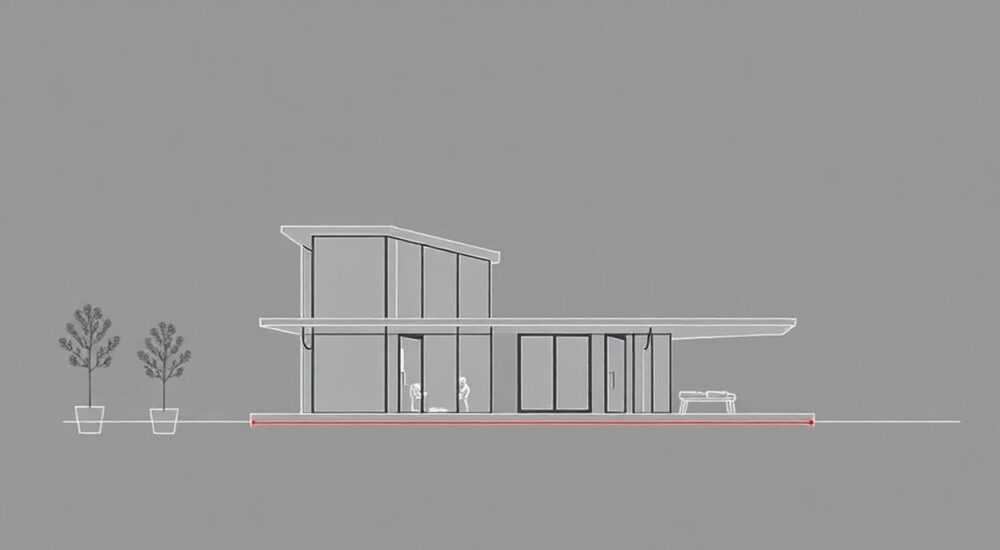
В AutoCAD изменение длины объектов — одна из базовых, но критически важных операций при создании и редактировании чертежей. Будь то линия, полилиния, отрезок или размерная метка, точное управление их параметрами напрямую влияет на качество проекта. Владение инструментами изменения длины позволяет не только корректировать геометрию, но и ускорять работу, минимизируя ошибки и перерисовку элементов.
Чтобы изменить длину объекта в AutoCAD, используйте команды LENGTHEN, STRETCH или свойства (Properties). Для точного контроля применяйте динамические вводы, объектную привязку и полярные отслеживания. Главное — выбирать подходящий инструмент под тип объекта и задачу.
Содержание статьи:
- Типы объектов, длину которых можно изменять
- Пример: Выбор метода по типу объекта
- Команда LENGTHEN: точное изменение длины
- Пошаговая инструкция: Изменение длины через LENGTHEN
- Инструмент STRETCH: растяжение сегментов
- Ограничения STRETCH
- Палитра свойств (Properties): универсальный способ
- Пример: Изменение длины полилинии
- Динамический ввод и полярный режим
- Настройка для эффективной работы
- Распространённые ошибки и как их избежать
- Чек-лист: Безопасное изменение длины
- Экспертное мнение
- Вопросы и ответы
- Заключение
Типы объектов, длину которых можно изменять
AutoCAD поддерживает широкий спектр графических элементов, каждый из которых требует особого подхода при изменении длины. Понимание различий между ними помогает выбрать правильный инструмент редактирования.
Линии (LINE) — наиболее простые объекты. Они представляют собой отрезки с двумя конечными точками. Длину таких объектов можно менять через команду STRETCH, если они являются частью группы, или с помощью палитры свойств. Однако, чтобы изменить один отрезок, его нужно выделить по одной вершине.
Полилинии (POLYLINE) состоят из множества сегментов — прямых и дуговых. Здесь особенно эффективна команда LENGTHEN, так как она позволяет увеличить или уменьшить длину последнего сегмента без разрушения целостности объекта. Также можно использовать опцию «Редактирование полилинии» (PEDIT), чтобы редактировать отдельные вершины.
Мультилинии (MLINE) и сплайны (SPLINE) менее подвержены прямому изменению длины. Для них чаще применяется ручная корректировка узлов или пересоздание с новыми параметрами. Тем не менее, в некоторых случаях можно использовать команду STRETCH для деформации формы.
Размерные линии и аннотации также имеют «длину», но её изменение связано с масштабированием текста, стрелок и выносок. Здесь важно работать с размерными стилями (DIMSTYLE), а не с геометрией напрямую.
Полезно знать: Перед изменением длины всегда проверяйте тип объекта. Неправильно выбранный инструмент может привести к разрыву полилинии или потере связи в размерах.
Пример: Выбор метода по типу объекта
- Отрезок (LINE): STRETCH или Properties.
- Полилиния (POLYLINE): LENGTHEN, PEDIT или Properties.
- Дуга (ARC): LENGTHEN (по хорде или углу), Properties.
- Сплайн (SPLINE): Редактирование узлов или глобальное масштабирование.
- Мультилиния (MLINE): Обычно требуется перерисовка или использование MLEDIT.
Команда LENGTHEN: точное изменение длины
Команда LENGTHEN — специализированный инструмент для изменения длины линейных и дуговых объектов. Она даёт высокую точность и поддерживает несколько режимов: Delta, Percent, Total и Dynamic.
Режим Delta позволяет добавить или вычесть заданное значение длины. Например, если вы хотите удлинить отрезок на 50 мм, выберите Delta и введите 50. Отсчёт идёт от конечной точки, указанной при выборе объекта.
Режим Percent изменяет длину в процентном соотношении. Указав 120%, вы увеличите объект на 20%. Это удобно при масштабировании групп элементов пропорционально.
Режим Total устанавливает абсолютное значение длины. Если текущая длина 100 мм, а вы задали Total = 150, объект будет автоматически удлинён до нужного размера.
Режим Dynamic позволяет интерактивно тянуть конец объекта мышью. Этот способ подходит для быстрой работы, когда точность задаётся визуально или с помощью объектной привязки.
«Используйте режим Total, когда знаете конечный размер — это исключает ошибки округления. А вот Delta — идеален для серийных операций, например, удлинения всех стоек на 10 см.» — Алексей Миронов, инженер-проектировщик, 12 лет опыта в AutoCAD
Пошаговая инструкция: Изменение длины через LENGTHEN
- Введите в командной строке
LENGTHENили найдите в ленте: вкладка «Главная» → панель «Редактирование» → кнопка «Удлинить». - Выберите режим (Delta, Percent, Total, Dynamic). По умолчанию — Delta.
- Введите значение в зависимости от выбранного режима.
- Укажите объект ближе к тому концу, который нужно изменить.
- Нажмите Enter для завершения.
Режим |
Описание |
Когда использовать |
|---|---|---|
Delta |
Добавляет/вычитает фиксированное значение |
Когда нужно смещение на конкретную величину |
Percent |
Изменяет длину в процентах |
Для пропорционального масштабирования |
Total |
Устанавливает точную итоговую длину |
Если известен конечный размер |
Dynamic |
Интерактивное растяжение мышью |
Для быстрого визуального редактирования |
Инструмент STRETCH: растяжение сегментов
Команда STRETCH — мощный инструмент для частичного перемещения и деформации объектов. В отличие от LENGTHEN, он работает с любыми частями чертежа, если они выделены правильно.
Ключевой момент — способ выделения. Чтобы STRETCH действовал корректно, нужно использовать окно выделения слева направо (пересекающее окно). Только части объектов, попавшие внутрь окна, будут растягиваться. Остальные останутся на месте.
Например, если вы хотите удлинить одну сторону прямоугольника, выделите только одну вершину пересекающим окном. При перемещении этой точки противоположная сторона останется неподвижной, а две смежные — растянутся.
STRETCH особенно полезен при работе с блоками, полилиниями и сложными контурами. Он сохраняет связи между объектами, что критично в архитектурных и машиностроительных чертежах.
Полезно знать: Если STRETCH не работает — проверьте способ выделения. Простое кликание по объекту активирует MOVE, а не STRETCH. Обязательно используйте пересекающее окно.
Ограничения STRETCH
- Не работает с полностью замкнутыми объектами, если они выделены целиком.
- Требует точного понимания геометрии — случайное выделение лишних точек может исказить чертёж.
- На кругах и эллипсах STRETCH не меняет длину, а деформирует форму.
Палитра свойств (Properties): универсальный способ
Палитра Свойства (Properties) — один из самых гибких инструментов в AutoCAD. Она позволяет напрямую редактировать параметры любого объекта, включая длину, координаты, угол и тип.
Чтобы открыть палитру, нажмите Ctrl + 1 или выберите в меню «Вид» → «Палитры» → «Свойства». После выделения объекта в палитре отобразятся все его характеристики.
Для линии или полилинии вы увидите параметр «Длина» (Length). Его можно изменить вручную. После ввода нового значения объект автоматически корректируется — либо растягивается, либо сжимается относительно начальной точки.
Преимущество этого метода — прозрачность. Вы видите все параметры сразу и можете одновременно корректировать не только длину, но и слой, цвет, тип линии и другие свойства.
«Я всегда начинаю с палитры свойств — она как центр управления объектом. Особенно удобно, когда нужно быстро свериться с длиной или углом без дополнительных измерений.» — Екатерина Лебедева, BIM-координатор, СК «Гранитстрой»
Пример: Изменение длины полилинии
- Выделите полилинию.
- Откройте палитру свойств (Ctrl+1).
- Найдите параметр «Длина».
- Введите новое значение.
- Объект изменится, сохраняя направление первого сегмента.
Динамический ввод и полярный режим
Динамический ввод (Dynamic Input) позволяет редактировать длину прямо на чертеже, без перехода в командную строку. При включённой функции (кнопка DYN на строке состояния) при выделении объекта рядом с курсором появляются поля ввода.
Например, при растяжении отрезка с помощью STRETCH вы увидите поле с текущей длиной. Просто щёлкните по нему и введите новое значение. AutoCAD мгновенно обновит геометрию.
Полярное отслеживание (Polar Tracking) помогает сохранять направление. Включив его (F10), вы сможете растягивать объекты строго по горизонтали, вертикали или другим заданным углам. Это предотвращает искажение формы.
Полезно знать: Комбинируйте DYN и ORTHO (режим ортогональности). Это обеспечит прямолинейное растяжение с точным контролем длины.
Настройка для эффективной работы
- Включите DYN (динамический ввод) и POLAR (полярное отслеживание).
- Настройте шаг отслеживания в «Настройках чертежа» (Drafting Settings).
- Используйте объектную привязку (OSNAP) для точного захвата концов.
- Задайте пользовательские углы, если часто работаете под нестандартными наклонами.
Распространённые ошибки и как их избежать
Одна из частых ошибок — попытка применить LENGTHEN к замкнутому контуру. Эта команда работает только с открытыми объектами. Если вы видите сообщение «Невозможно изменить», проверьте, не является ли объект замкнутым полигоном.
Другая проблема — изменение длины без учёта привязок. Это приводит к «плавающим» точкам и нарушению геометрии. Всегда используйте OSNAP: конец, середина, пересечение.
Также распространена ошибка с выделением в STRETCH. Если выделить объект целиком, он переместится, а не растянется. Используйте только пересекающее окно.
Полезно знать: Перед редактированием сохраните чертёж. Используйте UNDO (Ctrl+Z) как страховку при экспериментах с геометрией.
Чек-лист: Безопасное изменение длины
- Проверьте тип объекта (LINE, PLINE, ARC и т.д.).
- Убедитесь, что объект не замкнутый (если используете LENGTHEN).
- Включите OSNAP и POLAR для точности.
- Используйте пересекающее окно для STRETCH.
- Сделайте резервную копию или используйте LAYER ISOLATE перед массовыми правками.
Экспертное мнение
«В реальных проектах редко приходится менять длину одного объекта. Чаще — серия элементов: стойки, балки, трубопроводы. Поэтому я рекомендую использовать массивы (ARRAY) и параметрические зависимости. Например, задайте длину как переменную, и при её изменении все связанные объекты обновятся автоматически.» — Дмитрий Ковалёв, главный проектировщик, Autodesk Certified Professional
В современных версиях AutoCAD (2024–2026) активно развивается параметрическое проектирование. Функции геометрических и размерных ограничений позволяют фиксировать длину и управлять ею через параметры. Это особенно актуально для типовых решений и стандартизированных узлов.
Вопросы и ответы
Можно ли изменить длину дуги?
Да, командой LENGTHEN в режиме Delta (по хорде) или Total. Также можно редактировать через палитру свойств, указав новый радиус или угол.
Почему STRETCH не работает с полилинией?
Возможно, вы выделили всю полилинию. STRETCH требует выделения только части — например, одного сегмента через пересекающее окно. Также убедитесь, что полилиния не замкнута (если нужно растянуть).
Как изменить длину нескольких объектов одновременно?
Через палитру свойств: выделите все объекты, откройте Properties и измените параметр «Длина». Но учтите: это сработает только если все объекты допускают одно и то же значение. В противном случае используйте скрипт или LISP-рутину.
Что делать, если после изменения длина отображается некорректно?
Проверьте масштаб представления (Viewport Scale) и единицы измерения (UNITS). Иногда проблема в настройках аннотативности или слоя.
Заключение
Изменение длины объектов в AutoCAD — это не просто техническая операция, а ключевой элемент точного проектирования. Владение командами LENGTHEN, STRETCH и палитрой свойств позволяет работать быстрее и с меньшим количеством ошибок. Важно понимать, какой инструмент подходит для каждого типа объекта и ситуации.
Выбор метода зависит от задачи: для точных расчётов — LENGTHEN и Properties, для геометрической деформации — STRETCH. Не забывайте о вспомогательных режимах — динамическом вводе, привязках и полярном отслеживании. Они превращают рутину в точный и предсказуемый процесс.
- Команда LENGTHEN идеальна для точного контроля длины линий и дуг.
- STRETCH требует правильного выделения — только пересекающим окном.
- Палитра свойств даёт полный доступ к параметрам объекта.
- Используйте динамический ввод и привязки для повышения точности.
- Освойте параметрические инструменты для автоматизации типовых задач.
⚠️ Дисклеймер — нажмите, чтобы развернуть
Материалы, опубликованные в разделе «Блог» на сайте RU DESIGN SHOP (rudesignshop.ru), носят исключительно информационный и ознакомительный характер и не являются руководством к действию, финансовой рекомендацией, медицинской услугой, ветеринарным назначением либо рекламой товаров и услуг, включая азартные игры. Публикации не содержат призывов к участию в азартных играх и не направлены на продвижение соответствующих операторов.
Безопасность применения товаров и веществ: при использовании строительных материалов, бытовой химии, пестицидов и агрохимикатов необходимо строго следовать инструкциям производителя и действующему законодательству Российской Федерации, включая Федеральный закон РФ от 19.07.1997 № 109-ФЗ «О безопасном обращении с пестицидами и агрохимикатами».
Упоминание товарных знаков, брендов и организаций носит исключительно информационный характер и не означает наличие партнёрских отношений или одобрения со стороны правообладателей.
Материалы, содержащие сведения о медицинских, ветеринарных или косметических средствах, представлены в справочных целях и не являются медицинской консультацией или назначением. Перед применением рекомендуется обратиться к врачу, ветеринарному специалисту или иному сертифицированному профессионалу.
Возрастные ограничения: материалы, содержащие сведения о продукции категории 18+, включая алкоголь или азартные игры, предназначены исключительно для совершеннолетней аудитории и публикуются в информационных целях.
Правовая ответственность: решения, принятые на основе опубликованной информации, пользователь принимает самостоятельно и на свой риск; редакция и авторы несут ответственность в пределах, установленных законодательством Российской Федерации.
Редакция не допускает публикаций, содержащих пропаганду экстремизма, терроризма, наркотических средств или суицида; подобные материалы подлежат немедленному удалению.
Упоминание организаций с ограниченным статусом: компания Meta Platforms Inc. (социальные сети Facebook и Instagram) признана экстремистской организацией решением суда РФ, её деятельность запрещена на территории Российской Федерации; любые упоминания приводятся исключительно в информационных целях.
Авторские права и источники: информация собирается из открытых источников; её актуальность указывается на дату публикации и может изменяться.
Изображения и иллюстрации используются на условиях, разрешённых правообладателями. При возникновении претензий редакция готова оперативно рассмотреть обращение и внести необходимые изменения.
Персональные данные и cookies: сайт использует cookies и обрабатывает персональные данные пользователей в соответствии с Федеральным законом № 152-ФЗ «О персональных данных» и Политикой конфиденциальности RU DESIGN SHOP.
Мнения авторов могут не совпадать с позицией государственных органов или коммерческих организаций, упомянутых в материалах.
РЕКОМЕНДУЕМ
Товары от российских производителей




