Скидка 5% на первый заказ — RDS5




Как изменить единицу измерения в архикаде
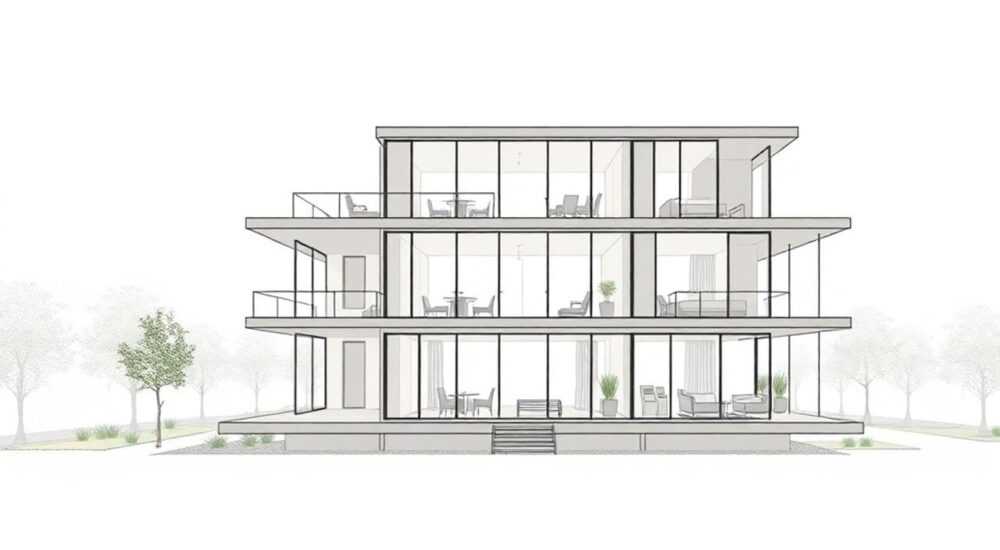
Изменение единицы измерения в ArchiCAD — важная настройка, влияющая на точность проектирования, совместную работу и экспорт данных. Это можно сделать как для нового проекта при его создании, так и в уже открытом файле через параметры проекта или глобальные настройки программы. Главное — учитывать, что изменение единиц может повлиять на размеры элементов, если масштабирование не настроено корректно.
Чтобы изменить единицу измерения в ArchiCAD, перейдите в «Настройки» → «Единицы измерения» и выберите нужный формат (миллиметры, сантиметры, метры и др.). Для существующего проекта убедитесь, что масштаб объектов сохраняется правильно, особенно при импорте/экспорте.
ArchiCAD — один из ведущих BIM-редакторов, используемых архитекторами и проектировщиками по всему миру. Одной из ключевых особенностей продуктивной работы в нём является правильная настройка системы измерений. От выбора единиц зависит удобство черчения, точность расчётов, интерпретация размеров и совместимость с другими программами, такими как Revit, AutoCAD или расчетными модулями. Многие пользователи сталкиваются с ситуацией, когда при открытии чужого проекта размеры выглядят некорректно — например, стена длиной 6 метров отображается как 6 миллиметров. Причина — разница в системе измерений. Поэтому важно понимать, как и где изменяются единицы, и какие последствия это может иметь.
В отличие от простых САПР, ArchiCAD хранит данные в абсолютных значениях, но интерпретирует их визуально в зависимости от выбранных единиц. Это означает, что сама модель не меняется, но способ её отображения и ввода значений — да. Например, при работе в миллиметрах вы вводите 6000, а при переключении на метры — 6.0. Такая гибкость позволяет адаптировать интерфейс под региональные стандарты: в России чаще используют миллиметры, в США — футы и дюймы. Однако важно помнить: изменение единиц — это не конвертация, а переопределение формата отображения, если только вы не используете функцию преобразования при импорте.
Содержание статьи:
- Как задать единицы измерения в новом проекте
- Шаги настройки при старте проекта
- Как изменить единицы в существующем проекте
- Когда изменение единиц может вызвать проблемы
- Единицы измерения в чертежах и размерах
- Пример: настройка размеров для российского ГОСТ
- Особенности при импорте и экспорте файлов
- Рекомендации по работе с внешними файлами
- Типичные ошибки и как их избежать
- Чек-лист: безопасное изменение единиц
- Экспертное мнение
- Вопросы и ответы
- Заключение
Как задать единицы измерения в новом проекте
При создании нового проекта в ArchiCAD первое, что нужно настроить — система измерений. Этот выбор влияет на все последующие действия: ввод размеров, отображение координат, работу с библиотеками и экспорт. На этапе запуска проекта ArchiCAD предлагает шаблон, в котором уже могут быть прописаны определённые единицы. Однако вы можете их изменить до начала работы.
Для этого при создании проекта откройте окно «Новый проект» и перейдите во вкладку «Единицы измерения». Здесь доступны следующие параметры:
- Основная единица длины: миллиметры, сантиметры, метры;
- Единица площади: квадратные метры, квадратные футы и т.д.;
- Единица объема: кубические метры, литры;
- Формат углов: градусы, радианы;
- Точность отображения: количество знаков после запятой.
Рекомендуется выбирать миллиметры как основную единицу длины, поскольку большинство строительных чертежей в России и Европе выполняются именно в них. Это обеспечивает максимальную точность при моделировании конструкций, особенно при работе с деталями.
Шаги настройки при старте проекта
- Запустите ArchiCAD и выберите «Новый проект».
- В диалоговом окне нажмите кнопку «Параметры» или «Настройки проекта».
- Перейдите на вкладку «Единицы измерения».
- Установите нужные форматы и точность.
- Подтвердите изменения и начните проект.
Полезно знать: Если вы планируете использовать стандартные библиотеки объектов (например, от производителей окон или дверей), убедитесь, что они созданы в тех же единицах, что и ваш проект. В противном случае возможны расхождения в размерах.
Как изменить единицы в существующем проекте
Изменить единицы измерения в уже открытом проекте возможно, но с осторожностью. ArchiCAD позволяет это сделать через меню «Настройки» → «Единицы измерения», однако важно понимать, что такие изменения затрагивают только отображение, а не физические размеры элементов. Например, если вы переключитесь с миллиметров на метры, то значение 5000 мм станет отображаться как 5.0 м — без фактического масштабирования модели.
Чтобы изменить единицы:
- Откройте меню «Настройки» (или «Options» в англоязычной версии).
- Выберите пункт «Единицы измерения».
- Измените основную единицу длины и другие параметры по необходимости.
- Нажмите «OK» для применения.
После этого все размеры на экране будут пересчитаны согласно новому формату. Однако существуют ограничения. Например, текстовые аннотации, содержащие жёстко заданные значения («Высота потолка — 2700 мм»), не обновятся автоматически. Их нужно будет редактировать вручную.
Когда изменение единиц может вызвать проблемы
Сценарий |
Проблема |
Решение |
|---|---|---|
Импорт файла DWG, созданного в дюймах |
Объекты отображаются слишком маленькими |
Использовать масштаб при импорте или изменить единицы перед вставкой |
Экспорт в IFC с неправильными единицами |
Ошибки интерпретации в других BIM-системах |
Проверить настройки экспорта и единицы проекта |
Работа с командой, использующей другую систему |
Различия в восприятии размеров |
Согласовать стандарт единиц на уровне компании |
«Изменение единиц в существующем проекте — это не конвертация, а переинтерпретация. Если вы работаете с чужим файлом, всегда проверяйте, в каких единицах он был создан, чтобы избежать ошибок масштаба.» — Алексей Морозов, BIM-менеджер, 12 лет опыта в ArchiCAD
Единицы измерения в чертежах и размерах
В ArchiCAD размеры на чертежах отображаются в соответствии с глобальными настройками проекта, но их можно настраивать локально. Например, вы можете указать, что линейные размеры выводятся в метрах с двумя знаками после запятой, а площади — в квадратных метрах с одним знаком. Это особенно полезно при подготовке документации для заказчика.
Для настройки формата размеров:
- Перейдите в «Настройки» → «Формат размеров».
- Выберите тип размера: линейный, угловой, радиус и т.д.
- Укажите единицу измерения, точность и формат префикса/суффикса.
- Можно добавить обозначения, например, «м» или «м²».
Также доступна настройка масштаба отображения размерных линий, что важно при выводе чертежей в разных масштабах (1:50, 1:100). Размеры должны оставаться читаемыми и точными вне зависимости от масштаба вида.
Пример: настройка размеров для российского ГОСТ
Представьте, что вы готовите рабочие чертежи по требованиям ГОСТ 2.307–2011. Вам нужно:
- Отображать линейные размеры в миллиметрах без буквенного обозначения (по умолчанию в ГОСТ это подразумевается);
- Задать точность до целых чисел;
- Указать, что углы — в градусах, с символом «°».
Это достигается через раздел «Формат размеров», где можно создать собственный стиль, соответствующий нормативам. Такой подход повышает профессионализм документации и ускоряет согласование.
Полезно знать: Вы можете сохранить настроенный стиль размеров как часть шаблона проекта, чтобы использовать его в будущих работах. Это экономит время и обеспечивает единый стандарт оформления.
Особенности при импорте и экспорте файлов
При обмене данными с другими программами выбор единиц измерения становится критически важным. Например, при импорте DWG-файла, созданного в AutoCAD с единицами в дюймах, ArchiCAD может интерпретировать его как миллиметры, что приведёт к увеличению всех объектов в 25.4 раза. Чтобы этого избежать, необходимо корректно настроить параметры импорта.
В диалоговом окне импорта DWG/DXF есть раздел «Единицы исходного файла». Здесь вы можете указать, в каких единицах был создан исходный чертёж. ArchiCAD автоматически применит масштаб для приведения к текущим единицам проекта. То же самое касается экспорта: при сохранении в IFC или PDF программа использует текущие настройки проекта.
Рекомендации по работе с внешними файлами
- Всегда уточняйте, в каких единицах создан исходный файл.
- Используйте опцию «Автоматическое определение единиц» при импорте, если не уверены.
- После импорта проверяйте контрольные размеры (например, ширину двери — 900 мм).
- При экспорте в IFC убедитесь, что единицы соответствуют требованиям принимающей стороны.
«При работе с международными партнёрами лучше всего использовать метрическую систему и явно указывать единицы в названиях файлов, например: Project_A_Rev2_mm.ifc. Это снижает риск ошибок.» — Анна Ковалёва, архитектор, участник международных проектов
Типичные ошибки и как их избежать
Одна из самых распространённых ошибок — попытка изменить единицы измерения, не понимая разницы между отображением и масштабированием. Пользователь переключает миллиметры на метры, ожидая, что модель «уменьшится», но она остаётся прежней — просто числа стали меньше. Это может привести к путанице при дальнейшем редактировании.
Другая ошибка — игнорирование настроек при импорте. Многие просто вставляют DWG-файл, не задавая единицы, и получают объекты неправильного размера. Решение — всегда использовать мастер импорта и внимательно проверять параметры.
Чек-лист: безопасное изменение единиц
- Проверьте текущие единицы проекта перед началом работы.
- Создайте резервную копию перед изменением настроек.
- Убедитесь, что библиотечные объекты совместимы по единицам.
- Проверьте размеры ключевых элементов после изменений.
- Обновите аннотации и тексты, если они содержат жёсткие значения.
Полезно знать: ArchiCAD не предупреждает о возможных последствиях изменения единиц. Ответственность за корректность лежит на пользователе. Будьте внимательны при работе с чужими файлами.
Экспертное мнение
«В моей практике было несколько случаев, когда из-за неправильно заданных единиц при импорте CAD-модели пришлось перерабатывать весь план этажа. Ошибка в 25.4 раза — это серьёзно. Сейчас я всегда начинаю работу с диагностики проекта: смотрю настройки, единицы, масштабы. Также настоятельно рекомендую внедрять в компаниях стандарты BIM, где чётко прописано, в каких единицах создаются проекты.» — Дмитрий Петров, главный архитектор BIM-студии «Проект+», 15 лет в отрасли
По его словам, лучшая практика — использовать шаблоны проектов с заранее настроенными единицами, стилями размеров и слоями. Это минимизирует человеческий фактор и обеспечивает единообразие при передаче задач между сотрудниками.
Вопросы и ответы
Можно ли изменить единицы измерения без влияния на размеры объектов?
Да, можно. ArchiCAD просто переинтерпретирует значения. Например, 3000 мм станет отображаться как 3.0 м. Фактические размеры объектов не меняются, если не применяется масштабирование.
Что делать, если после импорта DWG всё стало слишком большим?
Скорее всего, исходный файл был в дюймах, а ArchiCAD интерпретировал его как миллиметры. Удалите импортированный слой и повторите вставку, указав в настройках импорта, что единица — дюйм. Программа автоматически применит масштаб 25.4.
Поддерживаются ли неметрические единицы, например, футы и дюймы?
Да, ArchiCAD поддерживает имперскую систему. Вы можете установить футы как основную единицу, и все размеры будут отображаться в них. Это удобно при работе с американскими клиентами или проектами.
Как проверить, в каких единицах создан проект?
Перейдите в «Настройки» → «Единицы измерения». Там будет указан текущий формат. Также можно измерить известный элемент (например, дверь) — если она 900 мм, а отображается как 0.9, значит, единица — метр.
Можно ли для разных видов использовать разные единицы?
Нет, единицы измерения задаются на уровне всего проекта. Однако вы можете настроить отображение размеров локально — например, в одном виде показывать метры, в другом — миллиметры, но это требует ручной настройки каждого размера.
Заключение
Изменение единицы измерения в ArchiCAD — простая, но ответственная операция. Она напрямую влияет на точность проектирования, качество документации и успешность взаимодействия с другими специалистами. Несмотря на кажущуюся простоту, эта настройка требует понимания различий между отображением, масштабированием и конвертацией. Особенно важно быть внимательным при работе с внешними файлами и при передаче проектов между командами.
Правильная настройка единиц — это основа надёжного BIM-процесса. Инвестируйте время в создание шаблонов, обучение команды и проверку входящих данных. Это сэкономит часы работы и предотвратит критические ошибки.
- Единицы измерения задаются при создании проекта и могут быть изменены позже.
- Изменение единиц не масштабирует модель — оно меняет только формат отображения.
- При импорте/экспорте обязательно проверяйте соответствие единиц.
- Используйте шаблоны с преднастроенными единицами для стандартизации.
- Всегда делайте резервную копию перед изменением глобальных настроек.
⚠️ Дисклеймер — нажмите, чтобы развернуть
Материалы, опубликованные в разделе «Блог» на сайте RU DESIGN SHOP (rudesignshop.ru), носят исключительно информационный и ознакомительный характер и не являются руководством к действию, финансовой рекомендацией, медицинской услугой, ветеринарным назначением либо рекламой товаров и услуг, включая азартные игры. Публикации не содержат призывов к участию в азартных играх и не направлены на продвижение соответствующих операторов.
Безопасность применения товаров и веществ: при использовании строительных материалов, бытовой химии, пестицидов и агрохимикатов необходимо строго следовать инструкциям производителя и действующему законодательству Российской Федерации, включая Федеральный закон РФ от 19.07.1997 № 109-ФЗ «О безопасном обращении с пестицидами и агрохимикатами».
Упоминание товарных знаков, брендов и организаций носит исключительно информационный характер и не означает наличие партнёрских отношений или одобрения со стороны правообладателей.
Материалы, содержащие сведения о медицинских, ветеринарных или косметических средствах, представлены в справочных целях и не являются медицинской консультацией или назначением. Перед применением рекомендуется обратиться к врачу, ветеринарному специалисту или иному сертифицированному профессионалу.
Возрастные ограничения: материалы, содержащие сведения о продукции категории 18+, включая алкоголь или азартные игры, предназначены исключительно для совершеннолетней аудитории и публикуются в информационных целях.
Правовая ответственность: решения, принятые на основе опубликованной информации, пользователь принимает самостоятельно и на свой риск; редакция и авторы несут ответственность в пределах, установленных законодательством Российской Федерации.
Редакция не допускает публикаций, содержащих пропаганду экстремизма, терроризма, наркотических средств или суицида; подобные материалы подлежат немедленному удалению.
Упоминание организаций с ограниченным статусом: компания Meta Platforms Inc. (социальные сети Facebook и Instagram) признана экстремистской организацией решением суда РФ, её деятельность запрещена на территории Российской Федерации; любые упоминания приводятся исключительно в информационных целях.
Авторские права и источники: информация собирается из открытых источников; её актуальность указывается на дату публикации и может изменяться.
Изображения и иллюстрации используются на условиях, разрешённых правообладателями. При возникновении претензий редакция готова оперативно рассмотреть обращение и внести необходимые изменения.
Персональные данные и cookies: сайт использует cookies и обрабатывает персональные данные пользователей в соответствии с Федеральным законом № 152-ФЗ «О персональных данных» и Политикой конфиденциальности RU DESIGN SHOP.
Мнения авторов могут не совпадать с позицией государственных органов или коммерческих организаций, упомянутых в материалах.
РЕКОМЕНДУЕМ
Товары от российских производителей




