Скидка 5% на первый заказ — RDS5




Как изменить единицы измерения в solidworks
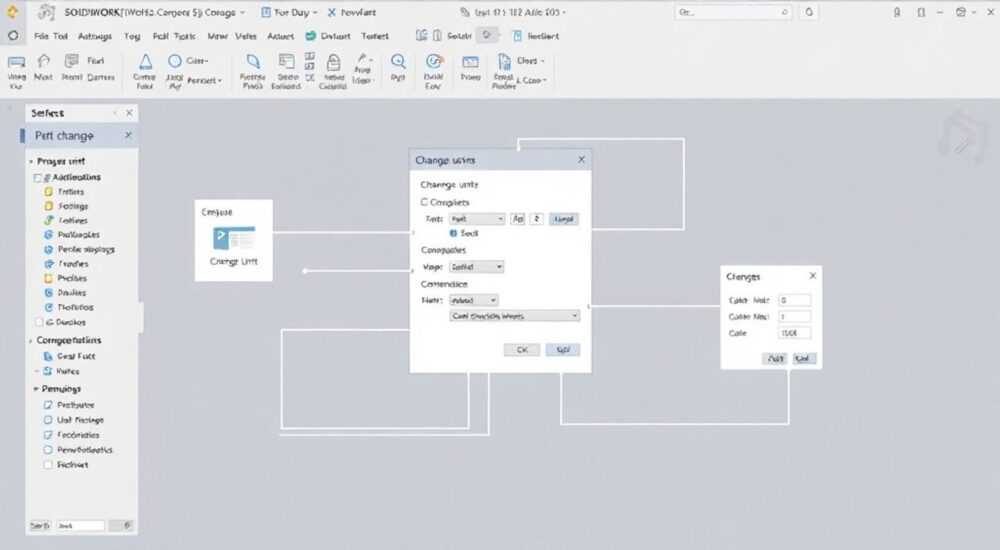
При работе с SolidWorks часто возникает необходимость изменения единиц измерения в проекте. Это может быть связано как с требованиями заказчика, так и с особенностями международного сотрудничества или стандартами отрасли. Представьте ситуацию: вы работаете над проектом для европейского клиента, а все размеры указаны в дюймах — это может привести к серьезным недоразумениям и ошибкам в производстве. В этой статье мы подробно разберем, как грамотно изменить единицы измерения в SolidWorks, рассмотрим различные методы и поделимся профессиональными хитростями.
Основные способы изменения системы измерений
SolidWorks предлагает несколько способов изменения единиц измерения, каждый из которых имеет свои особенности и области применения. Первый и самый простой метод — это использование глобальных настроек документа. Для этого необходимо:
- Открыть меню «Инструменты»
- Выбрать пункт «Параметры»
- Перейти в раздел «Документы»
- В блоке «Единицы измерения» выбрать нужную систему
Важно отметить, что существует три основных типа систем измерения: MKS (метр-килограмм-секунда), CGS (сантиметр-грамм-секунда) и IPS (дюйм-фунт-секунда). Каждая из них имеет свои специфические применения:
Система |
Применение |
Особенности |
|---|---|---|
MKS |
Машиностроение, строительство |
Международный стандарт |
CGS |
Научные расчеты |
Точность измерений |
IPS |
Американские стандарты |
Работа с импортным оборудованием |
Пошаговая инструкция по изменению единиц измерения
При работе с конкретными проектами важно уметь точно настраивать параметры измерений. Рассмотрим подробный алгоритм действий:
1. Откройте документ SolidWorks и перейдите в меню «Инструменты». Найдите раздел «Параметры», где находится основной функционал настройки единиц измерения.
2. В открывшемся окне выберите категорию «Документ». Здесь вы найдете несколько важных опций: базовые единицы измерения, формат отображения размеров и дополнительные параметры точности.
3. В блоке «Единицы измерения» представлен выпадающий список со стандартными системами. Вы можете выбрать одну из предустановленных конфигураций или создать собственную комбинацию параметров.
4. После выбора системы измерения рекомендуется проверить дополнительные настройки, такие как количество знаков после запятой, формат отображения угловых величин и другие параметры точности.
Важное замечание: при изменении единиц измерения в уже существующем документе, все текущие размеры будут автоматически пересчитаны в новую систему. Однако это может повлиять на некоторые параметрические зависимости и связи между элементами модели.
Создание пользовательских шаблонов единиц измерения
Профессиональные пользователи SolidWorks часто сталкиваются с необходимостью использования специфических комбинаций единиц измерения. В таких случаях целесообразно создать собственный шаблон:
- Откройте диалоговое окно «Параметры документа»
- Выберите «Пользовательские»
- Установите нужные параметры для каждой категории измерений
- Сохраните конфигурацию как новый шаблон
Преимущества пользовательских шаблонов очевидны:
Экономия времени: нет необходимости заново настраивать параметры для каждого нового проекта
Стандартизация: обеспечение единообразия во всех документах
Гибкость: возможность быстрого переключения между различными системами
Распространенные ошибки и их решение
При работе с единицами измерения пользователи часто допускают типичные ошибки:
- Изменение единиц измерения после создания сложной модели может привести к нарушению параметрических связей
- Неправильная настройка точности отображения размеров может исказить результаты расчетов
- Отсутствие единой системы измерений в сборке может вызвать проблемы при импорте/экспорте данных
Чтобы избежать этих проблем, рекомендуется:
- Определять систему измерений на этапе создания нового документа
- Регулярно проверять соответствие единиц измерения в разных частях проекта
- Использовать проверочные таблицы для контроля преобразования размеров
Экспертное мнение: советы практика
Александр Петров, сертифицированный эксперт SolidWorks с 15-летним опытом работы в области машиностроительного проектирования, делится своим опытом:
«За годы работы я столкнулся с множеством ситуаций, когда неправильная настройка единиц измерения приводила к серьезным проблемам. Особенно это актуально при совместной работе между российскими и зарубежными компаниями. Однажды мы получили проект от американского партнера, где все размеры были указаны в дюймах, но не было четкой маркировки системы измерения. Это привело к тому, что детали были изготовлены с ошибкой в масштабе.»
Советы эксперта:
- Всегда указывайте систему измерения в свойствах документа
- Используйте цветовую маркировку для обозначения различных систем измерения
- Создавайте отдельные шаблоны для каждого типа проектов
Вопросы и ответы
Как изменить единицы измерения в уже созданном чертеже?
Для этого нужно перейти в «Параметры документа» и изменить систему измерения. Важно помнить, что все существующие размеры будут пересчитаны автоматически.
Можно ли использовать разные системы измерения в одном проекте?
Да, это возможно через функцию «Dual Dimensions», которая позволяет отображать размеры в двух системах одновременно.
Как экспортировать проект с сохранением единиц измерения?
При экспорте в форматы STEP или IGES следует указать требуемую систему измерения в настройках экспорта.
Перспективы развития системы измерений в SolidWorks
Современные версии SolidWorks предлагают новые возможности работы с единицами измерения. Среди них:
- Автоматическое преобразование при импорте файлов
- Поддержка смешанных систем измерения
- Улучшенная система проверки согласованности единиц
Особенно стоит отметить функцию Smart Dimensioning, которая помогает контролировать корректность применения единиц измерения в реальном времени.
Заключение
Изменение единиц измерения в SolidWorks — это важный аспект работы, требующий внимательного подхода и понимания всех нюансов процесса. Правильная настройка системы измерения на этапе создания проекта поможет избежать множества проблем в будущем. Использование пользовательских шаблонов и современных инструментов программы значительно упрощает работу с различными системами измерения.
RU DESIGN SHOP — это интернет магазин товаров для дома и ремонта от российских производителей, rudesignshop.ru предлагает большой выбор по доступной цене и является надежным партнером при покупке с быстрой доставкой по всем городам России. RU DESIGN SHOP помогает подобрать товар по вашему проекту, а также есть система лояльности, акции и скидки. RU DESIGN SHOP реализует товары произведенные в России. RU DESIGN SHOP приглашает к сотрудничеству дизайнеров интерьера, архитекторов, строителей и мастеров.
⚠️ Дисклеймер — нажмите, чтобы развернуть
Материалы, опубликованные в разделе «Блог» на сайте RU DESIGN SHOP (rudesignshop.ru), носят исключительно информационный и ознакомительный характер и не являются руководством к действию, финансовой рекомендацией, медицинской услугой, ветеринарным назначением либо рекламой товаров и услуг, включая азартные игры. Публикации не содержат призывов к участию в азартных играх и не направлены на продвижение соответствующих операторов.
Безопасность применения товаров и веществ: при использовании строительных материалов, бытовой химии, пестицидов и агрохимикатов необходимо строго следовать инструкциям производителя и действующему законодательству Российской Федерации, включая Федеральный закон РФ от 19.07.1997 № 109-ФЗ «О безопасном обращении с пестицидами и агрохимикатами».
Упоминание товарных знаков, брендов и организаций носит исключительно информационный характер и не означает наличие партнёрских отношений или одобрения со стороны правообладателей.
Материалы, содержащие сведения о медицинских, ветеринарных или косметических средствах, представлены в справочных целях и не являются медицинской консультацией или назначением. Перед применением рекомендуется обратиться к врачу, ветеринарному специалисту или иному сертифицированному профессионалу.
Возрастные ограничения: материалы, содержащие сведения о продукции категории 18+, включая алкоголь или азартные игры, предназначены исключительно для совершеннолетней аудитории и публикуются в информационных целях.
Правовая ответственность: решения, принятые на основе опубликованной информации, пользователь принимает самостоятельно и на свой риск; редакция и авторы несут ответственность в пределах, установленных законодательством Российской Федерации.
Редакция не допускает публикаций, содержащих пропаганду экстремизма, терроризма, наркотических средств или суицида; подобные материалы подлежат немедленному удалению.
Упоминание организаций с ограниченным статусом: компания Meta Platforms Inc. (социальные сети Facebook и Instagram) признана экстремистской организацией решением суда РФ, её деятельность запрещена на территории Российской Федерации; любые упоминания приводятся исключительно в информационных целях.
Авторские права и источники: информация собирается из открытых источников; её актуальность указывается на дату публикации и может изменяться.
Изображения и иллюстрации используются на условиях, разрешённых правообладателями. При возникновении претензий редакция готова оперативно рассмотреть обращение и внести необходимые изменения.
Персональные данные и cookies: сайт использует cookies и обрабатывает персональные данные пользователей в соответствии с Федеральным законом № 152-ФЗ «О персональных данных» и Политикой конфиденциальности RU DESIGN SHOP.
Мнения авторов могут не совпадать с позицией государственных органов или коммерческих организаций, упомянутых в материалах.
РЕКОМЕНДУЕМ
Товары от российских производителей




