Скидка 5% на первый заказ — RDS5




Как изменить файл в фотошопе

Изменение файла в Photoshop — базовый навык, необходимый каждому, кто работает с изображениями: от фотографов до дизайнеров и маркетологов. Программа предлагает широкий инструментарий для редактирования, коррекции и полного преобразования графики. Важно понимать, что работа с файлами включает не только визуальные правки, но и технические аспекты: форматы, слои, цветовые профили и сохранение изменений без потерь.
Чтобы успешно изменить файл в Photoshop, откройте его, внесите нужные правки с помощью инструментов редактирования и сохраните с учётом целевого использования — будь то печать, веб или дальнейшая обработка.
Содержание статьи:
- Основные шаги редактирования файла в Photoshop
- Пошаговый алгоритм изменения файла
- Инструменты для эффективной работы с изображениями
- Настройка рабочего пространства
- Работа со слоями и форматами файлов
- Как правильно переименовывать и организовывать слои
- Сохранение изменений без потерь: лучшие практики
- Автоматизация сохранения: действия и пакетная обработка
- Экспертное мнение
- Интервью с Еленой Мироновой, старшим графическим дизайнером студии «Формат»
- Вопросы и ответы
- Заключение
Основные шаги редактирования файла в Photoshop
Первое, что нужно сделать при изменении файла в Photoshop — это правильно его открыть. Запустите программу и выберите «Файл» → «Открыть», затем укажите нужный документ. Photoshop поддерживает множество форматов: JPEG, PNG, PSD, TIFF, RAW и другие. После загрузки изображение появится на холсте, готовое к редактированию.
Далее важно определить цель изменений. Это может быть коррекция цвета, удаление объектов, добавление текста или композитная работа. Осознанность цели помогает выбрать правильные инструменты и последовательность действий. Например, если вы хотите улучшить экспозицию, начинайте с коррекций уровнями или кривыми.
После выполнения всех правок обязательно проверьте результат на разных масштабах. Увеличьте изображение до 100%, чтобы оценить детализацию, особенно если редактируете лицо или мелкие элементы. Также полезно временно скрыть панели интерфейса (F), чтобы оценить картинку целиком.
Полезно знать: Перед началом активных изменений создайте дубликат фонового слоя (Ctrl+J), чтобы сохранить оригинальную информацию и иметь возможность откатиться.
Пошаговый алгоритм изменения файла
- Откройте файл через меню «Файл» → «Открыть» или перетащите его в окно программы.
- Оцените исходное состояние: разрешение, цветовой режим (RGB/CMYK), наличие слоёв.
- При необходимости конвертируйте цветовой режим («Изображение» → «Режим»).
- Создайте резервный слой (Ctrl+J) для нелинейного редактирования.
- Примените необходимые коррекции: освещённость, контраст, баланс белого.
- Выполните локальные правки: клонирование, восстановление, выделение объектов.
- Добавьте дополнительные элементы при необходимости (текст, фигуры, эффекты).
- Сохраните проект в формате PSD для дальнейшей работы.
- Экспортируйте финальную версию в нужном формате (JPEG, PNG и т.д.).
Инструменты для эффективной работы с изображениями
Photoshop предлагает сотни инструментов, но для повседневного редактирования достаточно освоить ключевые. Каждый решает конкретную задачу: от точечного ретуширования до глобальной цветокоррекции. Понимание функционала позволяет работать быстрее и качественнее.
Начнём с инструментов выделения. «Прямоугольное марquee» и «Лассо» подходят для простых форм, а «Магическое wand» и «Быстрое выделение» — для автоматического захвата областей по цвету. Для сложных контуров используйте «Перо» — оно даёт максимальную точность, особенно при работе с продуктами или моделями на белом фоне.
Для коррекции дефектов незаменимы «Штамп» (Clone Stamp) и «Точечная восстановительная кисть». Первый требует указания источника копирования (Alt + клик), второй автоматически подбирает текстуру вокруг. Оба активно используются в портретной ретуши.
Цветокоррекция осуществляется через корректирующие слои: «Уровни», «Кривые», «Цветовой баланс», «Яркость/Контраст». Их преимущество — неразрушающее редактирование. Вы можете в любой момент отредактировать или отключить эффект, не затрагивая исходный слой.
«Всегда используйте корректирующие слои вместо прямого применения фильтров. Это даёт гибкость и контроль на всех этапах работы.» — Анна Петрова, цифровой ретушёр, 12 лет опыта
Настройка рабочего пространства
Эффективность во многом зависит от удобства интерфейса. Настройте панели так, чтобы часто используемые инструменты были под рукой. Через меню «Окно» можно включить или скрыть «Слои», «Свойства», «История», «Кисти» и другие.
Также полезно создать собственные сочетания клавиш. Например, назначьте Ctrl+Shift+N на создание нового слоя, а Alt+[ / Alt+] — на переключение между слоями. Это ускоряет работу в разы.
Инструмент |
Горячая клавиша |
Основное применение |
|---|---|---|
Перемещение |
V |
Перемещение слоёв и выделений |
Лассо |
L |
Свободное выделение областей |
Кисть |
B |
Рисование и маскирование |
Штамп |
S |
Клонирование текстур и пикселей |
Перо |
P |
Точное выделение и создание путей |
Работа со слоями и форматами файлов
Слои — основа гибкой работы в Photoshop. Они позволяют редактировать отдельные элементы независимо, не влияя на остальную часть изображения. Понимание принципов управления слоями критически важно для профессионального результата.
Каждый новый элемент (текст, фигура, коррекция) лучше добавлять на отдельный слой. Это даёт возможность скрывать, перемещать, изменять прозрачность или применять маски. Маски особенно полезны: они позволяют скрывать части слоя без удаления пикселей.
Группировка слоёв (Ctrl+G) помогает организовать сложные проекты. Например, все элементы шапки сайта можно объединить в группу «Header», а рекламные баннеры — в «Banners». Это упрощает навигацию и поиск.
Что касается форматов, каждый решает свою задачу:
- PSD — родной формат Photoshop с поддержкой слоёв, масок и эффектов. Используйте его как основной проектный файл.
- TIFF — высокое качество, поддержка слоёв (опционально), подходит для полиграфии.
- JPEG — сжатие с потерями, идеален для веба и соцсетей, но не поддерживает прозрачность.
- PNG — сжатие без потерь, поддержка прозрачности, хорош для логотипов и иконок.
- WebP — современный формат с малым размером и поддержкой прозрачности, оптимален для сайтов.
Полезно знать: Если вы планируете многократное редактирование, всегда сохраняйте исходный PSD-файл. Финальную версию экспортируйте в зависимости от платформы использования.
Как правильно переименовывать и организовывать слои
Не оставляйте слои с названиями «Слой 1», «Слой 2». Переименовывайте их сразу после создания: двойной щелчок по имени или F2. Используйте понятные названия: «Фон», «Текст заголовка», «Тень кнопки».
Для визуального разделения применяйте цветовые метки (правый клик по слою → «Цвет»). Например, красный для проблемных элементов, зелёный для завершённых блоков.
Сохранение изменений без потерь: лучшие практики
Один из самых частых вопросов: как сохранить файл в Photoshop, чтобы не потерять качество и возможность дальнейшего редактирования? Ответ зависит от цели использования.
Если вы работаете над проектом, который будет дорабатываться позже, сохраняйте его в формате PSD. Это гарантирует, что все слои, маски и эффекты останутся доступными. Используйте «Файл» → «Сохранить как» и выберите «Photoshop (*.PSD)».
Для финальной доставки клиенту или публикации в интернете используйте «Экспорт» → «Экспорт как…». Здесь можно выбрать формат, качество, размер и даже подготовить несколько вариантов одновременно (например, JPEG 80% и WebP).
При экспорте для веба обращайте внимание на параметры:
- Размер изображения — оптимально до 2000 px по длинной стороне.
- Качество JPEG — 70–85% (выше — избыточно, ниже — видны артефакты).
- Цветовой профиль — sRGB (стандарт для экранов).
- Размер файла — старайтесь укладываться в 500 КБ для быстрой загрузки.
«Никогда не сохраняйте один и тот же JPEG многократно. Каждое сохранение ухудшает качество. Вместо этого работайте с PSD и экспортируйте финальную версию один раз.» — Дмитрий Соколов, веб-дизайнер, Adobe Certified Expert
Автоматизация сохранения: действия и пакетная обработка
Если вам нужно изменить и сохранить десятки файлов, используйте функцию «Действия» (Window → Actions). Запишите последовательность операций (например, изменение размера, цветокоррекция, экспорт), затем примените её ко всем файлам через «Пакетная обработка».
Это спасает часы работы, особенно при обработке фото с мероприятий или товарных снимков для интернет-магазина.
Экспертное мнение
Интервью с Еленой Мироновой, старшим графическим дизайнером студии «Формат»
— Что вы считаете самым важным при изменении файла в Photoshop?
«Главное — не торопиться. Многие начинающие сразу начинают крутить ползунки, но сначала нужно проанализировать изображение: где тени, где свет, есть ли шум, какое разрешение. Работа по методу “сверху вниз” — сначала общая композиция, потом детали — даёт лучший результат.»
— Какие ошибки чаще всего допускают новички?
«Самая частая ошибка — прямое редактирование фонового слоя. Это делает невозможным откат. Вторая — игнорирование цветовых профилей. Отправляют CMYK-файл для веба, и он выглядит тускло. Третья — чрезмерное сжатие JPEG. Лучше потратить чуть больше места, чем испортить качество.»
— Есть ли совет по обучению?
«Освойте 10 инструментов на 100%. Лучше идеально знать «Кривые», «Маски», «Перо» и «Корректирующие слои», чем поверхностно — 50 инструментов. Глубина важнее ширины.»
Вопросы и ответы
Можно ли изменить формат файла в Photoshop без потери качества?
Да, при переходе из одного формата в другой (например, TIFF в PSD) качество не теряется, если не применяется сжатие. Однако при сохранении в JPEG возможна потеря данных из-за сжатия с потерями. Всегда сохраняйте исходник в PSD.
Как изменить размер изображения без искажений?
Используйте «Изображение» → «Размер изображения». Убедитесь, что включена опция «Сохранять пропорции» (цепочка). Для сложных случаев — «Контент-зависимое масштабирование» (Edit → Content-Aware Scale).
Что делать, если файл не открывается в Photoshop?
Проверьте формат. Некоторые RAW-файлы требуют Camera Raw. Убедитесь, что у вас актуальная версия Photoshop. Если файл повреждён, попробуйте открыть его через «Файл» → «Скрипты» → «Открыть и переместить», или воспользуйтесь сторонними инструментами восстановления.
Как быстро изменить цвет объекта?
Выделите объект («Быстрое выделение» или «Перо»), добавьте корректирующий слой «Цветовой тон/Насыщенность», включите «Цвет» и выберите нужный оттенок. Используйте маску для точной настройки области воздействия.
Заключение
Изменение файла в Photoshop — это не просто техническая операция, а комплексный процесс, требующий понимания инструментов, форматов и принципов визуальной гармонии. Успешное редактирование начинается с правильной организации рабочего процесса: открытие, анализ, создание резервных копий, использование слоёв и корректирующих инструментов.
Ключ к качественной работе — системный подход: планируйте шаги, используйте неразрушающие методы и всегда сохраняйте исходники. Это обеспечит гибкость, высокое качество и экономию времени в долгосрочной перспективе.
- Всегда создавайте дубликат фонового слоя перед редактированием.
- Используйте корректирующие слои вместо прямых изменений.
- Сохраняйте проект в PSD для возможности дальнейшей правки.
- Экспортируйте финальные версии с учётом платформы (веб, печать, соцсети).
- Организуйте слои: переименовывайте, группируйте, используйте маски.
⚠️ Дисклеймер — нажмите, чтобы развернуть
Материалы, опубликованные в разделе «Блог» на сайте RU DESIGN SHOP (rudesignshop.ru), носят исключительно информационный и ознакомительный характер и не являются руководством к действию, финансовой рекомендацией, медицинской услугой, ветеринарным назначением либо рекламой товаров и услуг, включая азартные игры. Публикации не содержат призывов к участию в азартных играх и не направлены на продвижение соответствующих операторов.
Безопасность применения товаров и веществ: при использовании строительных материалов, бытовой химии, пестицидов и агрохимикатов необходимо строго следовать инструкциям производителя и действующему законодательству Российской Федерации, включая Федеральный закон РФ от 19.07.1997 № 109-ФЗ «О безопасном обращении с пестицидами и агрохимикатами».
Упоминание товарных знаков, брендов и организаций носит исключительно информационный характер и не означает наличие партнёрских отношений или одобрения со стороны правообладателей.
Материалы, содержащие сведения о медицинских, ветеринарных или косметических средствах, представлены в справочных целях и не являются медицинской консультацией или назначением. Перед применением рекомендуется обратиться к врачу, ветеринарному специалисту или иному сертифицированному профессионалу.
Возрастные ограничения: материалы, содержащие сведения о продукции категории 18+, включая алкоголь или азартные игры, предназначены исключительно для совершеннолетней аудитории и публикуются в информационных целях.
Правовая ответственность: решения, принятые на основе опубликованной информации, пользователь принимает самостоятельно и на свой риск; редакция и авторы несут ответственность в пределах, установленных законодательством Российской Федерации.
Редакция не допускает публикаций, содержащих пропаганду экстремизма, терроризма, наркотических средств или суицида; подобные материалы подлежат немедленному удалению.
Упоминание организаций с ограниченным статусом: компания Meta Platforms Inc. (социальные сети Facebook и Instagram) признана экстремистской организацией решением суда РФ, её деятельность запрещена на территории Российской Федерации; любые упоминания приводятся исключительно в информационных целях.
Авторские права и источники: информация собирается из открытых источников; её актуальность указывается на дату публикации и может изменяться.
Изображения и иллюстрации используются на условиях, разрешённых правообладателями. При возникновении претензий редакция готова оперативно рассмотреть обращение и внести необходимые изменения.
Персональные данные и cookies: сайт использует cookies и обрабатывает персональные данные пользователей в соответствии с Федеральным законом № 152-ФЗ «О персональных данных» и Политикой конфиденциальности RU DESIGN SHOP.
Мнения авторов могут не совпадать с позицией государственных органов или коммерческих организаций, упомянутых в материалах.
РЕКОМЕНДУЕМ
Товары от российских производителей
-6%
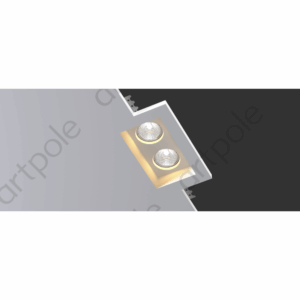
Гипсовый светильник ARTPOLE SGS4
Первоначальная цена составляла 2364 руб..2220 руб.Текущая цена: 2220 руб..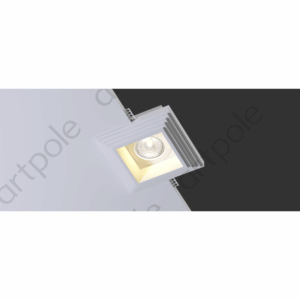
-6%
Гипсовый светильник ARTPOLE SGS22
Первоначальная цена составляла 1949 руб..1830 руб.Текущая цена: 1830 руб..