Скидка 5% на первый заказ — RDS5




Как изменить фигуру в фигме
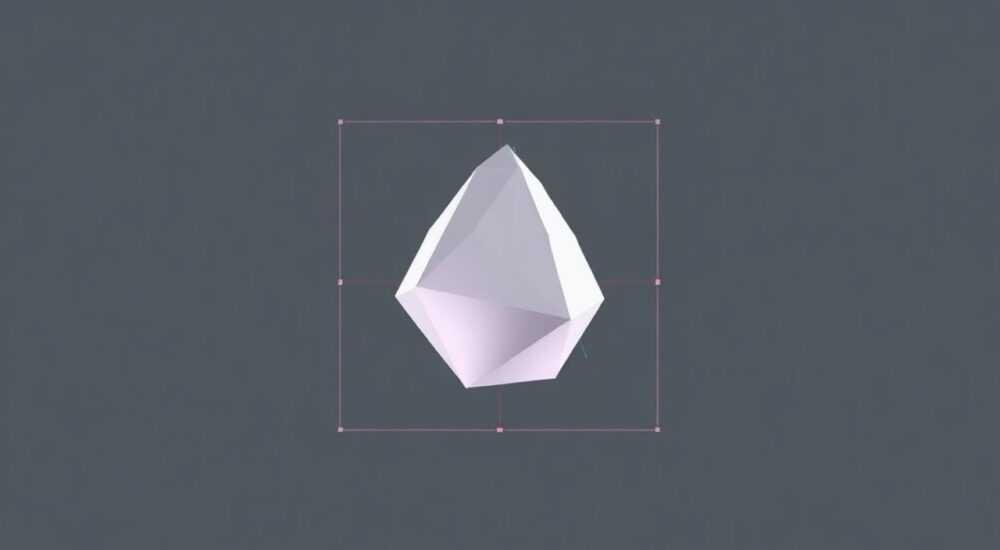
В дизайне интерфейсов фигуры — это не просто геометрические элементы, а фундаментальная основа для создания логичной, интуитивной и визуально гармоничной структуры. В Figma они служат кирпичиками, из которых строятся кнопки, карточки, иконки, макеты страниц и даже целые системы компонентов. Однако многие дизайнеры, особенно новички, сталкиваются с проблемой: как правильно изменить фигуру, не разрушая связанные стили, не теряя привязки к сетке или не нарушая согласованность дизайна. Часто изменения кажутся простыми — увеличить прямоугольник, округлить углы, изменить форму — но на практике это может повлечь цепную реакцию: сбившиеся отступы, неактуальные компоненты, сломанные авто-лайауты. Понимание того, как изменять фигуры осознанно, — ключ к профессиональной работе в Figma.
Чтобы изменить фигуру в Figma, используйте панель свойств (Right Panel) для редактирования параметров формы — размера, радиуса углов, типа контура и заполнения. Для сложных преобразований применяйте инструменты «Boolean operations» или ручное редактирование точек с помощью «Vector Network». Всегда проверяйте, не связаны ли фигуры с компонентами или стилями — иначе изменения затронут все экземпляры.
Содержание статьи:
Как изменить фигуру в Figma: базовые методы
Изменение фигуры в Figma начинается с выбора объекта. После щелчка по фигуре в панели свойств (Right Panel) вы увидите набор параметров, специфичных для её типа: прямоугольник, эллипс, многоугольник, линия и т.д. Для прямоугольника доступны параметры «Width» и «Height», а также «Corner Radius» — именно он позволяет легко округлять углы без использования дополнительных инструментов. Просто введите числовое значение, например, 12, или используйте ползунок — изменения отображаются мгновенно.
Для изменения размеров используйте как числовые поля, так и драг-редактирование. Удерживайте Shift, чтобы сохранить пропорции, или Alt, чтобы масштабировать относительно центра. Это особенно важно при работе с иконками или кнопками, где симметрия критична. Если вы работаете с эллипсом, изменение ширины и высоты независимо превращает его в овал — это стандартное поведение, но многие дизайнеры забывают об этом и ожидают сохранения круглой формы.
Полезно знать: Для быстрого доступа к параметрам формы можно использовать горячие клавиши: Ctrl+Shift+R (Cmd+Shift+R на Mac) — открывает панель свойств, если она скрыта. Также можно дважды кликнуть по фигуре для быстрого редактирования текста внутри (если она содержит текст).
При работе с линиями и многоугольниками важно понимать, что Figma позволяет менять количество сторон, радиус вписанной окружности и угол поворота. Например, звёздочка может быть преобразована в шестиугольник, просто изменив значение «Points» с 5 на 6. Это мощный инструмент для создания системных иконок без необходимости перерисовки.
Продвинутые способы изменения форм
Если базовые параметры не дают нужного результата — например, вы хотите создать фигуру с неравномерными скруглениями или вырезать часть формы — используйте продвинутые техники. Первая из них — Boolean Operations (булевы операции). Они позволяют объединять, вычитать, пересекать и исключать формы друг из друга. Выделите две или более фигуры, затем нажмите на иконки в верхней панели: Union, Subtract, Intersect или Difference. Это особенно полезно при создании сложных иконок, таких как «плюс в круге с вырезом» или «сердце из двух овалов».
Второй метод — ручное редактирование векторных точек. Выберите фигуру, перейдите в режим редактирования (или нажмите Enter), и вы увидите узловые точки. Кликните по любой точке, чтобы добавить новую, или перетащите её, чтобы изменить контур. Удерживайте Ctrl (Cmd), чтобы сдвигать только одну ручку при редактировании кривой Безье. Эта техника требует практики, но даёт полный контроль над формой.
Третий подход — использование «Vector Network». В отличие от классических векторных путей, Vector Network позволяет редактировать соединения между точками как сеть, а не как замкнутый контур. Это идеально для создания сложных форм, например, с разветвлениями или пересечениями. Чтобы включить его, выберите фигуру и нажмите Ctrl+Shift+V (Cmd+Shift+V). Теперь вы можете удалять и добавлять соединения между точками, как в графах.
«Когда вы работаете с иконками или элементами интерфейса, которые должны быть масштабируемыми, всегда избегайте ручной прорисовки сложных форм. Лучше использовать комбинацию базовых фигур и Boolean operations — это обеспечивает чистоту вектора и совместимость с системой компонентов.» — Елена Смирнова, Lead UI/UX Designer, Mail.ru Group
Влияние компонентов и стилей на изменения
Одна из самых распространённых ошибок — изменение фигуры, которая является экземпляром компонента. Если вы редактируете форму в экземпляре, Figma по умолчанию не позволяет менять её геометрию — только стили, текст и параметры. Чтобы изменить саму форму, нужно либо перейти в основной компонент (дважды кликнуть по нему в дереве слоёв), либо «отвязать» экземпляр (правый клик → «Detach instance»). Но будьте осторожны: отвязка означает, что изменения больше не будут синхронизироваться с основным компонентом.
Если вы работаете со стилями заполнения или обводки, изменение этих параметров в панели свойств повлияет на все объекты, к которым применён стиль. Это удобно для быстрой смены цвета или толщины линии, но может привести к неожиданным изменениям в других местах интерфейса. Перед тем как менять стиль, всегда проверяйте, сколько объектов его используют — в панели свойств рядом с названием стиля указано количество применений.
Полезно знать: Используйте «Override» в панели свойств, чтобы временно изменить параметры экземпляра без отвязки. Например, можно изменить цвет обводки или радиус углов, сохранив привязку к компоненту. Это особенно ценно при создании вариаций кнопок (например, «активный» и «неактивный»).
Также стоит учитывать Auto Layout. Если фигура находится внутри контейнера с Auto Layout, изменение её размера может вызвать перестроение всего контейнера. В этом случае лучше изменять не саму фигуру, а её контейнер — задавать padding, spacing или min-width/height. Это гарантирует, что ваша фигура останется адаптивной и не «вылезет» за границы макета.
Частые ошибки и как их избежать
Многие дизайнеры совершают одни и те же ошибки при изменении фигур, которые ведут к потере времени и снижению качества дизайна. Вот основные из них:
- Изменение формы в экземпляре без отвязки — результат: неожиданные изменения в других местах интерфейса. Решение: всегда проверяйте, является ли объект экземпляром, и если нужно изменить форму — отвяжитесь или измените основной компонент.
- Использование ручного масштабирования без Shift — пропорции искажаются, особенно в кругах и иконках. Решение: всегда удерживайте Shift при изменении размеров, если сохранение пропорций критично.
- Слишком большой радиус углов — фигура теряет чёткость, становится «мягкой» и неузнаваемой. Решение: для кнопок и карточек используйте радиус 4–12 пикселей. Для иконок — 0–4. Проверяйте в реальном режиме на мобильных устройствах.
- Применение нескольких стилей к одной фигуре — Figma не позволяет применить два стиля заполнения одновременно. Если вы хотите комбинировать градиент и текстуру — используйте слои, а не стили.
- Игнорирование сетки и гридов — фигура не выравнивается по пикселям, что вызывает размытость на экранах. Решение: включите «Snap to Grid» и «Pixel Perfect» в настройках просмотра.
Для проверки своих изменений используйте режим «Preview» (Cmd+Shift+P). Он показывает, как будет выглядеть интерфейс на реальном устройстве — особенно важно для мобильных экранов с высокой плотностью пикселей.
Экспертное мнение: как проектировать гибкие фигуры
«Я работаю с командами, которые создают дизайн-системы для десятков продуктов. Ключ к масштабируемости — не в том, чтобы сделать красивую фигуру, а в том, чтобы сделать её изменяемой. Я всегда создаю базовые компоненты с переменными радиусами, высотой и отступами, которые можно переопределять. Это позволяет дизайнерам быстро адаптировать элементы под контекст, не ломая систему.» — Артём Козлов, Head of Design Systems, Tinkoff
Артём предлагает использовать «Variants» — функцию, которая позволяет создавать несколько версий одного компонента (например, кнопка: маленькая, средняя, большая; с иконкой, без иконки). Каждая вариация может иметь свои параметры формы, но сохранять общую структуру. Это экономит часы на ручную настройку и гарантирует единообразие.
Также он рекомендует создавать «предустановленные» шаблоны фигур: например, набор из 5 типов кнопок с разными радиусами и высотами, сохранённых в библиотеке. Это ускоряет работу и снижает риск ошибок.
Вопросы и ответы
Можно ли изменить форму прямоугольника на круг в Figma без перерисовки?
Да. Выберите прямоугольник, в панели свойств установите «Corner Radius» равным половине высоты или ширины (например, 50 для квадрата 100×100). Это превратит его в идеальный круг. Для овала — сделайте радиус равным половине меньшей стороны.
Почему при изменении размера фигуры её текст смещается?
Это происходит, если текст не привязан к центру или не имеет фиксированной высоты. Решение: включите «Vertical Align» и «Horizontal Align» в панели текста, или используйте Auto Layout с центрированием.
Как вернуть исходную форму после случайного изменения?
Используйте историю изменений (Ctrl+Z / Cmd+Z). Если вы уже закрыли файл — проверьте версии в Figma (File → Version History). Также можно восстановить фигуру из библиотеки компонентов, если она была сохранена как шаблон.
Можно ли изменить форму фигуры анимированно в Figma?
Нет, Figma не поддерживает анимации внутри редактора. Но вы можете создать прототип с переходами между разными состояниями фигуры (например, круг → прямоугольник) и использовать их в интерактивном прототипе.
Как быстро изменить все фигуры одного типа в проекте?
Используйте «Find and Replace» (Ctrl+Shift+F) — можно искать по типу фигуры, стилю или имени. Затем выберите все совпадения и примените новые параметры. Это особенно полезно при рефакторинге дизайн-системы.
Заключение
Изменение фигур в Figma — это не просто технический навык, а стратегическая компетенция дизайнера. От того, насколько гибко и осознанно вы работаете с формами, зависит не только внешний вид интерфейса, но и его масштабируемость, поддерживаемость и соответствие дизайн-системе. Правильное использование базовых параметров, булевых операций, компонентов и стилей позволяет избежать хаоса в проектах, особенно при работе в команде.
Помните: каждый изменённый элемент — это потенциальный источник ошибок, если не продумана его зависимость от других компонентов. Лучшая практика — работать с компонентами, а не с отдельными фигурами, использовать стили для единообразия и всегда тестировать изменения в режиме предпросмотра.
Профессиональный дизайнер не просто рисует фигуры — он проектирует их поведение. Умение изменять форму с учётом контекста, системы и пользовательского опыта — то, что отличает хорошего дизайнера от выдающегося.
- Используйте панель свойств для точного изменения размеров, радиуса и стилей.
- Применяйте Boolean Operations для сложных форм — это быстрее и точнее, чем ручная прорисовка.
- Всегда проверяйте, является ли фигура экземпляром компонента — иначе вы рискуете сломать дизайн-систему.
- Создавайте предустановленные шаблоны и варианты, чтобы ускорить работу и снизить ошибки.
- Тестируйте изменения в режиме Preview — особенно на мобильных экранах.
⚠️ Дисклеймер — нажмите, чтобы развернуть
Материалы, опубликованные в разделе «Блог» на сайте RU DESIGN SHOP (rudesignshop.ru), носят исключительно информационный и ознакомительный характер и не являются руководством к действию, финансовой рекомендацией, медицинской услугой, ветеринарным назначением либо рекламой товаров и услуг, включая азартные игры. Публикации не содержат призывов к участию в азартных играх и не направлены на продвижение соответствующих операторов.
Безопасность применения товаров и веществ: при использовании строительных материалов, бытовой химии, пестицидов и агрохимикатов необходимо строго следовать инструкциям производителя и действующему законодательству Российской Федерации, включая Федеральный закон РФ от 19.07.1997 № 109-ФЗ «О безопасном обращении с пестицидами и агрохимикатами».
Упоминание товарных знаков, брендов и организаций носит исключительно информационный характер и не означает наличие партнёрских отношений или одобрения со стороны правообладателей.
Материалы, содержащие сведения о медицинских, ветеринарных или косметических средствах, представлены в справочных целях и не являются медицинской консультацией или назначением. Перед применением рекомендуется обратиться к врачу, ветеринарному специалисту или иному сертифицированному профессионалу.
Возрастные ограничения: материалы, содержащие сведения о продукции категории 18+, включая алкоголь или азартные игры, предназначены исключительно для совершеннолетней аудитории и публикуются в информационных целях.
Правовая ответственность: решения, принятые на основе опубликованной информации, пользователь принимает самостоятельно и на свой риск; редакция и авторы несут ответственность в пределах, установленных законодательством Российской Федерации.
Редакция не допускает публикаций, содержащих пропаганду экстремизма, терроризма, наркотических средств или суицида; подобные материалы подлежат немедленному удалению.
Упоминание организаций с ограниченным статусом: компания Meta Platforms Inc. (социальные сети Facebook и Instagram) признана экстремистской организацией решением суда РФ, её деятельность запрещена на территории Российской Федерации; любые упоминания приводятся исключительно в информационных целях.
Авторские права и источники: информация собирается из открытых источников; её актуальность указывается на дату публикации и может изменяться.
Изображения и иллюстрации используются на условиях, разрешённых правообладателями. При возникновении претензий редакция готова оперативно рассмотреть обращение и внести необходимые изменения.
Персональные данные и cookies: сайт использует cookies и обрабатывает персональные данные пользователей в соответствии с Федеральным законом № 152-ФЗ «О персональных данных» и Политикой конфиденциальности RU DESIGN SHOP.
Мнения авторов могут не совпадать с позицией государственных органов или коммерческих организаций, упомянутых в материалах.
РЕКОМЕНДУЕМ
Товары от российских производителей



Светильник Domino Forstlight
Диапазон цен: 10340 руб. – 27590 руб.
