Скидка 5% на первый заказ — RDS5




Как изменить формат фигуры в powerpoint
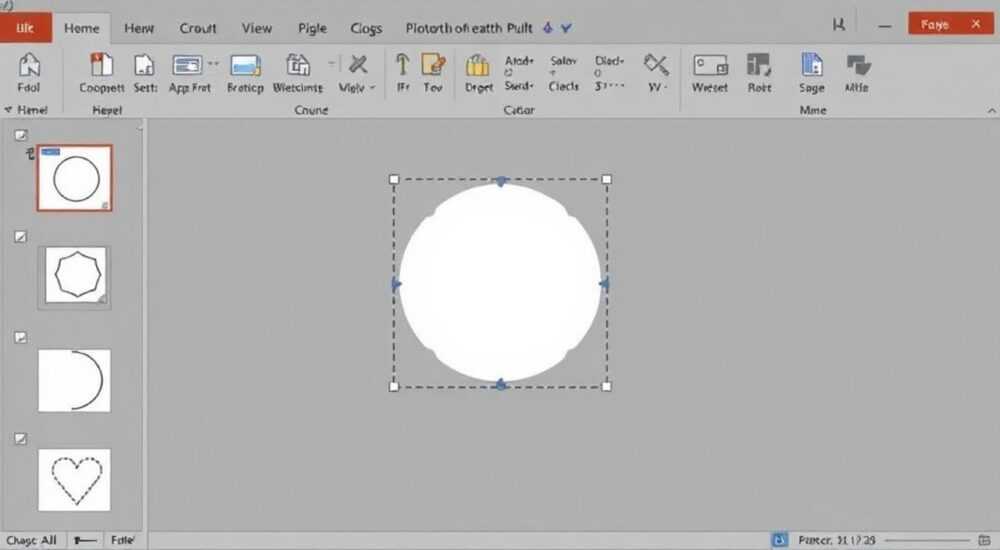
Изменить формат фигуры в PowerPoint можно несколькими способами: через контекстное меню, вкладку «Формат» на ленте или с помощью инструмента изменения формы. Главное — выделить нужную фигуру и использовать функцию «Изменить форму», чтобы заменить её на другую без потери стиля и текста.
Чтобы быстро изменить форму фигуры в PowerPoint, выделите её, перейдите на вкладку «Формат» и выберите «Изменить форму». Это позволяет заменить одну фигуру на другую, сохранив цвет, стиль и надписи.
PowerPoint остаётся одним из самых востребованных инструментов для создания презентаций. Независимо от того, готовите ли вы доклад для бизнес-встречи, образовательный материал или креативную презентацию, визуальная составляющая играет ключевую роль. Фигуры — один из основных элементов дизайна слайдов. Они помогают выделять важную информацию, строить схемы, создавать иконки и визуализировать данные. Однако зачастую после добавления фигуры возникает необходимость изменить её тип: например, превратить прямоугольник в стрелку или овал в облако. При этом важно сохранить форматирование, размеры и содержимое. В этой статье мы подробно разберём, как изменить формат фигуры в PowerPoint, какие способы существуют, какие ошибки допускают пользователи и как их избежать.
Содержание статьи:
- Способы изменения формы фигуры в PowerPoint
- Альтернативные методы
- Как сохранить форматирование при замене фигуры
- Использование стилей фигур
- Работа с текстом и размерами при изменении формы
- Масштабирование и пропорции
- Типичные ошибки и как их исправить
- Совет от профессионального дизайнера
- Принципы выбора формы
- Вопросы и ответы
- Заключение
Способы изменения формы фигуры в PowerPoint
Наиболее простой и правильный способ изменить форму фигуры — использовать встроенный инструмент «Изменить форму». Он доступен в версиях PowerPoint 2010 и выше, включая Office 365. Этот инструмент позволяет заменить одну фигуру на другую, не теряя её расположение, размер, цвет заливки, границы и текст.
Для начала необходимо выделить нужную фигуру. Кликните по ней один раз левой кнопкой мыши. Убедитесь, что появились маркеры изменения размера по углам — это означает, что фигура активирована.
Перейдите на вкладку «Формат», которая становится видимой только при выделенной фигуре. В группе «Изменить» найдите кнопку «Изменить форму». При нажатии на стрелку рядом с этой кнопкой открывается обширная галерея доступных фигур, сгруппированных по категориям: основные фигуры, стрелки, блок-схемы, звёзды и флажки, вызовы и другие.
- Выберите новую форму из выпадающего списка.
- После выбора текущая фигура мгновенно трансформируется в новую.
- Текст внутри фигуры, если он был, остаётся на месте.
- Форматирование (цвет, тень, объём) также сохраняется.
Если вы не видите вкладку «Формат», убедитесь, что действительно выделили именно фигуру, а не изображение, текстовое поле или диаграмму. Только графические объекты активируют эту панель.
Альтернативные методы
Хотя «Изменить форму» — самый эффективный способ, есть и другие подходы, которые могут пригодиться в определённых ситуациях.
Один из них — ручной перерисовывание. Вы можете удалить старую фигуру и вставить новую, но тогда придётся заново настраивать цвет, размер и текст. Это менее эффективно, особенно если таких фигур много.
Другой вариант — использование комбинации клавиш. Например, Ctrl+Z позволяет отменить действие, если вы случайно изменили не ту фигуру. Также можно копировать стили с помощью форматной кисти (иконка кисти на вкладке «Формат»), если вы всё же решили вставлять новую фигуру вручную.
«Используйте “Изменить форму” вместо удаления и вставки — это экономит до 70% времени при работе с большими презентациями.” — Анна Петрова, UX-дизайнер, 8 лет опыта в корпоративных презентациях
Как сохранить форматирование при замене фигуры
Одно из главных преимуществ функции «Изменить форму» — сохранение всех параметров оформления. Но важно понимать, какие именно элементы остаются неизменными, а какие могут требовать дополнительной настройки.
При изменении формы автоматически сохраняются:
- Цвет заливки (сплошной, градиентный, текстурный);
- Цвет и стиль контура;
- Эффекты: тень, свечение, отражение, сглаживание;
- Размер и положение на слайде;
- Текст и его форматирование (шрифт, размер, цвет).
Однако есть нюансы. Например, если вы меняете прямоугольник на звезду, углы новой фигуры могут искажать восприятие текста. В таком случае может потребоваться подкорректировать выравнивание текста или изменить его размер.
Также стоит обратить внимание на пропорции. Если исходная фигура была вытянутой, а новая — квадратной (например, круг), она может выглядеть сжатой. Чтобы этого избежать, используйте маркеры изменения размера, удерживая Shift для сохранения пропорций.
Параметр |
Сохраняется при изменении формы? |
Комментарий |
|---|---|---|
Заливка |
Да |
Полностью переносится |
Контур |
Да |
Толщина, цвет, пунктир |
Текст |
Да |
Сохраняется с форматированием |
Эффекты |
Да |
Но могут визуально отличаться |
Прозрачность |
Да |
Если задана в заливке |
Полезно знать: Если вы применяли эффекты объема (3D-поворот), они тоже сохраняются, но могут визуально искажаться на новых формах. Проверяйте результат.
Использование стилей фигур
PowerPoint предлагает предустановленные стили фигур — комбинации заливки, контура и эффектов. Вы можете применить стиль к одной фигуре, а затем использовать «Изменить форму», чтобы быстро создать серию единообразных элементов.
Например, вы создали список с использованием овалов с тенью и градиентной заливкой. Позже решаете, что лучше подойдут ромбы. Просто выделите каждый овал, измените форму на ромб — и весь стиль останется.
Это особенно полезно при создании инфографики, где важна визуальная согласованность.
Работа с текстом и размерами при изменении формы
Текст внутри фигуры — один из самых чувствительных элементов при изменении формы. Хотя PowerPoint старается сохранить его, читаемость может пострадать в зависимости от новой геометрии.
Например, если вы заменяете горизонтальный прямоугольник на вертикальную стрелку, текст может оказаться слишком большим для нового пространства. Или, наоборот, в широком облаке текст будет казаться потерянным.
Чтобы избежать проблем:
- После изменения формы проверьте, не выходит ли текст за границы.
- Измените размер шрифта, если это необходимо.
- Отрегулируйте поля внутри фигуры (внутренние отступы) через контекстное меню: щелкните правой кнопкой → «Размер и свойства» → «Свойства текста» → «Внутренние отступы».
- Используйте автоподбор высоты текстового поля, если включено.
Также важно помнить, что при изменении формы могут смещаться точки соединения (если фигура используется в блок-схеме). Если вы подключали стрелки или линии, проверьте, остались ли они привязанными к нужным точкам.
Масштабирование и пропорции
PowerPoint не всегда идеально масштабирует новые формы. Иногда при замене круга на шестиугольник он может выглядеть растянутым. Это происходит потому, что новая форма принимает габариты старой, а не свои стандартные пропорции.
Чтобы исправить:
- Выделите фигуру.
- Перетащите маркеры, удерживая клавишу Shift — это сохранит пропорции.
- Или введите точные значения ширины и высоты в панели «Размер» на вкладке «Формат».
Полезно знать: Для идеального круга или квадрата установите одинаковые значения ширины и высоты. PowerPoint автоматически сделает форму правильной.
Типичные ошибки и как их исправить
Даже опытные пользователи иногда сталкиваются с трудностями при изменении форм. Разберём самые распространённые проблемы и способы их решения.
Ошибка 1: Кнопка «Изменить форма» неактивна
Причина: выделен не графический объект. Возможно, это текстовое поле, изображение или диаграмма.
Решение: кликните по объекту и проверьте, появилась ли вкладка «Формат». Если нет — объект не является фигурой. Создайте новую фигуру и скопируйте в неё содержимое.
Ошибка 2: Текст исчез после изменения формы
Это случается, если исходная фигура не поддерживала текст (например, линия), а новая — поддерживает. Но чаще всего текст просто «спрятан» за смещением.
Решение: дважды кликните по фигуре и проверьте, есть ли текст. Если нет — введите заново. Убедитесь, что вы меняете именно фигуру с текстом, а не просто вставляете новую.
Ошибка 3: Форма изменилась, но стиль сбросился
Возможно, вы не использовали «Изменить форму», а удалили старую фигуру и вставили новую вручную.
Решение: всегда используйте функцию «Изменить форму» для сохранения стиля. Если уже потеряли оформление — воспользуйтесь форматной кистью, чтобы скопировать стиль с другой фигуры.
Ошибка |
Причина |
Решение |
|---|---|---|
Неактивная кнопка |
Объект не является фигурой |
Проверить тип объекта |
Исчез текст |
Фигура не поддерживала текст |
Использовать только для текстовых фигур |
Сбросилось форматирование |
Удаление и вставка |
Использовать «Изменить форму» |
Форма выглядит искажённой |
Нарушены пропорции |
Удерживать Shift при ресайзе |
«Перед массовым изменением форм сделайте резервную копию презентации. Ошибка в одном слайде может повлиять на всю композицию.” — Дмитрий Сидоров, преподаватель цифровых технологий, 12 лет опыта
Совет от профессионального дизайнера
Работа с фигурами — это не просто техническая задача, а часть визуальной стратегии. Грамотное использование форм помогает направлять внимание аудитории, улучшает восприятие информации и делает презентацию запоминающейся.
Принципы выбора формы
- Используйте круги и овалы для идей, процессов, циклов.
- Прямоугольники — для структурированной информации, шагов, определений.
- Стрелки — для демонстрации направления, прогресса, причинно-следственных связей.
- Облака — для цитат, мыслей, неформальных сообщений.
- Звёзды — для акцентов, преимуществ, достижений.
Не переусердствуйте. Чрезмерное разнообразие форм создаёт визуальный шум. Лучше выбрать 3–4 типа фигур и использовать их последовательно.
Также помните: чем проще форма, тем легче её воспринимать. Избегайте сложных фигур в плотных блоках текста.
Полезно знать: В PowerPoint можно комбинировать фигуры, используя операции объединения, пересечения и вычитания (вкладка «Формат» → «Объединить фигуры»). Это позволяет создавать уникальные элементы.
Вопросы и ответы
- Можно ли изменить форму группы фигур?
Нет, функция «Изменить форма» недоступна для сгруппированных объектов. Чтобы изменить одну из фигур в группе, нужно временно разгруппировать объекты (Ctrl+Shift+G), изменить нужную фигуру, а затем снова сгруппировать. - Поддерживают ли все версии PowerPoint функцию «Изменить форму»?
Да, начиная с PowerPoint 2010. В более ранних версиях (2007 и ниже) такой функции нет. Рекомендуется обновить Office или использовать альтернативные методы — например, копирование стилей. - Что делать, если нужной формы нет в списке?
Вы можете вставить пользовательскую фигуру: «Вставка» → «Фигуры» → «Новая произвольная форма». Также можно импортировать SVG-файлы в PowerPoint 2019 и Office 365, а затем конвертировать их в редактируемые фигуры. - Можно ли изменить форму сразу нескольких фигур?
Нет, функция работает только с одной фигурой за раз. Однако вы можете использовать макросы VBA для автоматизации, если требуется массовое изменение. - Почему после изменения формы теряются анимации?
Анимации обычно сохраняются, так как фигура остаётся тем же объектом. Но если вы удаляете и вставляете новую фигуру — анимации сбрасываются. Поэтому всегда используйте «Изменить форму».
Заключение
Изменение формата фигуры в PowerPoint — это простая, но мощная функция, которая значительно ускоряет работу с презентациями. Благодаря инструменту «Изменить форма» вы можете легко адаптировать дизайн, не теряя времени на повторное форматирование. Главное — помнить, что функция работает только с выделенными фигурами и сохраняет все стили, текст и эффекты.
Используйте этот инструмент системно: планируйте структуру слайдов, выбирайте уместные формы и следите за визуальной согласованностью. Это превращает обычную презентацию в профессиональный продукт.
- Функция «Изменить форма» доступна на вкладке «Формат» при выделенной фигуре.
- Все стили, текст и эффекты сохраняются при замене.
- Избегайте ручного удаления и вставки — это приводит к потере данных.
- Проверяйте текст и пропорции после изменения формы.
- Используйте сочетание форм осмысленно, чтобы не перегружать слайд.
⚠️ Дисклеймер — нажмите, чтобы развернуть
Материалы, опубликованные в разделе «Блог» на сайте RU DESIGN SHOP (rudesignshop.ru), носят исключительно информационный и ознакомительный характер и не являются руководством к действию, финансовой рекомендацией, медицинской услугой, ветеринарным назначением либо рекламой товаров и услуг, включая азартные игры. Публикации не содержат призывов к участию в азартных играх и не направлены на продвижение соответствующих операторов.
Безопасность применения товаров и веществ: при использовании строительных материалов, бытовой химии, пестицидов и агрохимикатов необходимо строго следовать инструкциям производителя и действующему законодательству Российской Федерации, включая Федеральный закон РФ от 19.07.1997 № 109-ФЗ «О безопасном обращении с пестицидами и агрохимикатами».
Упоминание товарных знаков, брендов и организаций носит исключительно информационный характер и не означает наличие партнёрских отношений или одобрения со стороны правообладателей.
Материалы, содержащие сведения о медицинских, ветеринарных или косметических средствах, представлены в справочных целях и не являются медицинской консультацией или назначением. Перед применением рекомендуется обратиться к врачу, ветеринарному специалисту или иному сертифицированному профессионалу.
Возрастные ограничения: материалы, содержащие сведения о продукции категории 18+, включая алкоголь или азартные игры, предназначены исключительно для совершеннолетней аудитории и публикуются в информационных целях.
Правовая ответственность: решения, принятые на основе опубликованной информации, пользователь принимает самостоятельно и на свой риск; редакция и авторы несут ответственность в пределах, установленных законодательством Российской Федерации.
Редакция не допускает публикаций, содержащих пропаганду экстремизма, терроризма, наркотических средств или суицида; подобные материалы подлежат немедленному удалению.
Упоминание организаций с ограниченным статусом: компания Meta Platforms Inc. (социальные сети Facebook и Instagram) признана экстремистской организацией решением суда РФ, её деятельность запрещена на территории Российской Федерации; любые упоминания приводятся исключительно в информационных целях.
Авторские права и источники: информация собирается из открытых источников; её актуальность указывается на дату публикации и может изменяться.
Изображения и иллюстрации используются на условиях, разрешённых правообладателями. При возникновении претензий редакция готова оперативно рассмотреть обращение и внести необходимые изменения.
Персональные данные и cookies: сайт использует cookies и обрабатывает персональные данные пользователей в соответствии с Федеральным законом № 152-ФЗ «О персональных данных» и Политикой конфиденциальности RU DESIGN SHOP.
Мнения авторов могут не совпадать с позицией государственных органов или коммерческих организаций, упомянутых в материалах.
РЕКОМЕНДУЕМ
Товары от российских производителей




