Скидка 5% на первый заказ — RDS5




Как изменить формат листа автокад
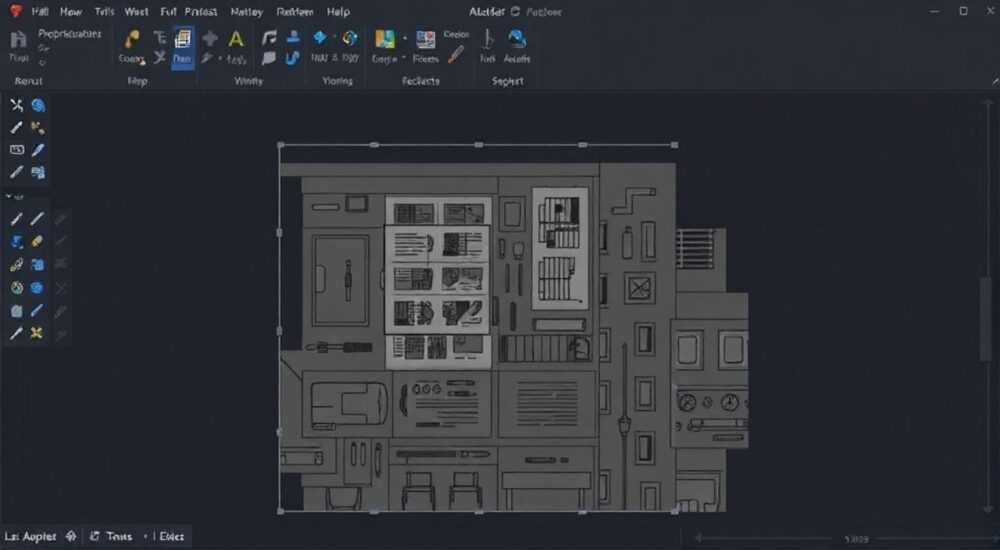
Изменение формата листа в AutoCAD — это одна из ключевых операций при подготовке чертежей к печати или экспорту. Неправильные размеры листа могут привести к обрезанию важных элементов, несоответствию масштаба и проблемам при передаче проектов заказчикам. Формат задается через пространство модели и листа (layout), где основное внимание уделяется настройкам полей, масштабу и типу листа. Наиболее гибкий способ — использование менеджера листов и стилей печати.
Чтобы изменить формат листа в AutoCAD, перейдите в пространство листа (Layout), откройте диалог «Печать» (CTRL+P) и выберите нужный размер бумаги из выпадающего списка. Убедитесь, что ориентация и поля соответствуют требованиям проекта.
Содержание статьи:
- Форматы листов в AutoCAD: стандарты и применение
- Стандартные размеры листов по ГОСТ и ISO
- Как изменить формат листа через настройки печати
- Пошаговая инструкция: изменение формата листа
- Работа с менеджером листов и шаблонами
- Как создать шаблон с нужным форматом
- Создание пользовательского формата листа
- Ограничения пользовательских форматов
- Типичные ошибки и как их избежать
- Чек-лист: контроль перед изменением формата
- Экспертное мнение
- Вопросы и ответы
- Заключение
Форматы листов в AutoCAD: стандарты и применение
AutoCAD поддерживает широкий спектр стандартных форматов бумаги, соответствующих международным и отечественным нормам. Основной стандарт — ISO 216, который определяет серию А (A0–A4). В России также активно используется ГОСТ 2.301–68, регламентирующий оформление конструкторской документации. Эти стандарты устанавливают не только размеры листов, но и поля, зону для рамки и штампа.
Выбор формата напрямую зависит от сложности чертежа, его масштаба и назначения. Например, A4 подходит для схем и спецификаций, тогда как A0 применяется для крупномасштабных планов зданий или инженерных сетей. При этом важно понимать разницу между пространством модели (Model Space) и пространством листа (Paper Space), где последнее отвечает за финальную компоновку чертежа.
В AutoCAD каждый лист вкладки Layout представляет собой виртуальную страницу, на которой можно размещать видовые экраны, текст, таблицы и легенды. Именно здесь задается реальный формат вывода. При выборе формата нужно учитывать не только размер, но и доступные принтеры, плоттеры и параметры печати.
Полезно знать: По умолчанию новые чертежи в AutoCAD создаются с шаблоном acad.dwt, который может использовать A3 или A4. Рекомендуется проверять начальные настройки перед началом работы.
Стандартные размеры листов по ГОСТ и ISO
Формат |
Ширина × Высота (мм) |
Применение |
|---|---|---|
A0 |
841 × 1189 |
Генеральные планы, крупные архитектурные проекты |
A1 |
594 × 841 |
Планы этажей, разрезы |
A2 |
420 × 594 |
Детали, узлы, схемы средней сложности |
A3 |
297 × 420 |
Спецификации, диаграммы, рабочие чертежи |
A4 |
210 × 297 |
Текстовые документы, таблицы, мелкие схемы |
Как изменить формат листа через настройки печати
Наиболее простой и часто используемый способ изменения формата — через диалоговое окно печати. Этот метод подходит как для новых, так и для существующих чертежей. Он позволяет быстро сменить размер, не прибегая к дополнительным командам или редактированию шаблонов.
Для начала переключитесь на вкладку Layout, соответствующую нужному листу. Затем нажмите Ctrl+P или выберите «Печать» в меню «Файл». В открывшемся окне найдите поле «Размер бумаги». Здесь отображаются все доступные форматы, зависящие от выбранного принтера или плоттера. Если вы используете виртуальный принтер (например, DWF или PDF), список будет отличаться от физических устройств.
Выберите нужный формат из выпадающего списка. После этого автоматически изменятся границы листа и поля. Однако важно проверить положение видовых экранов — при смене формата они могут сместиться или изменить масштаб. Используйте команду ZOOM → All, чтобы увидеть всю область листа.
«Всегда предварительно просматривайте результат через «Предварительный просмотр», прежде чем применять изменения. Это помогает избежать обрезания рамок и потери данных.» — Алексей Ковалев, ведущий CAD-инженер, ООО «Проект-Системы»
Пошаговая инструкция: изменение формата листа
- Перейдите на вкладку Layout в нижней части интерфейса AutoCAD.
- Нажмите Ctrl+P, чтобы открыть диалоговое окно печати.
- В разделе Принтер/Плоттер выберите нужное устройство вывода.
- В поле Размер бумаги выберите желаемый формат (например, A3).
- Убедитесь, что ориентация (книжная/альбомная) соответствует вашим требованиям.
- Нажмите Применить к листу, затем OK.
- Проверьте положение рамки, штампа и видовых экранов.
Если после изменения формата содержимое листа выглядит смещенным, скорректируйте его вручную с помощью команды MOVE. Также можно воспользоваться привязками (OSNAP) и сеткой (GRID), чтобы точно позиционировать объекты.
Работа с менеджером листов и шаблонами
Для более сложных проектов, содержащих множество листов, рекомендуется использовать Менеджер листов (Sheet Set Manager). Эта функция позволяет централизованно управлять всеми чертежами, задавать единые параметры печати, форматы и стили. Это особенно актуально в командной работе, когда несколько специалистов работают над одним проектом.
Менеджер листов доступен через вкладку «Вид» → «Панели» → «Листы». Здесь можно создавать, переименовывать и группировать листы, а также назначать им стили печати. При изменении формата одного листа можно применить те же настройки ко всему набору, что экономит время и исключает ошибки.
Кроме того, AutoCAD поддерживает шаблоны чертежей (.dwt), в которых уже заданы формат листа, слои, стили текста и размеров. Создание собственного шаблона с нужным форматом позволяет стандартизировать процесс проектирования. Например, можно сделать шаблон «Архитектура_A1.dwt» с рамкой, штампом и настроенным масштабом.
Полезно знать: Шаблоны с правильными настройками формата позволяют избежать повторной настройки при каждом новом проекте. Сохраняйте их в удобном каталоге и делитесь с коллегами.
Как создать шаблон с нужным форматом
- Откройте новый чертёж и перейдите в пространство листа.
- Через диалог печати задайте нужный формат (например, A2).
- Добавьте рамку и штамп по ГОСТ.
- Настройте слои, стили текста и размеров.
- Сохраните файл через «Сохранить как» → «Шаблон чертежа (*.dwt)».
Создание пользовательского формата листа
Иногда стандартные форматы не подходят — например, при работе с нестандартными плоттерами или при необходимости экспорта в специфические системы. В таких случаях можно создать пользовательский размер листа. Это достигается через настройки принтера или плоттера.
Для этого откройте диалог печати, выберите принтер (например, DWG To PDF.pc3), затем нажмите кнопку «Свойства» рядом с выбором устройства. В открывшемся окне перейдите на вкладку «Пользовательские размеры» и создайте новый формат, указав ширину и высоту в миллиметрах. Назовите его, например, «A1_увеличенный».
После сохранения новый формат станет доступен в списке «Размер бумаги» для всех чертежей, использующих этот принтер. Обратите внимание: если вы отправляете чертёж коллеге, он также должен иметь такой же пользовательский формат, иначе возможны искажения.
Ограничения пользовательских форматов
- Не все принтеры поддерживают создание пользовательских размеров.
- Формат привязан к конкретному PC3-файлу, поэтому его нужно экспортировать вместе с проектом.
- При использовании облачных сервисов (AutoCAD Web, Autodesk Docs) возможны ограничения на нестандартные размеры.
«Пользовательские форматы — мощный инструмент, но используйте их осознанно. Лучше адаптировать чертёж под стандарты, чем создавать уникальные размеры без необходимости.» — Марина Соколова, BIM-координатор, ГК «СтройИнжиниринг»
Типичные ошибки и как их избежать
Одной из самых частых ошибок является несоответствие масштаба видового экрана и формата листа. Например, при увеличении листа с A3 до A1 пользователь забывает изменить масштаб вида, из-за чего чертёж выглядит слишком маленьким. Решение — всегда проверять масштаб через контекстное меню видового экрана.
Еще одна распространённая проблема — обрезание рамки при печати. Это происходит из-за того, что поле печати принтера меньше заявленного формата. Чтобы избежать этого, установите поля в диалоге печати не менее 5–10 мм и используйте предварительный просмотр.
Чек-лист: контроль перед изменением формата
- Проверьте текущий размер листа и принтер по умолчанию.
- Убедитесь, что все видовые экраны зафиксированы (Locked).
- Сделайте резервную копию чертежа перед изменениями.
- Просмотрите, не выходит ли содержимое за границы нового формата.
- Протестируйте печать на виртуальный PDF-принтер.
Экспертное мнение
Современные версии AutoCAD (2024–2026) значительно упростили работу с форматами листов. Появились интеллектуальные шаблоны, поддержка динамических блоков и интеграция с AutoCAD Web. Однако базовые принципы остались прежними: формат листа — это не просто размер бумаги, а часть общей стратегии документирования проекта.
Рекомендуется использовать единые настройки для всей команды. Это включает не только формат, но и стиль печати, цветовые схемы и масштабы. Автоматизация через LISP-скрипты или AutoLISP позволяет массово изменять форматы листов в больших проектах.
Полезно знать: В AutoCAD 2026 добавлена функция «Smart Layout», которая автоматически подбирает формат под размер содержимого. Эта опция доступна в расширенных настройках печати.
Вопросы и ответы
Можно ли изменить формат листа, не меняя принтер?
Да, можно. Даже при использовании виртуального принтера (например, PDF) вы можете выбрать любой доступный формат. Главное — чтобы он был зарегистрирован в настройках PC3-файла.
Почему после изменения формата видовые экраны теряют масштаб?
Это происходит, если масштаб не был зафиксирован. Перед изменением формата убедитесь, что видовые экраны заблокированы (панель «Вид» → «Видовые экраны» → «Заблокировать»).
Как сделать одинаковый формат для всех листов в проекте?
Используйте Менеджер листов. Выделите нужные листы, щёлкните правой кнопкой и выберите «Изменить свойства». Там можно одновременно задать единый формат.
Что делать, если нужного формата нет в списке?
Создайте его в настройках принтера. Перейдите в «Свойства принтера» → «Настройки устройства» → «Пользовательские размеры» и добавьте новый формат.
Влияет ли формат листа на размер файла?
Косвенно — да. Более крупные листы могут содержать больше объектов и деталей, что увеличивает объём чертежа. Однако сам по себе формат не влияет на производительность.
Заключение
Изменение формата листа в AutoCAD — это обязательный этап подготовки чертежей к сдаче. Правильный выбор размера обеспечивает читаемость, соответствие стандартам и корректную печать. Процесс включает не только техническое изменение параметров, но и продуманную организацию пространства листа, учет требований принтера и стандартов оформления.
Главное — действовать системно: использовать шаблоны, проверять масштабы и применять централизованные инструменты управления. Это особенно важно в крупных проектах, где единообразие критично для эффективной работы команды.
Независимо от сложности задачи, помните: формат листа — это мост между вашим цифровым чертежом и его физическим воплощением. Подходите к его настройке с ответственностью и вниманием к деталям.
- Формат листа задаётся в пространстве Layout через диалог печати.
- Используйте стандарты ISO и ГОСТ для соответствия требованиям.
- Создавайте шаблоны с преднастроенными форматами для экономии времени.
- Проверяйте масштаб и положение объектов после изменения размера.
- Применяйте Менеджер листов для управления множеством чертежей.
⚠️ Дисклеймер — нажмите, чтобы развернуть
Материалы, опубликованные в разделе «Блог» на сайте RU DESIGN SHOP (rudesignshop.ru), носят исключительно информационный и ознакомительный характер и не являются руководством к действию, финансовой рекомендацией, медицинской услугой, ветеринарным назначением либо рекламой товаров и услуг, включая азартные игры. Публикации не содержат призывов к участию в азартных играх и не направлены на продвижение соответствующих операторов.
Безопасность применения товаров и веществ: при использовании строительных материалов, бытовой химии, пестицидов и агрохимикатов необходимо строго следовать инструкциям производителя и действующему законодательству Российской Федерации, включая Федеральный закон РФ от 19.07.1997 № 109-ФЗ «О безопасном обращении с пестицидами и агрохимикатами».
Упоминание товарных знаков, брендов и организаций носит исключительно информационный характер и не означает наличие партнёрских отношений или одобрения со стороны правообладателей.
Материалы, содержащие сведения о медицинских, ветеринарных или косметических средствах, представлены в справочных целях и не являются медицинской консультацией или назначением. Перед применением рекомендуется обратиться к врачу, ветеринарному специалисту или иному сертифицированному профессионалу.
Возрастные ограничения: материалы, содержащие сведения о продукции категории 18+, включая алкоголь или азартные игры, предназначены исключительно для совершеннолетней аудитории и публикуются в информационных целях.
Правовая ответственность: решения, принятые на основе опубликованной информации, пользователь принимает самостоятельно и на свой риск; редакция и авторы несут ответственность в пределах, установленных законодательством Российской Федерации.
Редакция не допускает публикаций, содержащих пропаганду экстремизма, терроризма, наркотических средств или суицида; подобные материалы подлежат немедленному удалению.
Упоминание организаций с ограниченным статусом: компания Meta Platforms Inc. (социальные сети Facebook и Instagram) признана экстремистской организацией решением суда РФ, её деятельность запрещена на территории Российской Федерации; любые упоминания приводятся исключительно в информационных целях.
Авторские права и источники: информация собирается из открытых источников; её актуальность указывается на дату публикации и может изменяться.
Изображения и иллюстрации используются на условиях, разрешённых правообладателями. При возникновении претензий редакция готова оперативно рассмотреть обращение и внести необходимые изменения.
Персональные данные и cookies: сайт использует cookies и обрабатывает персональные данные пользователей в соответствии с Федеральным законом № 152-ФЗ «О персональных данных» и Политикой конфиденциальности RU DESIGN SHOP.
Мнения авторов могут не совпадать с позицией государственных органов или коммерческих организаций, упомянутых в материалах.
РЕКОМЕНДУЕМ
Товары от российских производителей

Профильное освещение SABER 50 SN310
7900 руб.
Настенный светильник ForkWall GLODE
Диапазон цен: 26100 руб. – 55500 руб.
Настенный светильник Silva Three GLODE
Диапазон цен: 37600 руб. – 39100 руб.
