Скидка 5% на первый заказ — RDS5




Как изменить формат листа в powerpoint
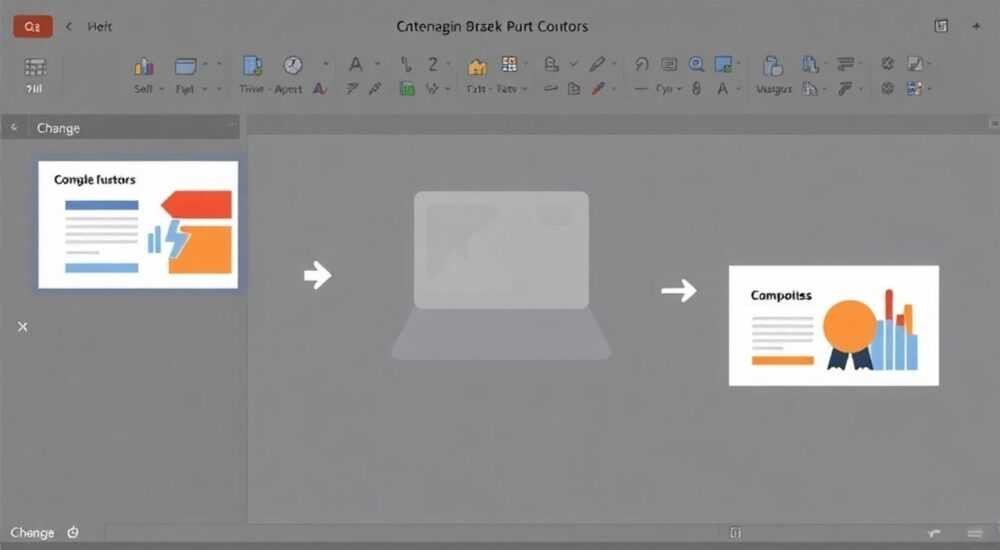
Изменение формата листа в PowerPoint — это ключевой шаг при подготовке презентации для разных целей: от стандартного экрана до печати, широкоформатных дисплеев или социальных сетей. Многие пользователи сталкиваются с проблемой несоответствия слайдов выбранному устройству вывода, что приводит к обрезке контента или пустым полям по краям. Настройка размера слайда позволяет адаптировать презентацию под конкретные требования и обеспечить визуальную гармонию.
Чтобы изменить формат листа в PowerPoint, перейдите на вкладку «Дизайн», выберите «Размер слайда» и укажите нужный параметр — например, стандартный (4:3), широкоэкранный (16:9) или пользовательский. Главное — делать это до начала создания слайдов, чтобы избежать смещения элементов.
Содержание статьи:
- Зачем менять размер слайда в PowerPoint
- Стандартные форматы слайдов: 4:3, 16:9, 16:10 и другие
- Как изменить формат листа в PowerPoint: пошаговая инструкция
- Что выбрать: масштабировать или обрезать?
- Пользовательские размеры: когда и зачем они нужны
- Масштабирование и пропорции: как не испортить оформление
- Как восстановить смещённые элементы
- Распространённые ошибки и как их избежать
- Экспертное мнение
- Вопросы и ответы
- Заключение
Зачем менять размер слайда в PowerPoint
Выбор правильного формата слайда — это не просто техническая деталь, а важная часть дизайнерской стратегии. От соотношения сторон зависит, как будет восприниматься информация зрителем. Например, старые проекторы часто работают в формате 4:3, тогда как современные мониторы и телевизоры используют 16:9. Если вы готовите презентацию для международной конференции, важно учитывать оборудование зала.
Кроме того, формат влияет на компоновку текста, изображений и графиков. В узком слайде (4:3) больше вертикального пространства, что удобно для длинных списков. В широком (16:9) — больше места по горизонтали, идеально для диаграмм и сравнительных таблиц. Неправильный выбор может привести к необходимости уменьшать шрифты или обрезать важные элементы.
Также стоит учитывать цели презентации. Если она предназначена для печати — например, буклет или раздаточный материал — можно задать размер в сантиметрах, соответствующий формату А4. Для публикации в Instagram или LinkedIn потребуется вертикальный или квадратный кадр. Гибкость PowerPoint позволяет адаптировать один и тот же контент под разные платформы.
Полезно знать: Изменение размера слайда после создания презентации может вызвать смещение объектов. Лучше всего определиться с форматом на этапе планирования.
Стандартные форматы слайдов: 4:3, 16:9, 16:10 и другие
PowerPoint предлагает несколько предустановленных вариантов размера слайда. Самые распространённые — это:
- Widescreen (16:9) — стандарт для современных ноутбуков, телевизоров и проекторов. Рекомендуется для большинства случаев.
- On-screen Show (4:3) — классический формат, используемый в старых системах. Подходит для внутренних корпоративных презентаций, где оборудование устарело.
- Letter Paper (8.5 x 11 in) — ориентирован на печать в США.
- A3, A4 — метрические форматы бумаги, полезны при создании плакатов или раздаточных материалов.
Выбор между 16:9 и 4:3 — один из самых частых дилемм. Формат 16:9 занимает больше горизонтального пространства, что делает его более кинематографичным и современным. Он лучше заполняет экран, снижая количество «мёртвых зон» сверху и снизу. Однако при переходе с 4:3 на 16:9 возможна обрезка контента по бокам, особенно если использовались фоны или рамки.
Формат |
Соотношение сторон |
Где используется |
Преимущества |
|---|---|---|---|
Widescreen (16:9) |
16:9 |
Современные экраны, YouTube, вебинары |
Актуальный вид, максимум пространства |
Standard (4:3) |
4:3 |
Старые проекторы, офисы |
Больше места по вертикали |
A4 Portrait |
21 x 29.7 см |
Печать, раздаточные материалы |
Подходит для документов |
Custom |
Любое |
Соцсети, баннеры, интерактив |
Полный контроль над форматом |
Если вы работаете в международной компании, уточните у организаторов мероприятия, какой формат экрана используется. Это сэкономит время на доработку в последний момент.
Как изменить формат листа в PowerPoint: пошаговая инструкция
Процесс изменения размера слайда прост, но требует внимания к деталям. Вот как это сделать в PowerPoint 2016, 2019, 2021 и Microsoft 365:
- Откройте презентацию и перейдите на вкладку «Дизайн» в верхнем меню.
- Найдите группу «Настройка» и нажмите кнопку «Размер слайда».
- В выпадающем списке выберите один из стандартных вариантов: «Широкоэкранный (16:9)», «Стандартный (4:3)» или другой.
- Если нужно, выберите «Пользовательские размеры слайда…» для ручного ввода параметров.
- Подтвердите изменение, нажав «Хорошо». Появится окно с выбором: масштабировать содержимое или обрезать.
Что выбрать: масштабировать или обрезать?
После смены формата PowerPoint предложит два варианта:
- Масштабировать — все объекты уменьшатся/увеличатся пропорционально, сохраняя своё положение. Подходит, если исходный контент был компактным.
- Обрезать — края слайда будут отсечены, а центральная часть останется. Используйте, если важно сохранить фокус на центре, но рискуете потерять боковые элементы.
«Всегда выбирайте «Масштабировать», если вы не уверены. Это безопаснее для контента.» — Анна Ковалёва, UX-дизайнер, 8 лет в презентационном дизайне
Пользовательские размеры: когда и зачем они нужны
Иногда стандартных форматов недостаточно. Например, вы создаёте презентацию для цифрового баннера, мобильного приложения или публикации в Instagram Stories. Тогда пригодится функция «Пользовательские размеры слайда».
Чтобы задать свои параметры:
- В диалоговом окне «Размер слайда» выберите «Пользовательские размеры…».
- Укажите ширину и высоту в сантиметрах, дюймах или пикселях.
- Определите ориентацию: альбомную или книжную.
- Нажмите «ОК» и подтвердите действие.
Популярные пользовательские форматы:
- Instagram Story — 1080 x 1920 пикселей (9:16).
- LinkedIn Post — 1200 x 627 пикселей (1.91:1).
- YouTube Thumbnail — 1280 x 720 (16:9).
- Плакат А1 — 59.4 x 84.1 см.
Полезно знать: При работе с пикселями убедитесь, что разрешение экрана получателя совпадает с вашим. Иначе могут быть искажения.
Масштабирование и пропорции: как не испортить оформление
Один из главных рисков при смене формата — искажение контента. Элементы могут сместиться, изображения растянуться, текст выйти за границы. Чтобы этого избежать, следуйте этим правилам:
- Используйте сетку и направляющие (вкладка «Вид» → «Сетка и направляющие»). Они помогут контролировать положение объектов.
- Не привязывайтесь к краям слайда. Оставляйте поля минимум 1 см — так контент не «прилипает» к границам.
- Проверяйте презентацию в режиме «Показ слайдов» после каждого изменения.
- Если вы меняете формат на позднем этапе, сделайте резервную копию файла.
PowerPoint автоматически масштабирует контент, но алгоритм не идеален. Особенно страдают группы объектов, SmartArt и диаграммы. После изменения размера проверьте каждый слайд вручную.
Как восстановить смещённые элементы
Если после смены формата текст или изображения «уплыли»:
- Выделите проблемный объект и переместите его вручную.
- Используйте панель «Формат» → «Выровнять» для точного позиционирования.
- Для группировки: выделите несколько элементов → щёлкните правой кнопкой → «Группировать».
Распространённые ошибки и как их избежать
Даже опытные пользователи допускают типичные ошибки при изменении формата слайда. Вот основные из них:
- Меняют размер в конце работы — это приводит к хаосу в расположении элементов. Решение: определяйтесь с форматом до начала создания слайдов.
- Игнорируют тестирование на целевом устройстве — то, что хорошо смотрится на ноутбуке, может обрезаться на проекторе. Решение: проводите пробный показ.
- Используют слишком маленький шрифт — при масштабировании текст может стать нечитаемым. Рекомендуемый минимум: 24 pt для заголовков, 18 pt для основного текста.
- Забывают про логотип и колонтитулы — при смене формата они могут оказаться вне зоны видимости. Проверяйте их положение.
Полезно знать: В PowerPoint есть функция «Анализ доступности», которая помогает выявить проблемы с читаемостью и контрастностью. Используйте её перед финальной презентацией.
Экспертное мнение
«Я работаю с презентациями более 12 лет, и одна из самых частых причин провала — неправильный формат слайда. Клиенты приносят файл, который отлично смотрится у них дома, но на конференции половина контента обрезана. Мой совет: всегда спрашивайте технические требования заранее. Даже если кажется, что «всё и так понятно».» — Дмитрий Смирнов, руководитель студии презентационного дизайна SlideCraft
По словам эксперта, профессионалы часто используют шаблоны под конкретные мероприятия. Например, шаблон для TEDx строго в 16:9, с чёткими полями и ограничением по количеству строк. Это исключает ошибки и ускоряет процесс.
Вопросы и ответы
Можно ли изменить размер только одного слайда?
Нет, в PowerPoint все слайды в одной презентации имеют одинаковый размер. Если нужен другой формат, создайте отдельную презентацию и вставьте слайд как объект.
Почему после изменения формата фон стал растянутым?
Это происходит, если фоновое изображение не соответствует новому соотношению сторон. Решение: вставьте фон заново или используйте функцию «Заливка» с опцией «Обрезать».
Как задать размер слайда в пикселях?
Перейдите в «Размер слайда» → «Пользовательские размеры». Выберите единицы измерения (по умолчанию — см), затем введите значения в пикселях. Учтите, что PowerPoint конвертирует их в сантиметры по DPI.
Что делать, если PowerPoint не предлагает нужный формат?
Используйте «Пользовательские размеры». Вы можете ввести любые значения — от визитки до билборда.
Повлияет ли смена формата на анимацию?
Анимации сохраняются, но их траектории могут сбиться, особенно если объекты двигаются к краям. Проверяйте каждую анимацию после изменения размера.
Заключение
Изменение формата листа в PowerPoint — это не просто техническая операция, а важный этап подготовки качественной презентации. От правильного выбора соотношения сторон зависит восприятие контента, удобство демонстрации и профессиональный имидж выступающего. Будь то 16:9 для вебинара или пользовательский размер для соцсетей — каждый формат решает свою задачу.
Главное — действовать осознанно: определить цель презентации, узнать технические требования оборудования и настроить размер слайда до начала работы. Это сэкономит часы на правках и избавит от неловких ситуаций во время выступления.
- Всегда выбирайте формат слайда на начальном этапе.
- Предпочитайте 16:9 для современных экранов, 4:3 — для старых проекторов.
- Используйте пользовательские размеры для соцсетей и печати.
- После изменения формата проверяйте каждый слайд вручную.
- Тестируйте презентацию на целевом устройстве перед показом.
⚠️ Дисклеймер — нажмите, чтобы развернуть
Материалы, опубликованные в разделе «Блог» на сайте RU DESIGN SHOP (rudesignshop.ru), носят исключительно информационный и ознакомительный характер и не являются руководством к действию, финансовой рекомендацией, медицинской услугой, ветеринарным назначением либо рекламой товаров и услуг, включая азартные игры. Публикации не содержат призывов к участию в азартных играх и не направлены на продвижение соответствующих операторов.
Безопасность применения товаров и веществ: при использовании строительных материалов, бытовой химии, пестицидов и агрохимикатов необходимо строго следовать инструкциям производителя и действующему законодательству Российской Федерации, включая Федеральный закон РФ от 19.07.1997 № 109-ФЗ «О безопасном обращении с пестицидами и агрохимикатами».
Упоминание товарных знаков, брендов и организаций носит исключительно информационный характер и не означает наличие партнёрских отношений или одобрения со стороны правообладателей.
Материалы, содержащие сведения о медицинских, ветеринарных или косметических средствах, представлены в справочных целях и не являются медицинской консультацией или назначением. Перед применением рекомендуется обратиться к врачу, ветеринарному специалисту или иному сертифицированному профессионалу.
Возрастные ограничения: материалы, содержащие сведения о продукции категории 18+, включая алкоголь или азартные игры, предназначены исключительно для совершеннолетней аудитории и публикуются в информационных целях.
Правовая ответственность: решения, принятые на основе опубликованной информации, пользователь принимает самостоятельно и на свой риск; редакция и авторы несут ответственность в пределах, установленных законодательством Российской Федерации.
Редакция не допускает публикаций, содержащих пропаганду экстремизма, терроризма, наркотических средств или суицида; подобные материалы подлежат немедленному удалению.
Упоминание организаций с ограниченным статусом: компания Meta Platforms Inc. (социальные сети Facebook и Instagram) признана экстремистской организацией решением суда РФ, её деятельность запрещена на территории Российской Федерации; любые упоминания приводятся исключительно в информационных целях.
Авторские права и источники: информация собирается из открытых источников; её актуальность указывается на дату публикации и может изменяться.
Изображения и иллюстрации используются на условиях, разрешённых правообладателями. При возникновении претензий редакция готова оперативно рассмотреть обращение и внести необходимые изменения.
Персональные данные и cookies: сайт использует cookies и обрабатывает персональные данные пользователей в соответствии с Федеральным законом № 152-ФЗ «О персональных данных» и Политикой конфиденциальности RU DESIGN SHOP.
Мнения авторов могут не совпадать с позицией государственных органов или коммерческих организаций, упомянутых в материалах.
РЕКОМЕНДУЕМ
Товары от российских производителей




