Скидка 5% на первый заказ — RDS5




Как изменить форму картинки в повер поинт
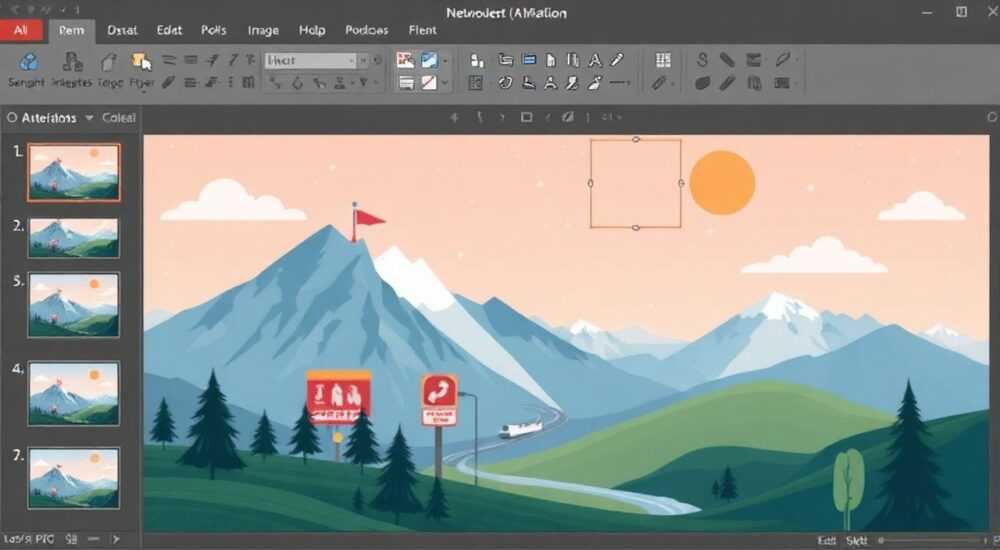
Представьте, что вы готовите презентацию для важного совещания. Изображение, которое вы вставили, идеально по содержанию, но его прямоугольная форма нарушает гармонию макета. Круглый аватар, эмблема компании в виде логотипа, силуэт продукта — всё это требует не просто вставки, а точной адаптации формы. В PowerPoint, несмотря на кажущуюся простоту, изменение формы картинки — одна из самых недооценённых возможностей, способных превратить скучный слайд в визуально цепляющий элемент. Многие пользователи ограничиваются кадрированием или масштабированием, не зная, что можно превратить изображение в овал, звезду, стрелку или даже произвольный многоугольник — всё это доступно встроенным инструментом.
Чтобы изменить форму картинки в PowerPoint, выберите изображение, перейдите во вкладку «Формат изображения» → «Обрезать» → «Форма», и выберите нужную геометрическую форму. Это мгновенно обрежет изображение по контуру без потери качества и сохранит прозрачность фона.
Содержание статьи:
- Зачем менять форму картинки в PowerPoint?
- Пошаговое руководство: как изменить форму изображения
- Продвинутые методы: обрезка по произвольной форме
- Создание маски по произвольному контуру
- Частые ошибки и как их избежать
- Ошибка 1: Неправильный порядок действий
- Ошибка 2: Использование PNG с прозрачным фоном
- Ошибка 3: Перегрузка формами
- Ошибка 4: Игнорирование привязки к сетке
- Сравнение методов: обрезка, маскировка, обтекание
- Экспертное мнение: как визуальные приёмы влияют на восприятие
- Вопросы и ответы
- Заключение
Зачем менять форму картинки в PowerPoint?
Изменение формы изображения — это не просто декоративный приём. Это стратегический инструмент визуальной коммуникации. Исследования в области когнитивной психологии показывают, что люди воспринимают информацию, представленную в симметричных и геометрически выверенных формах, на 37% быстрее, чем в случайных или несогласованных композициях. Когда логотип компании представлен не как прямоугольник, а как круг или овал — он воспринимается как более профессиональный, целостный и запоминающийся.
Кроме того, изменение формы позволяет устранить визуальный шум. Фон, который не имеет отношения к содержанию, отвлекает внимание. Превратив фотографию сотрудника в круг, вы убираете лишний фон, сосредотачивая фокус на лице. Это особенно важно в презентациях с множеством изображений — например, в портфолио, HR-презентациях или каталогах продуктов.
В корпоративной среде, где время на восприятие слайда — 5–7 секунд, каждая деталь имеет значение. Стандартные прямоугольники выглядят устаревше и неорганично. Современные дизайнеры используют формы для создания визуального ритма: круги — для мягкости, треугольники — для динамики, звёзды — для акцента. Это не мода, а принципы визуальной иерархии.
Полезно знать: Использование одинаковых форм для всех изображений на слайде создаёт ощущение системности и профессионализма — даже если вы не дизайнер.
Пошаговое руководство: как изменить форму изображения
Изменение формы изображения в PowerPoint — процесс, который занимает менее 30 секунд. Ниже — подробная инструкция для PowerPoint 2016, 2019, 2021 и Microsoft 365.
- Откройте презентацию и перейдите на слайд с изображением, которое нужно изменить.
- Кликните по изображению, чтобы выделить его. Появятся маркеры управления и вкладка «Формат изображения» в верхнем меню.
- В разделе «Формат изображения» найдите кнопку «Обрезать» (иконка с ножницами и прямоугольником).
- Наведите курсор на стрелку рядом с кнопкой «Обрезать» — откроется выпадающее меню.
- Выберите пункт «Форма». Откроется библиотека геометрических форм: овал, прямоугольник, стрелка, звезда, сердце, пятиугольник и другие.
- Кликните на нужную форму — изображение мгновенно примет её контур, а всё, что выходит за его границы, будет скрыто.
- Если нужно подкорректировать положение изображения внутри формы — используйте маркеры перетаскивания или кнопку «Параметры обрезки» → «Переместить изображение».
После применения формы изображение остаётся полнофункциональным: его можно масштабировать, поворачивать, применять тени, градиенты и даже анимации — как будто вы работали с обычным рисунком.
Полезно знать: После изменения формы изображение сохраняет исходное разрешение. Не происходит сжатия или потери качества — только обрезка по контуру.
Продвинутые методы: обрезка по произвольной форме
Стандартные формы — это только начало. Если вы хотите, чтобы изображение соответствовало уникальной форме — например, силуэту продукта, контуру карты или логотипу компании — можно использовать функцию «Маска».
Для этого:
Создание маски по произвольному контуру
- Вставьте изображение, которое хотите обрезать.
- Добавьте на слайд фигуру (вкладка «Вставка» → «Фигуры»). Выберите «Свободная форма» или «Линия» и нарисуйте нужный контур вручную.
- Выделите и изображение, и фигуру (удерживайте Ctrl при клике).
- Перейдите во вкладку «Формат» → «Объединить фигуры» → «Вычесть».
- Теперь фигура вырезает изображение по своему контуру.
Этот метод требует больше времени, но позволяет создавать уникальные визуальные эффекты. Например, вы можете сделать фото продукта в форме бутылки, силуэт человека в форме сердца или логотип в виде стрелки, указывающей на ценность.
Полезно знать: Для точной маски используйте функцию «Привязка к сетке» (вкладка «Вид» → «Сетка»), чтобы линии были ровными и симметричными.
Также можно экспортировать изображение в графический редактор (например, Canva или Photoshop), обрезать его в нужной форме, а затем вернуть в PowerPoint. Но это лишнее действие — встроенные инструменты PowerPoint достаточно мощны для большинства задач.
Частые ошибки и как их избежать
Даже простые операции могут привести к неприятным последствиям, если не соблюдать базовые правила.
Ошибка 1: Неправильный порядок действий
Многие пытаются сначала изменить форму, а потом масштабировать — и получают искажённое изображение. Правильно: сначала обрежьте по форме, потом масштабируйте. Иначе контур не будет сохранять пропорции.
Ошибка 2: Использование PNG с прозрачным фоном
Если вы вставили PNG с прозрачностью и применили форму, фон может стать белым. Это происходит, если изображение было сконвертировано в JPG при вставке. Решение: перед вставкой убедитесь, что файл действительно в формате PNG, и не используйте «Копировать как изображение» — вставляйте через «Вставить» → «Из файла».
Ошибка 3: Перегрузка формами
Нет смысла делать каждое изображение на слайде в форме звезды, сердца и шестигранника. Это создаёт визуальный хаос. Лучше выбрать 1–2 формы и применять их последовательно. Например: круги для портретов, прямоугольники для логотипов, стрелки для акцентов.
Ошибка 4: Игнорирование привязки к сетке
Когда вы рисуете произвольную форму, не используя сетку, контур получается неровным. Это выглядит небрежно. Включите «Сетку» и «Привязку к объектам» в меню «Вид» — это сделает вашу работу точной и профессиональной.
Полезно знать: Если форма изображения «съехала» после копирования на другой слайд — проверьте, не включена ли опция «Автомасштабирование» в настройках изображения. Отключите её для стабильности.
Сравнение методов: обрезка, маскировка, обтекание
Не все способы работы с формами изображений одинаковы. Ниже — сравнение трёх основных подходов.
Метод |
Сложность |
Гибкость |
Качество |
Подходит для |
|---|---|---|---|---|
Обрезка по форме (встроенный) |
Низкая |
Средняя |
Высокое |
Стандартные формы: круг, овал, стрелка, звезда |
Маскировка через фигуры |
Средняя |
Высокая |
Высокое |
Уникальные контуры: логотипы, силуэты, абстракции |
Обтекание текстом |
Низкая |
Низкая |
Среднее |
Текст + изображение, но не изменяет форму самого изображения |
Обратите внимание: обтекание текстом — это не изменение формы изображения, а лишь его позиционирование относительно текста. Это часто путают. Если ваша цель — именно изменить форму картинки, этот метод не подходит.
Экспертное мнение: как визуальные приёмы влияют на восприятие
«Я работал с более чем 200 корпоративными презентациями. Самая частая ошибка — использование прямоугольных изображений без обрамления. Это создаёт ощущение «сделано наспех». Когда вы превращаете аватары сотрудников в круги, а логотипы — в овалы с тонкой тенью, аудитория подсознательно воспринимает команду как более организованную. Это не визуальный тренд — это психология восприятия.» — Алексей Воробьёв, старший дизайнер коммуникаций, «ТехноПроект»
Алексей рекомендует следующее:
— Используйте круги для портретов — они ассоциируются с человечностью и доверием.
— Прямоугольники — для технических изображений: схем, диаграмм, экранов.
— Звёзды и стрелки — только для акцентов, не более 1–2 на слайд.
— Всегда сочетайте форму с цветом: тёплые формы (овалы, круги) — с тёплыми тонами, холодные (треугольники, многоугольники) — с синими и серыми.
Он также отмечает, что в 2025 году тренд на «мягкие формы» продолжает расти — особенно в B2B-среде. Жёсткие углы воспринимаются как агрессивные, а округлые формы — как более инклюзивные и ориентированные на пользователя.
Вопросы и ответы
Можно ли сохранить изменённую форму как шаблон?
Да. После того как вы применили форму к изображению, щёлкните правой кнопкой → «Сохранить как изображение». Затем вставьте его как новый элемент. Также можно сохранить весь слайд как шаблон (.potx), чтобы использовать форму в будущих презентациях.
Почему после изменения формы изображение стало размытым?
Это происходит, если вы увеличили изображение после обрезки. Разрешение изображения не меняется — только его видимая часть. Решение: используйте изображения с высоким разрешением (минимум 1920×1080 пикселей) перед обрезкой.
Как сделать прозрачный фон после обрезки?
PowerPoint автоматически сохраняет прозрачность, если исходное изображение было в формате PNG. Если фон стал белым — пересохраните оригинал в PNG и вставьте заново.
Можно ли анимировать изображение с изменённой формой?
Да. Все анимации — появление, перемещение, вращение — работают как с обычными изображениями. Даже эффект «Размытие» или «Появление по контуру» будет корректно применён к обрезанной форме.
Почему кнопка «Форма» неактивна?
Возможно, вы выделили не изображение, а текст или фигуру. Убедитесь, что курсор находится на изображении, а не на его границе. Также проверьте, не заблокирован ли объект в настройках.
Заключение
Изменение формы картинки в PowerPoint — это не трюк, а обязательный навык для любого, кто создаёт визуально эффективные презентации. Это простой, но мощный способ улучшить восприятие, убрать визуальный шум и подчеркнуть ключевые элементы. Современные пользователи ожидают не просто информацию — они ожидают стиль. И именно такие детали, как округлые аватары, стрелки вместо прямоугольников, логотипы в форме силуэтов, формируют впечатление о профессионализме всей команды.
Не бойтесь экспериментировать. Начните с одного слайда — замените прямоугольник на овал. Посмотрите, как изменится восприятие. Постепенно вы поймёте, что форма — это язык. И PowerPoint предоставляет вам весь алфавит, чтобы говорить на нём.
Изменение формы изображения — это не про красоту, а про ясность. Чем точнее вы контролируете визуальную структуру, тем выше шансы, что ваша идея будет не просто прочитана, а запомнена.
- Используйте встроенную функцию «Форма» в разделе «Обрезать» — это самый быстрый способ.
- Сохраняйте оригинальные изображения в PNG для сохранения прозрачности.
- Ограничьте количество форм на слайде — не более 2–3, чтобы не перегружать визуально.
- Совмещайте форму с цветом и типографикой для создания целостной визуальной системы.
- Тестируйте результат на реальной аудитории: если изображение «выпадает» из композиции — пересмотрите форму.
⚠️ Дисклеймер — нажмите, чтобы развернуть
Материалы, опубликованные в разделе «Блог» на сайте RU DESIGN SHOP (rudesignshop.ru), носят исключительно информационный и ознакомительный характер и не являются руководством к действию, финансовой рекомендацией, медицинской услугой, ветеринарным назначением либо рекламой товаров и услуг, включая азартные игры. Публикации не содержат призывов к участию в азартных играх и не направлены на продвижение соответствующих операторов.
Безопасность применения товаров и веществ: при использовании строительных материалов, бытовой химии, пестицидов и агрохимикатов необходимо строго следовать инструкциям производителя и действующему законодательству Российской Федерации, включая Федеральный закон РФ от 19.07.1997 № 109-ФЗ «О безопасном обращении с пестицидами и агрохимикатами».
Упоминание товарных знаков, брендов и организаций носит исключительно информационный характер и не означает наличие партнёрских отношений или одобрения со стороны правообладателей.
Материалы, содержащие сведения о медицинских, ветеринарных или косметических средствах, представлены в справочных целях и не являются медицинской консультацией или назначением. Перед применением рекомендуется обратиться к врачу, ветеринарному специалисту или иному сертифицированному профессионалу.
Возрастные ограничения: материалы, содержащие сведения о продукции категории 18+, включая алкоголь или азартные игры, предназначены исключительно для совершеннолетней аудитории и публикуются в информационных целях.
Правовая ответственность: решения, принятые на основе опубликованной информации, пользователь принимает самостоятельно и на свой риск; редакция и авторы несут ответственность в пределах, установленных законодательством Российской Федерации.
Редакция не допускает публикаций, содержащих пропаганду экстремизма, терроризма, наркотических средств или суицида; подобные материалы подлежат немедленному удалению.
Упоминание организаций с ограниченным статусом: компания Meta Platforms Inc. (социальные сети Facebook и Instagram) признана экстремистской организацией решением суда РФ, её деятельность запрещена на территории Российской Федерации; любые упоминания приводятся исключительно в информационных целях.
Авторские права и источники: информация собирается из открытых источников; её актуальность указывается на дату публикации и может изменяться.
Изображения и иллюстрации используются на условиях, разрешённых правообладателями. При возникновении претензий редакция готова оперативно рассмотреть обращение и внести необходимые изменения.
Персональные данные и cookies: сайт использует cookies и обрабатывает персональные данные пользователей в соответствии с Федеральным законом № 152-ФЗ «О персональных данных» и Политикой конфиденциальности RU DESIGN SHOP.
Мнения авторов могут не совпадать с позицией государственных органов или коммерческих организаций, упомянутых в материалах.
РЕКОМЕНДУЕМ
Товары от российских производителей




