Скидка 5% на первый заказ — RDS5




Как изменить форму рисунка в powerpoint
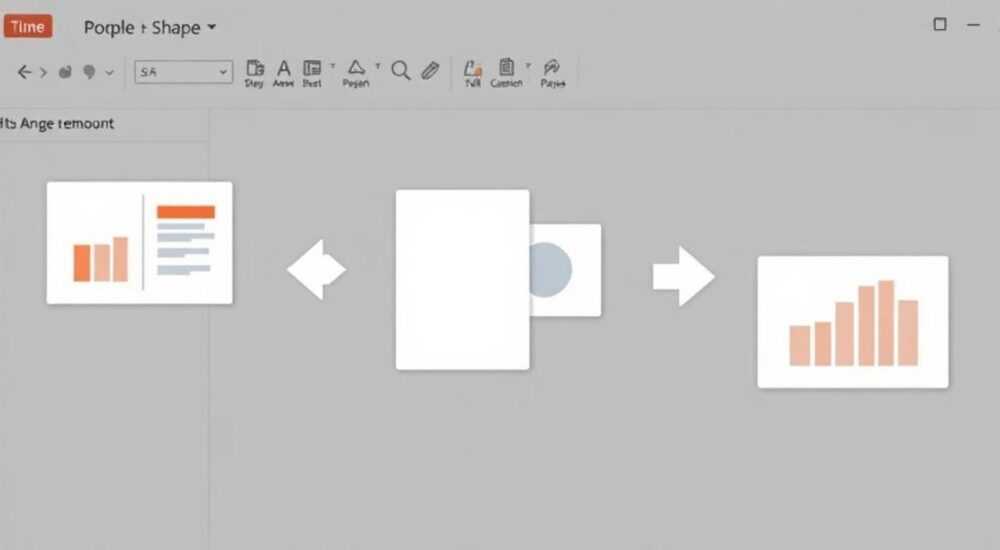
Изменение формы рисунка в PowerPoint — это важный инструмент для создания визуально привлекательных и профессиональных презентаций. В отличие от простого масштабирования или поворота, изменение формы позволяет трансформировать изображение под нужную геометрию: круг, шестиугольник, стрелку или любую другую фигуру. Это особенно полезно при оформлении слайдов с иконками, портретами, схемами или визуализацией данных. Владение этим инструментом помогает выйти за рамки стандартного дизайна и сделать контент более запоминающимся.
Чтобы изменить форму рисунка в PowerPoint, используйте функцию «Обрезка по фигуре» в разделе «Формат». Выберите изображение, нажмите «Обрезать» → «Обрезка по фигуре» и выберите нужную форму. Этот метод не изменяет исходное изображение и легко редактируется.
Содержание статьи:
- Базовый способ изменения формы изображения
- Пошаговая инструкция: как обрезать изображение по фигуре
- Продвинутые техники: комбинирование форм и эффекты
- Добавление эффектов к фигурным изображениям
- Распространённые ошибки и как их избежать
- Как не испортить качество изображения
- Практические примеры использования в презентациях
- Кейсы применения
- Экспертное мнение
- Вопросы и ответы
- Заключение
Базовый способ изменения формы изображения
Самый простой и часто используемый способ — это обрезка изображения по заданной форме. Он доступен во всех современных версиях PowerPoint (2013, 2016, 2019, 2021, Microsoft 365). Процесс занимает всего несколько кликов и не требует специальных навыков.
Для начала вставьте изображение на слайд. Кликните по нему, чтобы активировать вкладку «Формат», которая появляется в верхнем меню только при выделении рисунка. В группе «Размер» найдите кнопку «Обрезать» — она имеет значок ножниц. Нажмите на стрелку рядом с ней, чтобы открыть выпадающее меню.
Здесь выберите пункт «Обрезка по фигуре». Откроется галерея стандартных фигур: прямоугольники, круги, стрелки, звёзды, ленты, волны и другие. Кликните по нужной форме — изображение мгновенно примет её очертания.
Полезно знать: При обрезке по фигуре исходное изображение не удаляется. Вы можете в любой момент изменить форму или вернуться к оригиналу, выбрав «Обрезка» → «Сбросить обрезку».
Если вы хотите точнее позиционировать изображение внутри новой формы, используйте дополнительную обрезку. После применения формы кликните по изображению и снова выберите «Обрезать» (без «по фигуре»). Появятся маркеры — перетаскивая их, вы сдвигаете видимую часть картинки, не меняя форму её границ.
Пошаговая инструкция: как обрезать изображение по фигуре
- Вставьте изображение на слайд через «Вставка» → «Изображения».
- Выделите изображение, чтобы активировать вкладку «Формат».
- В группе «Размер» нажмите стрелку у кнопки «Обрезать».
- Выберите «Обрезка по фигуре».
- Кликните по нужной фигуре в открывшемся списке.
- Опционально: используйте «Обрезать» для точной настройки положения изображения.
Продвинутые техники: комбинирование форм и эффекты
Когда базовых возможностей недостаточно, можно применять более сложные методы. Например, создание составных форм, использование прозрачности, наложение эффектов или комбинирование нескольких изображений в одной форме.
Один из мощных инструментов — это «Работа с фигурами», доступная в той же вкладке «Формат». Сначала вставьте фигуру нужной формы (например, шестиугольник) через «Вставка» → «Фигуры». Затем вставьте изображение и разместите его поверх фигуры. Выделите одновременно и фигуру, и изображение (удерживая Shift), затем нажмите «Формат» → «Работа с фигурами» → «Объединить» → «Пересечение».
В результате получится изображение, ограниченное формой фигуры. Этот метод даёт больше контроля, чем стандартная обрезка, особенно если нужно использовать нестандартные или пользовательские формы.
«Использование “Пересечения” вместо “Обрезки по фигуре” особенно полезно, когда вы работаете с композитными элементами или создаёте сложные визуальные эффекты. Это открывает пространство для креатива.” — Александра Миронова, дизайнер презентаций, 8 лет опыта
Также можно применять маскирование с помощью прозрачности. Например, создайте фигуру с градиентной заливкой, где один край полностью прозрачный, а другой — чёрный. Примените эту фигуру как маску к изображению, используя эффекты наложения (через «Формат фигуры» → «Заливка» → «Изображение или текстура» → «Маска прозрачности»).
Добавление эффектов к фигурным изображениям
- Тени и свечение: Улучшают восприятие формы, делают изображение объёмным.
- Отражение: Эффектно смотрится на круглых или вертикальных формах.
- Поворот и наклон: Позволяют создать динамичные композиции.
- Цветовые фильтры: Через «Коррекция» и «Цвет» можно изменить оттенок изображения под стиль слайда.
Метод |
Где используется |
Преимущества |
Недостатки |
|---|---|---|---|
Обрезка по фигуре |
Быстрое оформление иконок, аватаров |
Простота, не теряется качество |
Ограничен выбор форм |
Пересечение фигур |
Сложные формы, кастомизация |
Полный контроль над формой |
Требует больше шагов |
Маска прозрачности |
Плавные переходы, эффекты затухания |
Креативные решения |
Сложность настройки |
Полезно знать: Сохраняйте копию исходного изображения на отдельном слайде или в буфере обмена. Это защитит вас от случайной потери данных при экспериментах с формами.
Распространённые ошибки и как их избежать
Даже опытные пользователи допускают типичные ошибки при работе с формами в PowerPoint. Одна из самых частых — это попытка изменить форму изображения через ручное редактирование точек, как в векторных редакторах. В PowerPoint так сделать нельзя: изображения не имеют узлов редактирования, как фигуры.
Ещё одна ошибка — игнорирование соотношения сторон. Если вы обрезаете портретное фото по горизонтальному овалу, центральная часть лица может оказаться обрезанной. Чтобы этого избежать, сначала отцентрируйте ключевой объект на изображении, используя предварительную обрезку.
Как не испортить качество изображения
- Не растягивайте маленькое изображение на большую форму — это вызовет пикселизацию.
- Используйте исходники высокого разрешения (минимум 150–300 DPI).
- Избегайте многократного масштабирования: каждый раз теряется немного качества.
- Сохраняйте файл в формате .pptx — он лучше сохраняет графику, чем .ppt.
Также распространённая проблема — потеря обрезки при копировании на другой слайд. Иногда PowerPoint некорректно передаёт параметры формы. Решение: после вставки проверяйте форму и при необходимости повторите обрезку.
«Всегда проверяйте, как выглядит изображение в режиме “Показ слайдов”. На экране могут быть видны артефакты, которых нет в редакторе.” — Дмитрий Ковалёв, IT-тренер, эксперт по офисным приложениям
Практические примеры использования в презентациях
Изменение формы изображения — не просто декор. Это инструмент визуальной коммуникации. Представьте, что вы представляете команду проекта. Вместо прямоугольных фото сделайте круглые аватары — это создаёт ощущение равенства и открытости.
В схемах процессов используйте стрелки, овалы и ромбы для изображений этапов. Например, фото руководителя в форме шестигранника на слайде «Структура управления» сразу привлекает внимание и выделяет роль.
Кейсы применения
- Презентация продукта: Изображение товара в форме капли или пузыря подчёркивает инновационность.
- Образовательные материалы: Фото учёного в форме книги или микроскопа усиливает ассоциацию.
- HR-отчёт: Круглые аватары сотрудников в тепловой карте вовлечённости выглядят гармонично.
- Маркетинговая кампания: Логотипы партнёров в единой форме (например, шестиугольники) создают структурированный вид.
Также можно комбинировать формы с анимацией. Например, изображение появляется в форме круга, а затем расширяется до полного размера. Такой эффект достигается через анимацию «Увеличение» с настройкой области действия.
Полезно знать: Используйте одинаковые формы для однотипных элементов. Это создаёт визуальную консистентность и помогает аудитории быстрее воспринимать информацию.
Экспертное мнение
«Сегодня в презентациях важно не просто передать информацию, а вызвать эмоцию. Изменение формы изображения — это простой, но мощный способ добавить характер. Я рекомендую клиентам использовать не более 2–3 форм в одной презентации, чтобы не перегружать слайды. Например, все фото людей — круглые, а иконки процессов — шестиугольные. Это создаёт узнаваемый стиль.” — Елена Васильева, консультант по корпоративным презентациям, 12 лет опыта
Она также отмечает, что многие компании недооценивают этот инструмент. «Логотип в форме стрелки на слайде “Наши цели” — уже метафора движения вперёд. Такие детали работают на подсознательном уровне».
Вопросы и ответы
Можно ли изменить форму изображения на кастомную, например, по контуру карты?
Да, но потребуется дополнительный шаг. Вставьте изображение карты как фигуру (или создайте её с помощью “Редактирование точек”), затем используйте “Пересечение” с вашим изображением. Альтернатива — вставить изображение в PowerPoint как SVG и применить маску.
Почему после обрезки изображение выглядит размытым?
Это происходит при увеличении маленького изображения. PowerPoint не может восстановить потерянные детали. Решение — использовать изображения с разрешением выше, чем требуется, и избегать сильного масштабирования.
Как вернуть изображение к исходной форме?
Выделите изображение, перейдите в “Формат” → “Обрезка” → “Сбросить обрезку”. Все изменения формы будут отменены, и вы получите оригинал.
Можно ли сохранить обрезанное изображение как отдельный файл?
Да. Кликните правой кнопкой по изображению и выберите “Сохранить как изображение”. Сохранённый файл будет иметь форму, заданную в PowerPoint.
Поддерживается ли обрезка по фигуре на Mac и в онлайн-версии PowerPoint?
Да, функция доступна в PowerPoint для Mac и в PowerPoint Online. Однако в онлайн-версии меньше вариантов фигур и эффектов. Для сложной работы рекомендуется использовать настольную версию.
Заключение
Изменение формы рисунка в PowerPoint — это простой, но эффективный способ улучшить визуальное восприятие презентации. Благодаря встроенным инструментам вроде «Обрезки по фигуре» и «Работы с фигурами», даже начинающий пользователь может создавать профессиональные слайды без помощи графических редакторов.
Главное — понимать, что форма должна служить содержанию, а не заменять его. Каждая трансформация изображения должна быть осмысленной: подчёркивать смысл, направлять взгляд или усиливать эмоцию. Следуя простым правилам и избегая типичных ошибок, вы сможете делать презентации, которые не только информируют, но и вдохновляют.
- Используйте «Обрезка по фигуре» для быстрого изменения формы изображения.
- Применяйте «Пересечение» для сложных и кастомных форм.
- Следите за качеством изображений и не растягивайте маленькие фото.
- Создавайте визуальную консистентность с помощью единых форм для однотипных элементов.
- Всегда проверяйте результат в режиме показа слайдов.
⚠️ Дисклеймер — нажмите, чтобы развернуть
Материалы, опубликованные в разделе «Блог» на сайте RU DESIGN SHOP (rudesignshop.ru), носят исключительно информационный и ознакомительный характер и не являются руководством к действию, финансовой рекомендацией, медицинской услугой, ветеринарным назначением либо рекламой товаров и услуг, включая азартные игры. Публикации не содержат призывов к участию в азартных играх и не направлены на продвижение соответствующих операторов.
Безопасность применения товаров и веществ: при использовании строительных материалов, бытовой химии, пестицидов и агрохимикатов необходимо строго следовать инструкциям производителя и действующему законодательству Российской Федерации, включая Федеральный закон РФ от 19.07.1997 № 109-ФЗ «О безопасном обращении с пестицидами и агрохимикатами».
Упоминание товарных знаков, брендов и организаций носит исключительно информационный характер и не означает наличие партнёрских отношений или одобрения со стороны правообладателей.
Материалы, содержащие сведения о медицинских, ветеринарных или косметических средствах, представлены в справочных целях и не являются медицинской консультацией или назначением. Перед применением рекомендуется обратиться к врачу, ветеринарному специалисту или иному сертифицированному профессионалу.
Возрастные ограничения: материалы, содержащие сведения о продукции категории 18+, включая алкоголь или азартные игры, предназначены исключительно для совершеннолетней аудитории и публикуются в информационных целях.
Правовая ответственность: решения, принятые на основе опубликованной информации, пользователь принимает самостоятельно и на свой риск; редакция и авторы несут ответственность в пределах, установленных законодательством Российской Федерации.
Редакция не допускает публикаций, содержащих пропаганду экстремизма, терроризма, наркотических средств или суицида; подобные материалы подлежат немедленному удалению.
Упоминание организаций с ограниченным статусом: компания Meta Platforms Inc. (социальные сети Facebook и Instagram) признана экстремистской организацией решением суда РФ, её деятельность запрещена на территории Российской Федерации; любые упоминания приводятся исключительно в информационных целях.
Авторские права и источники: информация собирается из открытых источников; её актуальность указывается на дату публикации и может изменяться.
Изображения и иллюстрации используются на условиях, разрешённых правообладателями. При возникновении претензий редакция готова оперативно рассмотреть обращение и внести необходимые изменения.
Персональные данные и cookies: сайт использует cookies и обрабатывает персональные данные пользователей в соответствии с Федеральным законом № 152-ФЗ «О персональных данных» и Политикой конфиденциальности RU DESIGN SHOP.
Мнения авторов могут не совпадать с позицией государственных органов или коммерческих организаций, упомянутых в материалах.
РЕКОМЕНДУЕМ
Товары от российских производителей




