Скидка 5% на первый заказ — RDS5




Как изменить фото в фотошопе
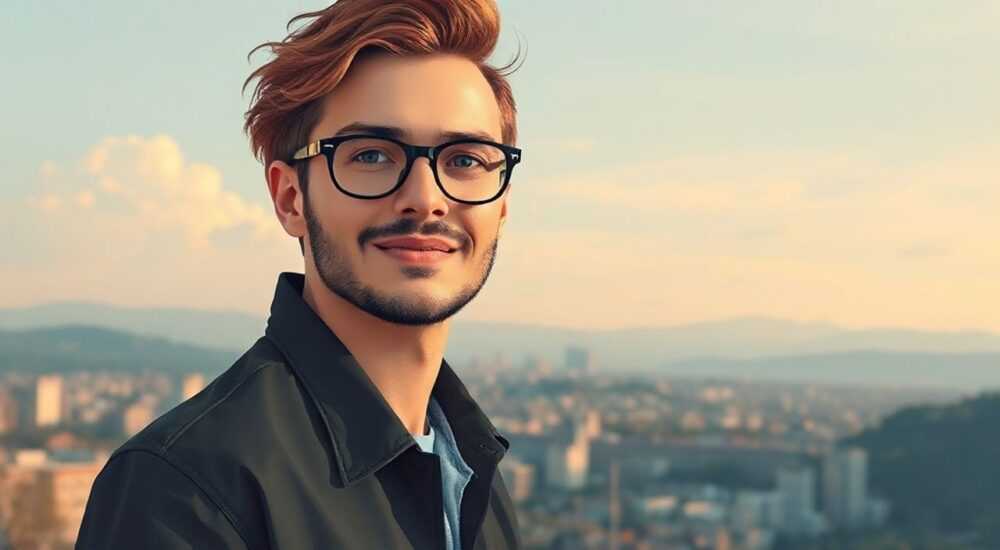
Фотографии — важная часть цифровой коммуникации: от личных архивов до профессионального брендинга. Иногда изображения требуют корректировки: нужно убрать дефекты, изменить фон, подкорректировать цвет или вовсе переработать композицию. Adobe Photoshop остаётся одним из самых мощных инструментов для редактирования фото, доступным как профессионалам, так и новичкам. Освоив базовые и продвинутые функции программы, можно кардинально изменять любые снимки — от простых поправок до художественных трансформаций.
Чтобы изменить фото в Фотошопе, достаточно освоить базовые инструменты: кадрирование, коррекция цвета, клонирующая штамп и выделение объектов. Главное — работать с дубликатами слоёв и использовать неразрушающие методы редактирования.
Содержание статьи:
- Основные инструменты для редактирования фото
- Базовые инструменты на панели слева
- Панель свойств и верхнее меню
- Как изменить фон на фото: пошаговая инструкция
- Цветокоррекция и освещение: как сделать фото естественным
- Корректирующие слои
- Современные технологии: Camera Raw Filter
- Удаление объектов и дефектов: технологии восстановления
- Инструмент «Штамп» (Clone Stamp Tool)
- Инструмент «Лечащая кисть» (Healing Brush)
- Контент-зависимое заполнение (Content-Aware Fill)
- Ретушь и коррекция лица: баланс между красотой и реализмом
- Пошаговая ретушь портрета
- Изменение черт лица
- Работа со слоями и масками: ключ к гибкому редактированию
- Типы слоёв
- Практические советы
- Экспорт и сохранение результата без потерь
- Форматы файлов
- Экспорт для разных целей
- Экспертное мнение
- Вопросы и ответы
- Заключение
Основные инструменты для редактирования фото
Photoshop предлагает сотни инструментов, но для большинства задач достаточно освоить базовый набор. Эти функции позволяют решать 90% типичных задач: от простого кадрирования до сложной ретуши.
Базовые инструменты на панели слева
- Инструмент «Перемещение» (V) — позволяет двигать слои и выделенные области.
- Кадрирование (C) — обрезка изображения по нужным пропорциям. Поддерживает стандартные форматы: 4:3, 16:9, 1:1.
- Лассо, Прямое выделение, Волшебная палочка (L, P, W) — выбор областей для последующего редактирования.
- Кисть (B) — рисование, ретушь, работа с масками.
- Штамп (S) — клонирование фрагментов изображения для удаления дефектов.
- Размытие, Резкость, Осветление (R, O) — локальная коррекция деталей.
Полезно знать: Все инструменты можно вызывать по горячим клавишам. Например, «Ctrl+Z» — отмена действия, «Ctrl+J» — дублирование выделенного слоя.
Панель свойств и верхнее меню
После выбора инструмента в верхней части окна появляются его параметры: размер кисти, жёсткость, режим смешивания, непрозрачность. Эти настройки критически важны для точности работы.
Например, при использовании кисти для маски важно установить мягкую кромку (0–30% жёсткости), чтобы переходы были плавными. При работе с штампом — держите зажатый «Alt», чтобы задать источник клонирования.
«Всегда работайте с увеличенным масштабом (200–300%) при ретуши. Это помогает видеть мелкие детали и избегать ошибок.» — Анна Петрова, ретушёр, 8 лет опыта
Как изменить фон на фото: пошаговая инструкция
Замена фона — одна из самых частых задач: от создания портретов в студийном стиле до рекламных баннеров.
- Откройте изображение в Photoshop и создайте дубликат фона через «Ctrl+J».
- Выделите объект с помощью инструмента «Объектное выделение» (W) — он автоматически распознаёт людей, животных, предметы.
- Уточните контур в меню «Выделение и маска» (Select and Mask). Здесь можно улучшить края, особенно на волосах.
- Добавьте маску — после выделения нажмите «Маска» внизу панели слоёв.
- Вставьте новый фон — перетащите другое изображение под верхний слой.
Метод выделения |
Точность |
Сложность |
Когда использовать |
|---|---|---|---|
Волшебная палочка |
Средняя |
Низкая |
Простые фоны с контрастом |
Лассо |
Низкая |
Средняя |
Геометрические формы |
Объектное выделение |
Высокая |
Низкая |
Люди, животные, сложные края |
Выделение и маска |
Очень высокая |
Высокая |
Профессиональная ретушь |
Полезно знать: Если объект имеет полупрозрачные элементы (например, волосы на ветру), используйте режим «Граница» в «Выделении и маске» и выберите «Смещение края» — это поможет сохранить естественность.
Цветокоррекция и освещение: как сделать фото естественным
Даже идеально снятое фото может выглядеть блёклым или иметь неправильный баланс белого. Цветокоррекция исправляет эти недостатки.
Корректирующие слои
Работайте не напрямую с изображением, а через корректирующие слои — они не изменяют оригинал.
- Яркость/Контрастность — быстро улучшает общее впечатление.
- Уровни (Ctrl+L) — регулирует тени, середины и света.
- Кривые (Ctrl+M) — более точный контроль тонального диапазона.
- Баланс цветов — устраняет цветовой оттенок (например, желтизну).
- Цветовой тон/Насыщенность — меняет отдельные цвета или общую насыщенность.
«Всегда начинайте с уровней: установите чёрную и белую точки. Это задаёт правильный динамический диапазон для дальнейшей работы.» — Дмитрий Козлов, колорист, 12 лет в индустрии
Современные технологии: Camera Raw Filter
Фильтр Camera Raw («Фильтр → Camera Raw Filter») объединяет все основные инструменты цветокоррекции в одном интерфейсе. Особенно полезен для RAW-файлов, но работает и с JPEG.
Здесь можно:
- Настроить экспозицию, контраст, чёткость;
- Регулировать HSL (цвет, насыщенность, яркость) по отдельным цветовым каналам;
- Применять градиентные и радиальные маски для локальной коррекции.
Удаление объектов и дефектов: технологии восстановления
Нежелательные элементы — от пылинок до случайных прохожих — можно убрать несколькими способами.
Инструмент «Штамп» (Clone Stamp Tool)
Работает по принципу копирования одного участка изображения на другой.
- Выберите инструмент (S).
- Удерживайте «Alt» и кликните по области-источнику.
- Рисуйте по дефекту — Photoshop скопирует текстуру с исходного участка.
Подходит для однородных поверхностей: стены, небо, кожа.
Инструмент «Лечащая кисть» (Healing Brush)
Умнее штампа: копирует текстуру, но подстраивает цвет и свет под целевую область.
- Активируйте (J), зажмите «Alt» для выбора источника.
- Работает идеально для кожи, маленьких царапин, пятен.
Контент-зависимое заполнение (Content-Aware Fill)
Один из самых мощных инструментов Photoshop.
- Выделите ненужный объект (например, лассо).
- Перейдите в «Редактирование → Заполнить → Содержимое зависит от содержания».
- Photoshop анализирует окружение и заполняет область подходящей текстурой.
Полезно знать: Для лучшего результата перед заполнением размойте выделение на 1–2 пикселя («Выбор → Модифицировать → Размыть»), чтобы границы не выглядели резко.
Ретушь и коррекция лица: баланс между красотой и реализмом
Ретушь лица — деликатная тема. Цель — улучшить внешний вид, не делая человека чужим.
Пошаговая ретушь портрета
- Дублируйте слой — всегда работайте с копией.
- Удалите прыщи, родинки, покраснения с помощью «Лечащей кисти».
- Сгладьте кожу — создайте новый слой, примените «Фильтр → Размытие → Гауссово» (радиус 2–5 пикселей).
- Добавьте маску и закрасьте кистью с низкой непрозрачностью (10–20%) только проблемные зоны (лоб, щёки).
- Осветлите глаза и зубы с помощью корректирующего слоя «Яркость/Контрастность» и точечной маски.
«Не переусердствуйте со сглаживанием. Сохраняйте текстуру кожи — это признак профессионализма.» — Елена Миронова, beauty-ретушёр, работает с Vogue Russia
Изменение черт лица
Для тонкой коррекции используйте инструмент «Искажение» (Edit → Puppet Warp) или плагины вроде Liquify («Фильтр → Искажение»).
- Увеличьте глаза, подправьте форму носа, подбородка.
- Работайте с малыми значениями — изменения должны быть почти незаметны.
Работа со слоями и масками: ключ к гибкому редактированию
Слои — основа неразрушающего редактирования. Они позволяют вносить изменения, не затрагивая оригинальное изображение.
Типы слоёв
Тип слоя |
Назначение |
Пример использования |
|---|---|---|
Фоновый слой |
Оригинальное изображение |
Никогда не редактируйте напрямую |
Корректирующий слой |
Цвет, экспозиция, контраст |
Кривые, уровни, насыщенность |
Слой с маской |
Локальное применение эффекта |
Скрыть эффект на части изображения |
Смарт-объект |
Вектор, текст, фильтры без потерь |
Масштабирование без пикселизации |
Практические советы
- Именуйте слои — это упрощает навигацию в сложных проектах.
- Группируйте слои (Ctrl+G) — например, «Ретушь», «Фон», «Цветокоррекция».
- Используйте прозрачность и режимы наложения (например, «Мягкий свет» для осветления).
Полезно знать: Нажмите «Alt» и кликните между двумя слоями, чтобы создать маску, привязанную к нижнему слою — это называется «Клиппинговая маска».
Экспорт и сохранение результата без потерь
Правильное сохранение гарантирует, что качество изображения не пострадает.
Форматы файлов
- PSD — родной формат Photoshop. Сохраняет все слои, маски, коррекции. Используйте для продолжения работы.
- TIFF — без потерь, поддерживает слои, используется в полиграфии.
- JPEG — сжатие с потерями, подходит для веба и печати при высоком качестве (80–100%).
- PNG — поддерживает прозрачность, идеален для интернета.
Экспорт для разных целей
- Для печати: TIFF или PSD, разрешение 300 dpi, цветовое пространство CMYK.
- Для сайта: JPEG (качество 80%), разрешение 72 dpi, sRGB.
- Для соцсетей: PNG или JPEG, размер до 2000 пикселей по длинной стороне.
«Перед экспортом всегда проверяйте изображение в натуральную величину (100%). Так вы увидите настоящее качество, а не масштабированный вид.» — Артём Лебедев, графический дизайнер, Adobe Certified Expert
Экспертное мнение
«Сегодня многие думают, что редактирование — это просто «пофиксить фото». На самом деле, хороший результат требует понимания композиции, света и психологии восприятия. Например, взгляд на лицо должен оставаться живым — если вы уберёте все морщинки, человек перестанет узнаваемым. Photoshop — это не про «стереть», а про «усилить».» — Мария Соколова, преподаватель цифровой фотографии в Школе дизайна ВШЭ, 15 лет опыта
Она также отмечает, что новые версии Photoshop с ИИ-функциями (например, Neural Filters) ускоряют процесс, но не заменяют художественный вкус. «Фильтр «Умное осветление» может сделать кожу светлее, но только человек решит, где граница между красивым и неестественным.»
Вопросы и ответы
Можно ли изменить фото в Фотошопе бесплатно?
Официальный Photoshop — платная программа. Но Adobe предлагает пробную версию на 7 дней. Альтернатива — бесплатные аналоги: GIMP, Photopea (онлайн-редактор, похожий на Photoshop).
Как научиться редактировать фото в Фотошопе с нуля?
Начните с базовых курсов на YouTube (каналы PHLEARN, Photoshop Training Channel), затем практикуйтесь на своих фото. Освойте сначала кадрирование, цветокоррекцию, выделение — этого достаточно для 80% задач.
Почему моё фото стало размытым после сохранения?
Вероятно, вы сохранили JPEG с низким качеством (ниже 60%) или уменьшили размер изображения. Всегда сохраняйте исходник в PSD и экспортируйте копию для публикации.
Как быстро убрать тень на фото?
Используйте «Контент-зависимое заполнение» или «Лечащую кисть». Выделите тень, залейте её — Photoshop подберёт фон. Для сложных случаев — ручная ретушь с маской и размытием.
Можно ли изменить одежду или лицо человека на фото?
Да, но это требует продвинутых навыков. Нужно выделить объект, заменить его изображением из другого источника и аккуратно состыковать цвет, свет, тени. Такие задачи решаются с помощью масок, кривых и фильтров.
Заключение
Photoshop — универсальный инструмент для изменения фото любой сложности. От простого кадрирования до полной замены фона и ретуши портретов — всё это возможно без потери качества, если соблюдать принципы неразрушающего редактирования. Ключевые факторы успеха: использование слоёв, масок, корректирующих инструментов и постоянная практика.
Главное — помнить, что технология должна служить цели, а не доминировать над ней. Хорошее фото — это не то, где ничего не видно, а то, где всё выглядит естественно и гармонично.
- Всегда работайте с копией слоя — это защитит оригинал.
- Используйте корректирующие слои и маски для гибкости.
- Начинайте с базовых инструментов: кадрирование, цветокоррекция, выделение.
- Для удаления объектов применяйте «Лечащую кисть» и «Контент-зависимое заполнение».
- Экспортируйте изображения в правильном формате и с нужным качеством.
⚠️ Дисклеймер — нажмите, чтобы развернуть
Материалы, опубликованные в разделе «Блог» на сайте RU DESIGN SHOP (rudesignshop.ru), носят исключительно информационный и ознакомительный характер и не являются руководством к действию, финансовой рекомендацией, медицинской услугой, ветеринарным назначением либо рекламой товаров и услуг, включая азартные игры. Публикации не содержат призывов к участию в азартных играх и не направлены на продвижение соответствующих операторов.
Безопасность применения товаров и веществ: при использовании строительных материалов, бытовой химии, пестицидов и агрохимикатов необходимо строго следовать инструкциям производителя и действующему законодательству Российской Федерации, включая Федеральный закон РФ от 19.07.1997 № 109-ФЗ «О безопасном обращении с пестицидами и агрохимикатами».
Упоминание товарных знаков, брендов и организаций носит исключительно информационный характер и не означает наличие партнёрских отношений или одобрения со стороны правообладателей.
Материалы, содержащие сведения о медицинских, ветеринарных или косметических средствах, представлены в справочных целях и не являются медицинской консультацией или назначением. Перед применением рекомендуется обратиться к врачу, ветеринарному специалисту или иному сертифицированному профессионалу.
Возрастные ограничения: материалы, содержащие сведения о продукции категории 18+, включая алкоголь или азартные игры, предназначены исключительно для совершеннолетней аудитории и публикуются в информационных целях.
Правовая ответственность: решения, принятые на основе опубликованной информации, пользователь принимает самостоятельно и на свой риск; редакция и авторы несут ответственность в пределах, установленных законодательством Российской Федерации.
Редакция не допускает публикаций, содержащих пропаганду экстремизма, терроризма, наркотических средств или суицида; подобные материалы подлежат немедленному удалению.
Упоминание организаций с ограниченным статусом: компания Meta Platforms Inc. (социальные сети Facebook и Instagram) признана экстремистской организацией решением суда РФ, её деятельность запрещена на территории Российской Федерации; любые упоминания приводятся исключительно в информационных целях.
Авторские права и источники: информация собирается из открытых источников; её актуальность указывается на дату публикации и может изменяться.
Изображения и иллюстрации используются на условиях, разрешённых правообладателями. При возникновении претензий редакция готова оперативно рассмотреть обращение и внести необходимые изменения.
Персональные данные и cookies: сайт использует cookies и обрабатывает персональные данные пользователей в соответствии с Федеральным законом № 152-ФЗ «О персональных данных» и Политикой конфиденциальности RU DESIGN SHOP.
Мнения авторов могут не совпадать с позицией государственных органов или коммерческих организаций, упомянутых в материалах.
РЕКОМЕНДУЕМ
Товары от российских производителей


-5%

