Скидка 5% на первый заказ — RDS5




Как изменить готовую презентацию powerpoint
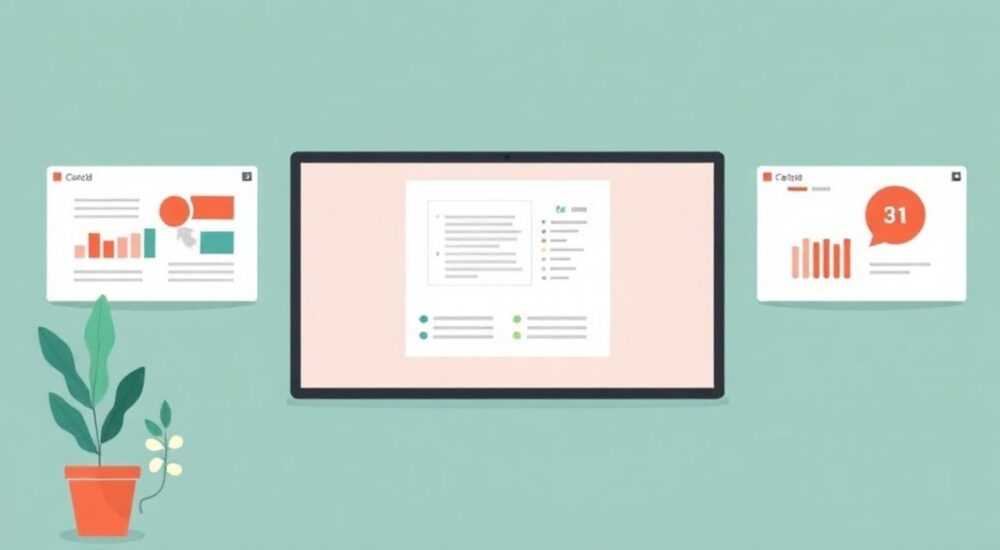
Изменить готовую презентацию PowerPoint можно в любой версии Microsoft Office, а также в бесплатных альтернативах — например, Google Slides или LibreOffice Impress. Главное — понимать структуру слайдов, уметь работать с редактором и сохранять единый стиль при внесении правок.
Чтобы быстро и безопасно изменить презентацию, всегда делайте резервную копию файла перед началом правок. Работайте в режиме «Обычный» или «Сортировщик слайдов», чтобы легко перемещаться между страницами и вносить изменения в текст, дизайн и мультимедиа.
Презентации стали неотъемлемой частью деловой коммуникации: от внутренних отчетов до публичных выступлений. Однако зачастую приходится использовать уже готовые шаблоны — скачанные из интернета, переданные коллегой или созданные ранее. В таких случаях важно не просто заменить текст, а адаптировать всю презентацию под текущие задачи: обновить контент, привести оформление к корпоративному стилю, добавить визуальные элементы и проверить логическую последовательность. Неправильные действия могут нарушить структуру, испортить анимации или потерять данные. Поэтому знание, как грамотно изменить готовую презентацию PowerPoint, — ключевой навык для любого профессионала, работающего с информацией.
Содержание статьи:
Подготовка к редактированию презентации
Перед тем как вносить любые изменения в готовую презентацию, необходимо провести подготовительный этап. Он включает в себя анализ исходного файла, создание резервной копии и выбор подходящего программного обеспечения. Пренебрежение этим шагом может привести к потере данных или необходимости начинать работу с нуля.
Первое, что нужно сделать — открыть файл и оценить его общую структуру. Обратите внимание на количество слайдов, наличие мастер-слайдов, использование шрифтов, цветовых схем и эффектов. Это поможет понять, насколько гибкой является презентация и какие ограничения могут возникнуть при редактировании.
Полезно знать: Если презентация защищена паролем или находится в формате .ppsx (просмотр), её можно конвертировать в редактируемый .pptx через онлайн-сервисы или переименовать файл, изменив расширение.
Следующий шаг — создание резервной копии. Сохраните оригинальный файл под другим именем, например, «Презентация_оригинал_2026». Это позволит вернуться к исходнику в случае ошибок. Также рекомендуется периодически сохранять промежуточные версии, особенно при масштабных изменениях.
Выбор программы для редактирования зависит от доступности. Microsoft PowerPoint остаётся самым функциональным решением, но если его нет, подойдут:
- Google Slides — удобен для совместной работы в реальном времени;
- LibreOffice Impress — бесплатная альтернатива с поддержкой .pptx;
- Apple Keynote — оптимален для пользователей macOS.
Важно помнить, что при открытии файла в стороннем редакторе возможна потеря некоторых эффектов, особенно сложных анимаций или переходов.
Шаги подготовки
- Создайте резервную копию оригинального файла.
- Определите цель изменений: обновление текста, смена дизайна, добавление новых блоков.
- Проверьте совместимость формата (.ppt, .pptx, .ppsx).
- Убедитесь, что все шрифты и изображения доступны — внешние ссылки могут не загрузиться.
- Откройте презентацию в выбранной программе и перейдите в режим просмотра «Обычный» или «Сортировщик слайдов».
Как редактировать содержание слайдов
Основная задача при изменении презентации — актуализировать содержание. Это включает редактирование текста, замену данных, удаление лишнего и добавление новой информации. При этом важно сохранить читаемость и логическую структуру каждого слайда.
Начните с текстовых блоков. Кликните по любому полю — оно станет активным для редактирования. Удалите ненужный текст, вставьте новый, проверьте орфографию. Избегайте перегруженности: один слайд — одна ключевая мысль. Используйте маркированные списки вместо сплошного текста.
Если презентация содержит таблицы или диаграммы, их также можно изменить. Дважды щелкните по диаграмме — откроется Excel-подобное окно, где можно обновить данные. График автоматически перестроится. Убедитесь, что новые цифры соответствуют источнику и логике подачи.
«При редактировании контента ориентируйтесь на аудиторию. Технические детали уместны для специалистов, но для руководства важнее выводы и KPI.» — Анна Петрова, бизнес-тренер по коммуникациям
Для быстрого поиска и замены фраз используйте сочетание клавиш Ctrl+H. Это особенно полезно, если нужно изменить название компании, дату или имя докладчика на всех слайдах.
Элемент |
Как изменить |
Совет |
|---|---|---|
Заголовок |
Кликнуть и ввести новый текст |
Делайте его ёмким и цепляющим |
Текстовый блок |
Выделить, удалить, вставить |
Ограничьте объём 6 строками |
Таблица |
Щелкнуть дважды, отредактировать ячейки |
Сохраняйте единый формат чисел |
Диаграмма |
Открыть источник данных, обновить |
Проверьте подписи осей и легенду |
Изменение дизайна и стиля презентации
Дизайн — это визуальная основа презентации. Даже при отличном содержании плохое оформление снижает восприятие. К счастью, PowerPoint позволяет быстро изменить стиль всей презентации за несколько кликов.
Начните с вкладки «Дизайн». Здесь доступны встроенные темы — наборы цветов, шрифтов и эффектов. Просто кликните по понравившейся теме, и она применится ко всем слайдам. Это самый быстрый способ обновить внешний вид.
Для более точной настройки используйте «Форматирование мастера». Перейдите: Вид → Образец слайдов. Здесь вы можете изменить фон, расположение элементов, шрифты по умолчанию и даже логотип. Все изменения в мастер-слайде автоматически распространяются на все слайды, использующие этот макет.
Полезно знать: Если вы меняете шрифт в мастер-слайде, убедитесь, что он доступен на компьютерах аудитории. Лучше использовать стандартные шрифты: Arial, Calibri, Times New Roman.
Цветовую схему можно настроить вручную: Дизайн → Цвета → Создать новые цвета темы. Выберите основные и акцентные цвета, соответствующие бренду или настроению выступления. Например, синий вызывает доверие, зелёный — ассоциируется с ростом, красный — с энергией.
Как изменить фон слайдов
- На вкладке «Дизайн» нажмите «Фон» → «Форматирование фона».
- Выберите заливку: сплошной цвет, градиент, текстура или изображение.
- Если используете картинку, установите галочку «Обратить в фон», чтобы она не мешала чтению текста.
- Примените изменения ко всем слайдам или только к выделенным.
Работа с изображениями, видео и анимациями
Визуальные элементы повышают вовлечённость аудитории на 40% (по данным исследований Nielsen Norman Group). Поэтому важно правильно встраивать и редактировать мультимедиа в готовую презентацию.
Чтобы добавить изображение, перейдите на нужный слайд, вкладка «Вставка» → «Рисунки». Выберите файл с компьютера или из облачного хранилища. После вставки можно изменить размер, обрезать, добавить рамку или тень через контекстное меню «Формат».
Видео вставляется аналогично: «Вставка» → «Видео». Поддерживаются локальные файлы, записи с камеры и видео с YouTube. При вставке онлайн-видео PowerPoint создаёт ссылку — убедитесь, что будет доступ в интернет во время показа.
Анимации и переходы между слайдами помогают удерживать внимание, но их избыток раздражает. Ограничьтесь 1–2 типами переходов на всю презентацию. Анимации применяйте точечно — например, чтобы раскрыть пункты списка по одному.
«Используйте анимацию не для красоты, а для логики. Появление элементов по порядку помогает аудитории следовать за ходом мысли.» — Дмитрий Смирнов, эксперт по визуальным коммуникациям
Коррекция структуры и логики подачи материала
Даже идеально оформленная презентация провалится, если нарушена логика изложения. Проверьте последовательность слайдов: проблема → анализ → решение → выводы. Используйте «Сортировщик слайдов» (Вид → Сортировщик слайдов), чтобы быстро перетаскивать слайды и менять порядок.
Добавьте навигационные элементы: титульный слайд, оглавление, разделители между блоками, заключительный слайд с контактами. Это улучшит восприятие и покажет продуманность выступления.
Удалите дублирующие или малозначимые слайды. Если информация слишком объёмная, разбейте её на две презентации: одну — для детального разбора, другую — для краткого брифинга.
Экспертное мнение
Профессионалы рекомендуют подходить к редактированию презентации системно. Не меняйте только текст — адаптируйте весь контент под цель и аудиторию.
- Проводите аудит перед началом правок: что работает, что устарело.
- Используйте принцип «один слайд — одна идея».
- Тестируйте презентацию на коллеге до финального показа.
- Оптимизируйте для разных устройств: проектор, ноутбук, планшет.
Современные инструменты, такие как PowerPoint Designer (в Microsoft 365), предлагают автоматические предложения по оформлению. Они анализируют содержание и предлагают макеты, что ускоряет процесс адаптации шаблона.
Вопросы и ответы
Можно ли изменить шаблон после начала редактирования?
Да, в любой момент. Перейдите на вкладку «Дизайн» и выберите новый шаблон. Учтите, что некоторые элементы могут сместиться, поэтому проверьте каждый слайд после смены темы.
Что делать, если шрифты не отображаются?
PowerPoint заменяет отсутствующие шрифты на стандартные. Чтобы избежать этого, используйте встроенные шрифты или встраивайте их в файл: Файл → Параметры → Сохранение → «Внедрить шрифты в файл».
Как защитить презентацию от изменений?
Используйте функцию «Защита паролем»: Файл → Сведения → Защитить презентацию → «Зашифровать паролем». Также можно сохранить как PDF, если нужно заблокировать редактирование.
Можно ли редактировать презентацию на телефоне?
Да, через приложение Microsoft PowerPoint для iOS и Android. Функционал ограничен, но позволяет менять текст, добавлять слайды и просматривать анимации.
Заключение
Изменение готовой презентации PowerPoint — это не просто замена текста, а комплексная адаптация контента, дизайна и структуры под конкретные цели. Успешное редактирование требует системного подхода: от создания резервной копии до финальной проверки логики и визуала.
Главное — помнить, что презентация должна служить аудитории, а не демонстрировать возможности программы. Чёткая структура, простой язык и уместная визуализация всегда эффективнее сложных анимаций и перегруженных слайдов.
- Всегда делайте резервную копию перед редактированием.
- Используйте мастер-слайды для единообразия дизайна.
- Обновляйте контент, ориентируясь на целевую аудиторию.
- Ограничивайте использование анимаций и переходов.
- Проверяйте презентацию в режиме показа перед финальным использованием.
⚠️ Дисклеймер — нажмите, чтобы развернуть
Материалы, опубликованные в разделе «Блог» на сайте RU DESIGN SHOP (rudesignshop.ru), носят исключительно информационный и ознакомительный характер и не являются руководством к действию, финансовой рекомендацией, медицинской услугой, ветеринарным назначением либо рекламой товаров и услуг, включая азартные игры. Публикации не содержат призывов к участию в азартных играх и не направлены на продвижение соответствующих операторов.
Безопасность применения товаров и веществ: при использовании строительных материалов, бытовой химии, пестицидов и агрохимикатов необходимо строго следовать инструкциям производителя и действующему законодательству Российской Федерации, включая Федеральный закон РФ от 19.07.1997 № 109-ФЗ «О безопасном обращении с пестицидами и агрохимикатами».
Упоминание товарных знаков, брендов и организаций носит исключительно информационный характер и не означает наличие партнёрских отношений или одобрения со стороны правообладателей.
Материалы, содержащие сведения о медицинских, ветеринарных или косметических средствах, представлены в справочных целях и не являются медицинской консультацией или назначением. Перед применением рекомендуется обратиться к врачу, ветеринарному специалисту или иному сертифицированному профессионалу.
Возрастные ограничения: материалы, содержащие сведения о продукции категории 18+, включая алкоголь или азартные игры, предназначены исключительно для совершеннолетней аудитории и публикуются в информационных целях.
Правовая ответственность: решения, принятые на основе опубликованной информации, пользователь принимает самостоятельно и на свой риск; редакция и авторы несут ответственность в пределах, установленных законодательством Российской Федерации.
Редакция не допускает публикаций, содержащих пропаганду экстремизма, терроризма, наркотических средств или суицида; подобные материалы подлежат немедленному удалению.
Упоминание организаций с ограниченным статусом: компания Meta Platforms Inc. (социальные сети Facebook и Instagram) признана экстремистской организацией решением суда РФ, её деятельность запрещена на территории Российской Федерации; любые упоминания приводятся исключительно в информационных целях.
Авторские права и источники: информация собирается из открытых источников; её актуальность указывается на дату публикации и может изменяться.
Изображения и иллюстрации используются на условиях, разрешённых правообладателями. При возникновении претензий редакция готова оперативно рассмотреть обращение и внести необходимые изменения.
Персональные данные и cookies: сайт использует cookies и обрабатывает персональные данные пользователей в соответствии с Федеральным законом № 152-ФЗ «О персональных данных» и Политикой конфиденциальности RU DESIGN SHOP.
Мнения авторов могут не совпадать с позицией государственных органов или коммерческих организаций, упомянутых в материалах.
РЕКОМЕНДУЕМ
Товары от российских производителей



