Скидка 5% на первый заказ — RDS5




Как изменить интервал между строками в повер поинт
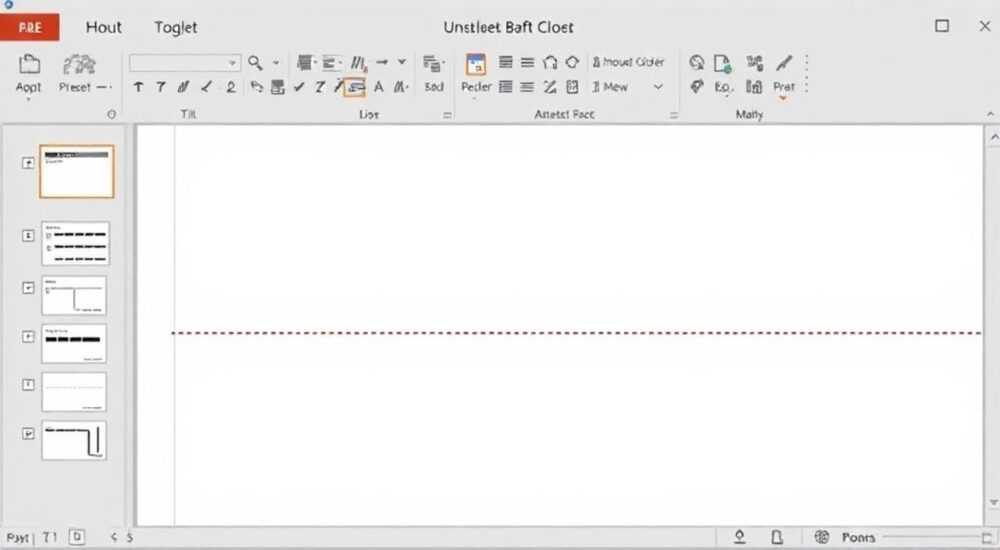
Изменение интервала между строками в PowerPoint — это простая, но критически важная настройка для улучшения читаемости и визуальной привлекательности презентаций. Корректный межстрочный интервал помогает тексту «дышать», делает слайды более профессиональными и облегчает восприятие информации аудиторией. Основной способ — использование панели форматирования абзаца, доступной через контекстное меню или ленту инструментов.
Чтобы изменить интервал между строками в PowerPoint, выделите текст, откройте раздел «Абзац» на вкладке «Главная» или через контекстное меню и установите нужное значение в параметре «Междустрочный интервал». Рекомендуется использовать значение от 1,15 до 1,5 для оптимальной читаемости.
Содержание статьи:
- Почему интервал между строками так важен
- Как изменить интервал между строками: пошаговые инструкции
- Шаги для применения интервала ко всему слайду или презентации
- Расширенные параметры форматирования: отступы, интервалы и выравнивание
- Использование стилей и тем для автоматизации
- Типичные ошибки и как их избежать
- Как проверить и исправить интервалы массово
- Лучшие практики дизайна слайдов с учётом интервалов
- Адаптация под разные устройства и форматы
- Экспертное мнение
- Вопросы и ответы
- Заключение
Почему интервал между строками так важен
Правильный интервал между строками напрямую влияет на восприятие текста. Слишком плотный шрифт утомляет зрение, особенно при длительном выступлении. Напротив, чрезмерно большой интервал может разрушить визуальную связность блока, создавая впечатление фрагментарности. Исследования в области типографики показывают, что оптимальный междустрочный интервал составляет от 120% до 150% от высоты строки (leading).
В PowerPoint по умолчанию используется значение 1,0, что подходит только для коротких заголовков. Для основного текста — особенно в докладах, образовательных презентациях или бизнес-отчётах — этого недостаточно. Увеличение интервала до 1,15–1,5 значительно повышает читаемость без потери компактности слайда.
Проблема усугубляется, когда презентация демонстрируется на большом экране. На расстоянии плохо читается перегруженный текст. Аудитория теряет внимание уже через 30 секунд, если не может быстро уловить смысл. Поэтому даже небольшая корректировка интервалов становится мощным инструментом вовлечения.
Полезно знать: Интервал между строками особенно критичен при использовании шрифтов с малыми засечками (например, Calibri, Segoe UI) или при работе с длинными абзацами.
Как изменить интервал между строками: пошаговые инструкции
Существует несколько способов изменения межстрочного интервала в PowerPoint. Все они одинаково эффективны, но различаются по скорости и удобству в зависимости от ситуации.
- Выделите текст: щелкните по текстовому полю или выделите конкретный фрагмент с помощью мыши.
- Откройте панель «Абзац»: перейдите на вкладку «Главная» в верхнем меню и найдите группу «Абзац». В правом нижнем углу этой группы есть маленькая стрелка — кликните по ней, чтобы открыть расширенные настройки.
- Выберите интервал: в открывшемся окне найдите поле «Междустрочный интервал». Выберите из выпадающего списка: одинарной, 1,15, 1,5, двойной или «точное значение».
- Настройте дополнительные параметры: при необходимости задайте интервал «до» и «после» абзаца, чтобы улучшить вертикальное ритмирование.
- Подтвердите изменения: нажмите «ОК».
Альтернативный способ — через контекстное меню:
- Щёлкните правой кнопкой мыши по выделенному тексту.
- Выберите пункт «Абзац».
- Повторите шаги 3–5 из предыдущего алгоритма.
Для пользователей, предпочитающих работать с клавиатурой, доступны горячие клавиши:
- Ctrl + A — выделить весь текст в слайде (если курсор в текстовом поле).
- Alt + H, P, G — последовательное нажатие для быстрого перехода к настройкам абзаца (работает в Windows).
«Не ограничивайтесь стандартными значениями. Экспериментируйте с точными интервалами — например, 1,3 или 1,4 — чтобы найти идеальный баланс для вашего шрифта и размера текста.» — Мария Ковалёва, UX-дизайнер, 8 лет опыта в презентационном дизайне
Шаги для применения интервала ко всему слайду или презентации
Если нужно единообразие по всей презентации, лучше использовать мастер-слайды:
- Перейдите во вкладку «Вид» → «Образец слайдов».
- Найдите основной макет (Master Slide) и откройте его.
- Выделите текстовое поле с подсказкой (например, «Щёлкните, чтобы добавить заголовок»).
- Откройте настройки абзаца и установите нужный междустрочный интервал.
- Нажмите «Закрыть режим образца».
Теперь все новые слайды будут использовать заданный интервал. Для существующих слайдов придётся применить изменения вручную или использовать функцию «Заменить шрифт» с сохранением форматирования.
Полезно знать: Изменения в мастер-слайдах не затрагивают уже введённый текст, но влияют на все будущие слайды и новые текстовые блоки.
Расширенные параметры форматирования: отступы, интервалы и выравнивание
Междустрочный интервал — лишь часть системы вертикального ритма. Полноценное форматирование включает три ключевых элемента:
- Интервал внутри абзаца (между строками).
- Интервал между абзацами (до и после).
- Отступы первой строки и выравнивание текста.
PowerPoint позволяет гибко настраивать каждый из них. Например, интервал «до» и «после» абзаца задаётся в пунктах (pt) и помогает отделить заголовки от основного текста. Значение 6–12 pt обычно достаточно для визуального разделения.
Параметр |
Рекомендуемое значение |
Цель |
|---|---|---|
Междустрочный интервал |
1,15 – 1,5 |
Улучшение читаемости основного текста |
Интервал до абзаца |
6–12 pt |
Визуальное разделение блоков |
Интервал после абзаца |
6–10 pt |
Подготовка к следующему элементу |
Отступ первой строки |
0,5–1 см |
Выделение начала абзаца |
Выравнивание также влияет на восприятие. По левому краю — самый читаемый вариант. Центрирование уместно только для заголовков и коротких фраз. Выравнивание по ширине (justify) создаёт «рваные» пробелы в PowerPoint и не рекомендуется.
Использование стилей и тем для автоматизации
PowerPoint поддерживает стили абзацев, хотя и не так явно, как Word. Чтобы создать повторяемый формат:
- Оформите один абзац с нужными интервалами.
- Выделите его и скопируйте (Ctrl+C).
- Щёлкните правой кнопкой по другому тексту → «Специальная вставка» → «Формат кистью».
Этот метод особенно полезен при редактировании готовых презентаций от коллег, где форматирование неединообразно.
Полезно знать: Формат кистью копирует не только интервалы, но и шрифт, цвет, отступы. Используйте аккуратно, чтобы не нарушить общий стиль.
Типичные ошибки и как их избежать
Новички часто допускают ошибки, которые сводят на нет усилия по улучшению презентации. Вот самые распространённые:
- Использование пробелов вместо интервалов: нажатие Enter для создания отступа между абзацами — антипаттерн. Это нарушает семантику текста и мешает автоматизации.
- Одинаковый интервал для всех элементов: заголовок уровня H1 должен иметь меньший интервал, чем основной текст. Не применяйте 1,5 ко всему подряд.
- Игнорирование масштаба просмотра: то, что хорошо смотрится на ноутбуке, может быть нечитаемо на проекторе. Проверяйте слайды в полноэкранном режиме.
- Чрезмерная настройка: слишком много разных интервалов создаёт визуальный шум. Держитесь 2–3 стандартных значений на всю презентацию.
Ещё одна частая ошибка — работа только с видимым текстом, игнорируя мастер-слайды. Это приводит к тому, что новые слайды автоматически используют старые, некорректные настройки.
Как проверить и исправить интервалы массово
Если презентация уже готова, но форматирование «плавает», можно провести аудит:
- Перейдите в режим «Сортировщик слайдов» (Вид → Сортировщик слайдов).
- Быстро просмотрите все слайды на предмет «перегруженных» или «рваных» блоков.
- Выделите проблемные слайды, откройте настройки абзаца и унифицируйте интервалы.
- Используйте «Формат кистью», чтобы распространить правильные настройки.
PowerPoint не имеет встроенной функции «проверка интервалов», поэтому процесс требует ручного контроля.
«Вместо того чтобы исправлять каждый слайд, создайте эталонный слайд с правильными стилями, а затем копируйте его оформление. Это экономит до 70% времени при редактировании больших презентаций.» — Алексей Петров, ведущий преподаватель курсов по PowerPoint, 12 лет опыта
Лучшие практики дизайна слайдов с учётом интервалов
Профессиональные презентации строятся по принципу «меньше текста — больше смысла». Однако, когда текст необходим, важно сделать его максимально удобным для восприятия. Вот проверенные подходы:
- Ограничьте абзац 3–4 строками. Большие блоки дробите с помощью интервалов «после».
- Используйте маркированные списки: они автоматически получают хороший интервал и легче читаются.
- Для заголовков применяйте интервал 1,0–1,1; для тела — 1,15–1,4.
- Добавляйте «воздух» вокруг текста: поля слайда должны быть не менее 1 см.
Цвет фона и текста тоже влияет на восприятие интервалов. На тёмном фоне текст кажется плотнее, поэтому интервал можно увеличить до 1,5–1,6. На светлом — достаточно 1,15–1,3.
Адаптация под разные устройства и форматы
Современные презентации показывают не только с ноутбука, но и на смартфонах, планшетах, телевизорах. При этом:
- На мобильных устройствах текст читается ближе, поэтому интервал 1,0 может быть недостаточен.
- В социальных сетях (например, LinkedIn) слайды часто просматривают без звука — значит, текст должен быть идеально читаем.
- При экспорте в PDF важно сохранить все интервалы — используйте предварительный просмотр перед печатью.
Полезно знать: Перед финальной демонстрацией запустите презентацию в режиме «Показ слайдов» (F5) и пройдитесь по каждому слайду — так вы увидите реальное отображение.
Экспертное мнение
«Многие считают, что интервалы — это «мелочь», но именно такие детали отличают любительскую презентацию от профессиональной. Я регулярно провожу аудит слайдов у клиентов и в 8 из 10 случаев первое, что я меняю — это междустрочный интервал. Простое изменение с 1,0 до 1,25 сразу делает текст «дышащим» и легким для глаз.» — Анна Сергеева, консультант по бизнес-коммуникациям, автор книги «Слайды, которые продают»
Анна отмечает, что в крупных компаниях всё чаще внедряют внутренние гайдлайны по оформлению презентаций, где чётко прописаны допустимые значения интервалов. Например, в одном из банковских холдингов стандарт требует:
- Заголовок: 1,0
- Подзаголовок: 1,1
- Основной текст: 1,25
- Сноски: 1,1
Такой подход исключает споры о дизайне и ускоряет согласование.
Вопросы и ответы
Можно ли задать интервал меньше 1,0?
Да, в поле «Точное значение» можно указать 0,8 или даже 0,5. Но это снижает читаемость и рекомендуется только для декоративных надписей или очень ограниченного пространства.
Почему после изменения интервала текст «прыгает» на слайде?
Это происходит, если в текстовом поле включена опция «Автоподбор высоты». Отключите её: щёлкните правой кнопкой по рамке → «Формат фигуры» → «Размер и свойства» → снимите галочку «Автоподбор».
Как сделать разные интервалы в одном абзаце?
PowerPoint не поддерживает разные интервалы внутри одного абзаца. Чтобы добиться такого эффекта, разбейте текст на несколько абзацев и настройте каждый отдельно.
Сохраняются ли интервалы при экспорте в Google Slides?
Частично. Google Slides может округлять значения (например, 1,25 до 1,3). Лучше проверить импорт вручную и при необходимости подкорректировать.
Можно ли создать сочетание клавиш для быстрого изменения интервала?
Встроенного способа нет, но в Windows можно использовать макросы через VBA. Однако для большинства пользователей проще использовать «Формат кистью» или шаблоны.
Заключение
Настройка интервала между строками в PowerPoint — это не просто техническая операция, а важный элемент коммуникационной стратегии. Правильно выбранный интервал делает презентацию понятной, профессиональной и убедительной. Он работает на вас, даже если аудитория не осознаёт, почему слайды выглядят «по-другому».
Главное — системный подход. Не меняйте интервалы случайно, а впишите их в общий дизайн-систему вашей презентации. Используйте мастер-слайды, шаблоны и стандарты, чтобы обеспечить единообразие и сэкономить время в будущем.
- Оптимальный междустрочный интервал для текста — от 1,15 до 1,5.
- Избегайте ручных отступов через Enter — используйте настройки абзаца.
- Настройте интервалы в мастер-слайдах для автоматизации.
- Проверяйте слайды в режиме показа перед демонстрацией.
- Создайте внутренний стиль оформления, включая стандартные интервалы.
⚠️ Дисклеймер — нажмите, чтобы развернуть
Материалы, опубликованные в разделе «Блог» на сайте RU DESIGN SHOP (rudesignshop.ru), носят исключительно информационный и ознакомительный характер и не являются руководством к действию, финансовой рекомендацией, медицинской услугой, ветеринарным назначением либо рекламой товаров и услуг, включая азартные игры. Публикации не содержат призывов к участию в азартных играх и не направлены на продвижение соответствующих операторов.
Безопасность применения товаров и веществ: при использовании строительных материалов, бытовой химии, пестицидов и агрохимикатов необходимо строго следовать инструкциям производителя и действующему законодательству Российской Федерации, включая Федеральный закон РФ от 19.07.1997 № 109-ФЗ «О безопасном обращении с пестицидами и агрохимикатами».
Упоминание товарных знаков, брендов и организаций носит исключительно информационный характер и не означает наличие партнёрских отношений или одобрения со стороны правообладателей.
Материалы, содержащие сведения о медицинских, ветеринарных или косметических средствах, представлены в справочных целях и не являются медицинской консультацией или назначением. Перед применением рекомендуется обратиться к врачу, ветеринарному специалисту или иному сертифицированному профессионалу.
Возрастные ограничения: материалы, содержащие сведения о продукции категории 18+, включая алкоголь или азартные игры, предназначены исключительно для совершеннолетней аудитории и публикуются в информационных целях.
Правовая ответственность: решения, принятые на основе опубликованной информации, пользователь принимает самостоятельно и на свой риск; редакция и авторы несут ответственность в пределах, установленных законодательством Российской Федерации.
Редакция не допускает публикаций, содержащих пропаганду экстремизма, терроризма, наркотических средств или суицида; подобные материалы подлежат немедленному удалению.
Упоминание организаций с ограниченным статусом: компания Meta Platforms Inc. (социальные сети Facebook и Instagram) признана экстремистской организацией решением суда РФ, её деятельность запрещена на территории Российской Федерации; любые упоминания приводятся исключительно в информационных целях.
Авторские права и источники: информация собирается из открытых источников; её актуальность указывается на дату публикации и может изменяться.
Изображения и иллюстрации используются на условиях, разрешённых правообладателями. При возникновении претензий редакция готова оперативно рассмотреть обращение и внести необходимые изменения.
Персональные данные и cookies: сайт использует cookies и обрабатывает персональные данные пользователей в соответствии с Федеральным законом № 152-ФЗ «О персональных данных» и Политикой конфиденциальности RU DESIGN SHOP.
Мнения авторов могут не совпадать с позицией государственных органов или коммерческих организаций, упомянутых в материалах.
РЕКОМЕНДУЕМ
Товары от российских производителей



