Скидка 5% на первый заказ — RDS5




Как изменить картинку в powerpoint
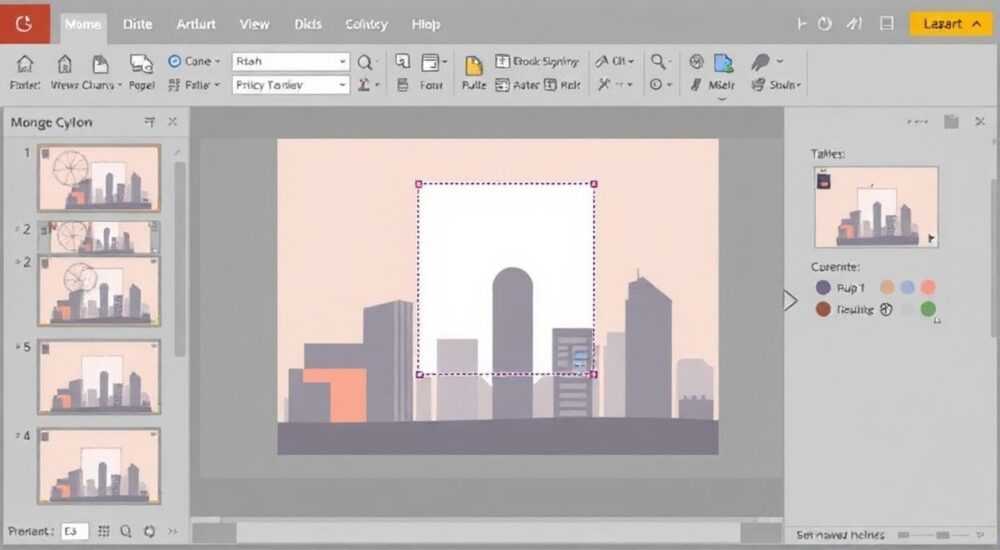
Изменение изображения в PowerPoint — базовая, но критически важная задача при создании презентаций. Независимо от того, работаете ли вы с новой или устаревшей версией программы, процесс замены картинки должен быть быстрым и интуитивно понятным. Главное — знать правильные шаги и не совершать типичных ошибок, которые могут привести к потере качества или форматирования.
Чтобы быстро заменить изображение в PowerPoint, просто щёлкните по существующей картинке, выберите «Изменить рисунок» в контекстном меню или на панели «Формат», затем укажите новое изображение. Важно сохранять пропорции и стиль оформления, чтобы слайд оставался визуально согласованным.
Сегодня более 1,4 миллиарда пользователей по всему миру ежедневно используют Microsoft Office, и PowerPoint остаётся одним из ключевых инструментов для бизнес-коммуникаций, обучения и публичных выступлений. Качественные визуальные элементы напрямую влияют на восприятие информации: исследования показывают, что люди запоминают до 65% визуального контента против 10% текстового. Поэтому умение оперативно и корректно изменять изображения в слайдах — навык, необходимый каждому, кто хочет делать эффективные презентации.
Содержание статьи:
- Основные шаги замены изображения
- Сохранение форматирования при замене
- Работа с группами и мастер-слайдами
- Как изменить изображение в мастер-слайде
- Автоматические методы через макросы и надстройки
- Пример простого макроса для замены изображения
- Часто встречающиеся ошибки и как их избежать
- Экспертное мнение
- Интервью с Еленой Ковалёвой, руководителем отдела презентационного дизайна в международной консалтинговой компании
- Вопросы и ответы
- Заключение
Основные шаги замены изображения
Замена изображения в PowerPoint может выполняться несколькими способами. Наиболее простой и универсальный подход подходит для всех версий программы — от PowerPoint 2010 до актуальной версии Microsoft 365.
- Откройте презентацию и перейдите на слайд, содержащий изображение, которое нужно заменить.
- Щёлкните по картинке один раз, чтобы выделить её. По краям появятся маркеры размера.
- На вкладке «Формат» (в разделе «Работа с рисунками») найдите кнопку «Изменить рисунок». Она расположена в левой части панели инструментов.
- Нажмите на неё и выберите «Из файла…». Откроется проводник Windows, где нужно указать новое изображение.
- Подтвердите выбор — старая картинка будет автоматически заменена новой с сохранением размера, положения и эффектов.
Если вкладка «Формат» не отображается, убедитесь, что изображение действительно выделено. Иногда пользователи кликают по фону или текстовому полю, ожидая реакции от панели инструментов. Также можно использовать контекстное меню: щёлкните правой кнопкой мыши по изображению и выберите «Изменить рисунок».
Полезно знать: При использовании функции «Изменить рисунок» PowerPoint автоматически сохраняет обтекание, тени, отражения, рамки и другие эффекты, применённые к оригинальной картинке.
Альтернативный способ — удалить старое изображение и вставить новое. Однако этот метод имеет недостатки: теряются эффекты, анимация и точное позиционирование. Особенно это критично, если на слайде несколько объектов, и смещение даже на 1–2 мм нарушает композицию.
- Выделите изображение и нажмите клавишу Delete.
- Перейдите на вкладку «Вставка» → «Рисунки» → «Этот компьютер».
- Выберите нужный файл и вставьте его.
- Вручную установите тот же размер и положение, используя параметры в панели «Формат».
Такой подход требует больше времени и внимания к деталям, поэтому рекомендуется только в случае, если исходное изображение было вставлено без стилей и эффектов.
Сохранение форматирования при замене
Одна из главных причин, по которой стоит использовать именно функцию «Изменить рисунок», — сохранение визуального стиля. Если к изображению были применены маскирование, прозрачность, поворот, скругление углов или эффекты объёмного формата, они остаются после замены.
PowerPoint хранит не только графический контент, но и его свойства как отдельный объект. Это означает, что вы можете заменить фотографию кошки на изображение собаки, и при этом рамка, тень и форма останутся без изменений.
«Используйте «Изменить рисунок», а не «Удалить и вставить». Это экономит время и снижает риск ошибок в дизайне. Особенно важно при работе с корпоративными шаблонами.» — Анна Петрова, UX-дизайнер, 8 лет опыта в презентационном дизайне
Для точного контроля над форматированием полезно использовать режим предварительного просмотра. После выбора нового изображения в проводнике вы можете увидеть, как оно будет выглядеть на слайде. Если картинка слишком крупная или мелкая, лучше заранее подготовить её в графическом редакторе.
Параметр |
Сохраняется при замене? |
Комментарий |
|---|---|---|
Размер и положение |
Да |
Новое изображение адаптируется под размер рамки |
Эффекты (тень, отражение) |
Да |
Применяются автоматически |
Маска формы (например, круг) |
Да |
Новое изображение обрезается по форме |
Яркость и контрастность |
Нет |
Настройки сбрасываются, применяются новые |
Анимация |
Да |
Остаётся привязанной к объекту |
Обратите внимание: яркость, контрастность и цветовые настройки изображения не сохраняются. Если вы специально корректировали эти параметры, их нужно будет настроить заново после замены.
Работа с группами и мастер-слайдами
В сложных презентациях изображения часто являются частью группированных объектов или встроены в мастер-слайды. Замена картинки в таких случаях требует дополнительной осторожности.
Если изображение входит в группу (например, иконка + текст), перед заменой необходимо временно разгруппировать объекты:
- Выделите группу и нажмите «Разгруппировать» на вкладке «Формат».
- Выделите нужную картинку.
- Используйте «Изменить рисунок», как описано ранее.
- После замены снова сгруппируйте объекты, чтобы сохранить целостность композиции.
Полезно знать: Разгруппировка может сдвинуть объекты. Рекомендуется предварительно сделать снимок экрана или использовать сетку и направляющие для точного восстановления позиций.
При работе с мастер-слайдами ситуация усложняется. Мастер-слайд определяет общий вид всех слайдов в презентации. Если вы хотите изменить логотип, водяной знак или фоновую картинку, это нужно делать именно в режиме мастера.
Как изменить изображение в мастер-слайде
- Перейдите на вкладку «Вид» → «Образец слайдов».
- Найдите слайд-мастер (обычно первый в списке) или макет, содержащий нужную картинку.
- Выделите изображение и используйте «Изменить рисунок».
- Закройте режим образца — изменения применятся ко всем слайдам, основанным на этом макете.
Будьте особенно внимательны: любое изменение в мастер-слайде затрагивает все связанные слайды. Если вы случайно удалите или замените логотип, он исчезнет со всей презентации.
Автоматические методы через макросы и надстройки
Для профессионалов и частых пользователей PowerPoint существуют более продвинутые способы массовой замены изображений. Один из них — использование VBA-макросов.
Макрос позволяет автоматически заменить все экземпляры определённой картинки в презентации. Например, если вы обновляете бренд-бук и меняете логотип, можно написать скрипт, который найдёт все старые логотипы и заменит их новыми.
Пример простого макроса для замены изображения
Sub ReplaceImage()
    Dim sld As Slide
    Dim shp As Shape
    Dim newImagePath As String

    newImagePath = "C:Imagesnew_logo.png"

    For Each sld In ActivePresentation.Slides
        For Each shp In sld.Shapes
            If shp.Type = msoPicture Then
                If InStr(shp.Name, "Logo_Old") > 0 Then
                    shp.ReplaceFromFile newImagePath
                End If
            End If
        Next shp
    Next sld
End Sub
Этот код проходит по всем слайдам, ищет изображения с именем «Logo_Old» и заменяет их файлом из указанного пути. Для запуска макроса нужно открыть редактор VBA (Alt + F11), вставить код и выполнить.
Полезно знать: Перед запуском макроса обязательно сделайте резервную копию презентации. Ошибки в коде могут привести к потере данных.
Кроме макросов, доступны сторонние надстройки, такие как iSlide, Pitch и OfficeOne. Они предлагают интерфейсные инструменты для массовой замены изображений, управления библиотеками и синхронизации с облачными хранилищами.
Часто встречающиеся ошибки и как их избежать
Несмотря на кажущуюся простоту, пользователи регулярно допускают ошибки при замене изображений. Вот самые распространённые из них:
- Замена изображения без проверки качества. Новое фото может быть с низким разрешением, что приведёт к размытости на большом экране. Всегда проверяйте изображение в полноэкранном режиме.
- Игнорирование пропорций. Если новая картинка имеет другое соотношение сторон, она может быть искажена. Используйте функцию «Обрезать» для точной подгонки.
- Замена в группе без разгруппировки. Это может привести к смещению объектов или потере связи между элементами.
- Изменение в обычном режиме, а не в мастер-слайде. Приводит к несогласованности дизайна на разных слайдах.
- Использование онлайн-изображений без проверки авторских прав. Даже бесплатные стоки требуют указания источника или лицензии.
«Всегда проверяйте изображение на реальном оборудовании — проекторе или экране. То, что выглядит хорошо на ноутбуке, может быть нечитаемым в зале.» — Дмитрий Смирнов, технический консультант по презентациям, Microsoft Certified Trainer
Экспертное мнение
Интервью с Еленой Ковалёвой, руководителем отдела презентационного дизайна в международной консалтинговой компании
— За последние пять лет мы перешли от ручного редактирования к системному подходу. Сегодня 70% наших презентаций используют шаблоны с динамическими изображениями. Мы внедрили внутреннюю систему, где все ключевые изображения — логотипы, иконки, диаграммы — хранятся в едином банке. При обновлении достаточно заменить файл в общей папке, и через надстройку iSlide изменения синхронизируются во всех презентациях.
— Кроме того, мы обучаем сотрудников использовать функцию «Изменить рисунок» вместо вставки. Это снижает количество ошибок на 40%. Особенно важно это при подготовке к крупным выступлениям, когда каждый слайд проходит несколько этапов утверждения.
— Мой совет: никогда не оставляйте замену изображений на последний момент. Планируйте визуальную часть заранее, используйте чек-листы и проводите финальную проверку на разных устройствах.
Вопросы и ответы
Можно ли заменить изображение, не теряя анимацию?
Да, если использовать функцию «Изменить рисунок». Анимация привязана к объекту, а не к содержимому, поэтому она сохраняется. Удаление и вставка нового изображения приведёт к потере анимационных эффектов.
Что делать, если новое изображение не помещается в рамку?
PowerPoint автоматически масштабирует изображение под размер объекта. Если картинка выглядит плохо, используйте инструмент «Обрезать» на вкладке «Формат», чтобы выделить нужную часть. Также можно изменить режим заполнения: «Заполнить» (обрезка) или «Подогнать» (полный обзор).
Как заменить изображение на всех слайдах одновременно?
Если изображение находится в мастер-слайде, замените его в режиме «Образец слайдов». Если нет — используйте макрос или надстройку, такую как iSlide, которая позволяет находить и заменять изображения по имени или содержимому.
Почему после замены изображение выглядит размытым?
Возможные причины: низкое разрешение исходного файла, чрезмерное увеличение маленького изображения или сжатие PowerPoint. Чтобы избежать этого, используйте файлы с разрешением не ниже 150 DPI и отключайте автоматическое сжатие: «Файл» → «Параметры» → «Дополнительно» → «Не сжимать изображения при сохранении».
Можно ли заменить изображение через облачное хранилище?
Да, если вы используете PowerPoint в браузере (Office Online). Вы можете вставить изображение из OneDrive, Google Drive или Dropbox. Функция «Изменить рисунок» также работает, но требует доступа к файлу через интернет.
Заключение
Замена изображения в PowerPoint — это не просто техническая операция, а важный элемент управления визуальным нарративом презентации. Владение правильными методами позволяет экономить время, сохранять качество дизайна и избегать досадных ошибок. Ключевой принцип — использовать встроенную функцию «Изменить рисунок» вместо ручного удаления и вставки.
Освоив базовые и продвинутые методы замены изображений, вы сможете быстро адаптировать презентации под новые задачи, будь то смена бренда, обновление данных или подготовка к выступлению перед новой аудиторией.
- Всегда используйте «Изменить рисунок» для сохранения форматирования и анимации.
- Проверяйте качество и пропорции новых изображений перед вставкой.
- Работайте с мастер-слайдами для глобальных изменений.
- Используйте макросы и надстройки для массовой замены.
- Тестируйте результат на реальном оборудовании перед финальной презентацией.
⚠️ Дисклеймер — нажмите, чтобы развернуть
Материалы, опубликованные в разделе «Блог» на сайте RU DESIGN SHOP (rudesignshop.ru), носят исключительно информационный и ознакомительный характер и не являются руководством к действию, финансовой рекомендацией, медицинской услугой, ветеринарным назначением либо рекламой товаров и услуг, включая азартные игры. Публикации не содержат призывов к участию в азартных играх и не направлены на продвижение соответствующих операторов.
Безопасность применения товаров и веществ: при использовании строительных материалов, бытовой химии, пестицидов и агрохимикатов необходимо строго следовать инструкциям производителя и действующему законодательству Российской Федерации, включая Федеральный закон РФ от 19.07.1997 № 109-ФЗ «О безопасном обращении с пестицидами и агрохимикатами».
Упоминание товарных знаков, брендов и организаций носит исключительно информационный характер и не означает наличие партнёрских отношений или одобрения со стороны правообладателей.
Материалы, содержащие сведения о медицинских, ветеринарных или косметических средствах, представлены в справочных целях и не являются медицинской консультацией или назначением. Перед применением рекомендуется обратиться к врачу, ветеринарному специалисту или иному сертифицированному профессионалу.
Возрастные ограничения: материалы, содержащие сведения о продукции категории 18+, включая алкоголь или азартные игры, предназначены исключительно для совершеннолетней аудитории и публикуются в информационных целях.
Правовая ответственность: решения, принятые на основе опубликованной информации, пользователь принимает самостоятельно и на свой риск; редакция и авторы несут ответственность в пределах, установленных законодательством Российской Федерации.
Редакция не допускает публикаций, содержащих пропаганду экстремизма, терроризма, наркотических средств или суицида; подобные материалы подлежат немедленному удалению.
Упоминание организаций с ограниченным статусом: компания Meta Platforms Inc. (социальные сети Facebook и Instagram) признана экстремистской организацией решением суда РФ, её деятельность запрещена на территории Российской Федерации; любые упоминания приводятся исключительно в информационных целях.
Авторские права и источники: информация собирается из открытых источников; её актуальность указывается на дату публикации и может изменяться.
Изображения и иллюстрации используются на условиях, разрешённых правообладателями. При возникновении претензий редакция готова оперативно рассмотреть обращение и внести необходимые изменения.
Персональные данные и cookies: сайт использует cookies и обрабатывает персональные данные пользователей в соответствии с Федеральным законом № 152-ФЗ «О персональных данных» и Политикой конфиденциальности RU DESIGN SHOP.
Мнения авторов могут не совпадать с позицией государственных органов или коммерческих организаций, упомянутых в материалах.
РЕКОМЕНДУЕМ
Товары от российских производителей

-5%