Скидка 5% на первый заказ — RDS5




Как изменить макет слайда в powerpoint
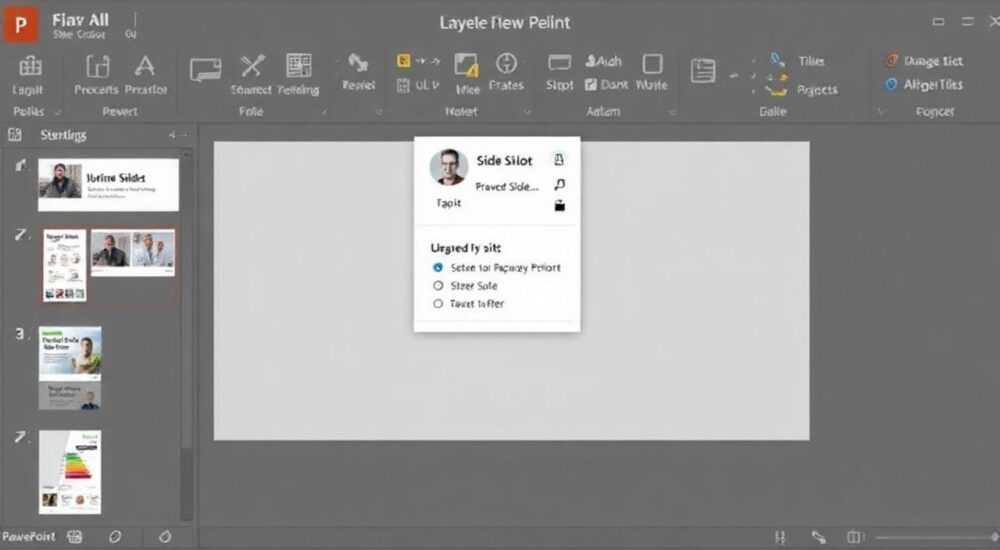
Изменение макета слайда в PowerPoint — это ключевой навык для создания профессиональных и структурированных презентаций. Макет определяет расположение заголовков, текстовых блоков, изображений и других элементов на слайде, обеспечивая единообразие дизайна и удобство редактирования. Владение инструментами изменения макетов позволяет быстро адаптировать слайд под нужный контент, не нарушая общей стилистики.
Чтобы изменить макет слайда в PowerPoint, перейдите на вкладку «Главная», нажмите «Макет» и выберите подходящий вариант из галереи. Рекомендуется использовать встроенные макеты темы для сохранения визуальной согласованности всей презентации.
Содержание статьи:
Что такое макет слайда и зачем его менять
Макет слайда — это шаблон размещения элементов на слайде, который определяет количество и типы заполнителей (заголовок, подзаголовок, текст, изображение, таблица и т.д.), а также их позиции и размеры. Каждая тема PowerPoint содержит набор стандартных макетов, таких как «Заголовок и объект», «Два содержимых», «Сравнение» и другие. Эти макеты помогают ускорить создание слайдов и поддерживают единый стиль презентации.
Изменение макета необходимо, когда текущее расположение элементов не соответствует содержанию. Например, вы добавляете слайд с большим изображением, но используете макет с двумя текстовыми блоками. В таком случае логичнее переключиться на макет «Изображение с подписью» или «Полноэкранное изображение». Это не только улучшит внешний вид, но и сэкономит время на ручную настройку.
Кроме того, использование правильного макета влияет на восприятие информации аудиторией. Согласно исследованиям Нильсена Норман Групп, структурированный и предсказуемый дизайн повышает понимание на 30–40%. Поэтому выбор подходящего макета — это не просто вопрос эстетики, а важный элемент коммуникационной эффективности.
Полезно знать: Макеты привязаны к мастер-слайду темы. При смене темы макеты могут измениться, но привязка слайдов к макетам сохраняется, если они совместимы.
Как изменить макет слайда: пошаговая инструкция
Самый простой способ изменить макет — использовать встроенную команду на ленте. Этот метод подходит для большинства пользователей и работает во всех современных версиях PowerPoint (2016, 2019, 2021, Microsoft 365).
- Откройте презентацию и перейдите к слайду, макет которого нужно изменить.
- На вкладке Главная найдите группу Слайды.
- Нажмите кнопку Макет — откроется галерея доступных макетов для текущей темы.
- Выберите нужный макет из предложенных вариантов.
После выбора новый макет применится мгновенно. Текст и объекты автоматически переместятся в соответствующие заполнители. Если в новом макете меньше текстовых полей, лишний контент останется на слайде, но выйдет за пределы заполнителя — его можно удалить или перенести вручную.
«Всегда просматривайте слайд после смены макета: иногда текст может «потеряться» или изображения — исказиться. Лучше сразу проверить читаемость и композицию.» — Анна Ковалёва, UX-дизайнер презентаций, 8 лет опыта
Если нужно изменить макет сразу нескольких слайдов:
- Перейдите в режим Сортировщик слайдов (вкладка «Вид» → «Сортировщик слайдов»).
- Выделите нужные слайды (удерживая Ctrl или Shift).
- Щёлкните правой кнопкой мыши и выберите Макет, затем — нужный вариант.
PowerPoint предложит применить макет ко всем выделенным слайдам. Подтвердите действие.
Полезно знать: Если вы не видите нужного макета в галерее, возможно, он был удалён из мастер-слайда или скрыт. В этом случае его нужно восстановить через редактирование мастера.
Создание собственного макета слайда
Иногда стандартных макетов недостаточно. Например, вы регулярно создаёте слайды с цитатами, инфографикой или видео. В таких случаях имеет смысл создать собственный макет, который можно будет использовать повторно.
Процесс создания нового макета начинается с перехода в режим редактирования мастера:
- Перейдите на вкладку Вид → Образец слайдов.
- В левой панели вы увидите мастер-слайд (верхний) и связанные с ним макеты.
- Выберите мастер-слайд, затем нажмите Вставить макет на ленте.
- Новый макет появится в списке — щёлкните по нему для редактирования.
Теперь можно настроить макет:
- Добавьте заполнители через Вставка → Заполнитель → выберите тип (текст, изображение, таблица и др.).
- Разместите их по своему усмотрению, задайте размер и форматирование.
- Присвойте макету имя (например, «Цитата с фото»), кликнув по нему в списке и введя название.
- Закройте режим образца — макет станет доступен в обычной презентации.
Созданный макет будет привязан к текущей теме. Если вы сохраните презентацию как шаблон (.potx), макет можно будет использовать в будущих проектах.
Элемент макета |
Рекомендации по использованию |
|---|---|
Заполнитель заголовка |
Один на слайде; сверху, крупный шрифт; обязателен для большинства макетов |
Текстовый заполнитель |
Не более 3–4 на слайде; высота — до 6 строк; отступы 1,27 см |
Изображение |
Рекомендуется с рамкой или тенью; соотношение сторон 16:9 или 4:3 |
Фон |
Используйте прозрачность при наложении на изображения; избегайте ярких цветов под текст |
Работа с мастер-слайдом: продвинутые возможности
Мастер-слайд — это «матрица» всей презентации. Он определяет общие стили, цвета, шрифты, эффекты и, что особенно важно, набор макетов. Понимание работы с мастером открывает доступ к глубокой настройке и стандартизации презентаций.
Через мастер-слайд можно:
- Удалить неиспользуемые макеты, чтобы не загромождать интерфейс.
- Изменить стиль заполнителей по умолчанию (цвет, шрифт, границы).
- Добавить логотип, номер слайда или дату, которые будут отображаться на всех слайдах.
- Настроить цветовые схемы и эффекты, специфичные для каждого макета.
Например, макет «Заголовок» может иметь тёмный фон с белым текстом, а «Содержимое» — светлый фон с тёмным текстом. Такие различия задаются именно в режиме образца.
«Крупные компании используют кастомные мастер-слайды с корпоративными цветами, шрифтами и логотипами. Это гарантирует, что любой сотрудник создаст презентацию в едином стиле.» — Дмитрий Петров, ведущий специалист по внутренним коммуникациям, IT-компания «Синергия»
Для быстрого доступа к часто используемым макетам рекомендуется упорядочить их в мастер-слайде: оставьте в начале самые востребованные (например, «Заголовок», «Текст и изображение», «Благодарность»), а редкие — переместите в конец.
Полезно знать: Изменения в мастер-слайде применяются ко всем слайдам, основанным на его макетах. Будьте осторожны при редактировании — лучше сначала сделать резервную копию презентации.
Типичные ошибки и советы по использованию макетов
Несмотря на простоту инструмента, пользователи часто допускают ошибки, которые снижают качество презентации.
- Игнорирование макетов. Многие создают слайды «с нуля», вручную размещая текст и изображения. Это приводит к несогласованному дизайну и увеличивает время работы.
- Частая смена тем без проверки макетов. При смене темы макеты могут измениться, и слайды «поедут». Всегда проверяйте презентацию после смены темы.
- Перегрузка слайда заполнителями. Более 4–5 заполнителей делают слайд визуально перегруженным. Придерживайтесь принципа «одна идея — один слайд».
- Использование макета не по назначению. Например, помещение изображения в текстовый заполнитель. Это может вызвать проблемы при экспорте или печати.
Вот несколько практических советов:
- Регулярно обновляйте набор макетов под текущие задачи (например, добавьте макет для видеообзоров).
- Используйте сочетание клавиш Alt + M, L для быстрого доступа к меню макетов.
- Сохраняйте любимые макеты как шаблоны, чтобы использовать в других презентациях.
- Проверяйте, как слайды выглядят в режиме демонстрации — иногда на большом экране текст становится нечитаемым.
Экспертное мнение
«Макет — это каркас слайда. Как архитектор не строит дом без чертежа, так и дизайнер не должен создавать слайд без макета. Даже если вы меняете его потом — начинайте с правильной основы.» — Елена Васильева, руководитель студии визуальных коммуникаций «SlideUp», 12 лет в индустрии презентаций
По её словам, 70% неудачных презентаций имеют проблемы именно на уровне структуры. «Люди сосредотачиваются на содержании, забывая о форме. А ведь форма — это то, что видит аудитория первым. Хороший макет направляет внимание, подчёркивает главное и скрывает слабые места контента.»
Она также отмечает, что в 2025 году Microsoft добавила в PowerPoint функцию «Интеллектуальный макет», которая анализирует контент слайда и предлагает наиболее подходящий макет. Эта функция доступна в Microsoft 365 и активируется через Дизайн → Идеи.
Вопросы и ответы
Можно ли изменить макет слайда в PowerPoint для Mac?
Да, процесс аналогичен версии для Windows. Перейдите на вкладку «Главная» → «Макет» и выберите нужный вариант. Интерфейс может немного отличаться, но функционал идентичен.
Что делать, если после смены макета текст пропал?
Текст не пропадает — он просто оказывается вне заполнителя. Найдите его на слайде (часто смещается в сторону) и перетащите в нужный заполнитель. Если не нашли — проверьте слой ниже или используйте панель «Выбор» («Главная» → «Выбор» → «Выбор объектов»).
Можно ли экспортировать макет в другой файл?
Да. Сохраните презентацию как шаблон (.potx) или скопируйте слайд с нужным макетом в другую презентацию. При вставке PowerPoint автоматически импортирует соответствующий макет, если его ещё нет.
Почему некоторые макеты неактивны?
Некоторые макеты предназначены для особых случаев (например, «Заметки» или «Страница сносок») и недоступны в обычном режиме. Также макет может быть удалён из мастера. Проверьте режим «Образец слайдов».
Как быстро вернуться к предыдущему макету?
PowerPoint не имеет функции «отменить смену макета», но вы можете вручную выбрать предыдущий из списка. Совет: запомните название макета до изменения или используйте сочетание Ctrl + Z сразу после смены.
Заключение
Изменение макета слайда — это простая, но мощная техника, которая значительно повышает качество и скорость создания презентаций. Использование правильного макета позволяет не только улучшить визуальную структуру, но и усилить воздействие на аудиторию. Главное — понимать, зачем и когда это делать, а также уметь работать с мастер-слайдом для глубокой настройки.
Освоив управление макетами, вы переходите от случайного оформления к системному подходу. Это критически важно как для бизнес-презентаций, так и для образовательных материалов. Помните: хороший слайд — это не про много текста, а про правильную структуру.
- Макет определяет расположение элементов и является основой для согласованного дизайна.
- Изменить макет можно через вкладку «Главная» → «Макет» — это самый быстрый способ.
- Собственные макеты создаются в режиме «Образец слайдов» и могут быть сохранены в шаблоне.
- Мастер-слайд позволяет стандартизировать оформление и управлять всеми макетами централизованно.
- Избегайте частых ошибок: игнорирования макетов, перегрузки слайдов и несоответствия контента и макета.
⚠️ Дисклеймер — нажмите, чтобы развернуть
Материалы, опубликованные в разделе «Блог» на сайте RU DESIGN SHOP (rudesignshop.ru), носят исключительно информационный и ознакомительный характер и не являются руководством к действию, финансовой рекомендацией, медицинской услугой, ветеринарным назначением либо рекламой товаров и услуг, включая азартные игры. Публикации не содержат призывов к участию в азартных играх и не направлены на продвижение соответствующих операторов.
Безопасность применения товаров и веществ: при использовании строительных материалов, бытовой химии, пестицидов и агрохимикатов необходимо строго следовать инструкциям производителя и действующему законодательству Российской Федерации, включая Федеральный закон РФ от 19.07.1997 № 109-ФЗ «О безопасном обращении с пестицидами и агрохимикатами».
Упоминание товарных знаков, брендов и организаций носит исключительно информационный характер и не означает наличие партнёрских отношений или одобрения со стороны правообладателей.
Материалы, содержащие сведения о медицинских, ветеринарных или косметических средствах, представлены в справочных целях и не являются медицинской консультацией или назначением. Перед применением рекомендуется обратиться к врачу, ветеринарному специалисту или иному сертифицированному профессионалу.
Возрастные ограничения: материалы, содержащие сведения о продукции категории 18+, включая алкоголь или азартные игры, предназначены исключительно для совершеннолетней аудитории и публикуются в информационных целях.
Правовая ответственность: решения, принятые на основе опубликованной информации, пользователь принимает самостоятельно и на свой риск; редакция и авторы несут ответственность в пределах, установленных законодательством Российской Федерации.
Редакция не допускает публикаций, содержащих пропаганду экстремизма, терроризма, наркотических средств или суицида; подобные материалы подлежат немедленному удалению.
Упоминание организаций с ограниченным статусом: компания Meta Platforms Inc. (социальные сети Facebook и Instagram) признана экстремистской организацией решением суда РФ, её деятельность запрещена на территории Российской Федерации; любые упоминания приводятся исключительно в информационных целях.
Авторские права и источники: информация собирается из открытых источников; её актуальность указывается на дату публикации и может изменяться.
Изображения и иллюстрации используются на условиях, разрешённых правообладателями. При возникновении претензий редакция готова оперативно рассмотреть обращение и внести необходимые изменения.
Персональные данные и cookies: сайт использует cookies и обрабатывает персональные данные пользователей в соответствии с Федеральным законом № 152-ФЗ «О персональных данных» и Политикой конфиденциальности RU DESIGN SHOP.
Мнения авторов могут не совпадать с позицией государственных органов или коммерческих организаций, упомянутых в материалах.
РЕКОМЕНДУЕМ
Товары от российских производителей

Светильник СИН 5 ABSOLUT SKANDIC
98000 руб.


