Скидка 5% на первый заказ — RDS5




Как изменить макет в презентации powerpoint
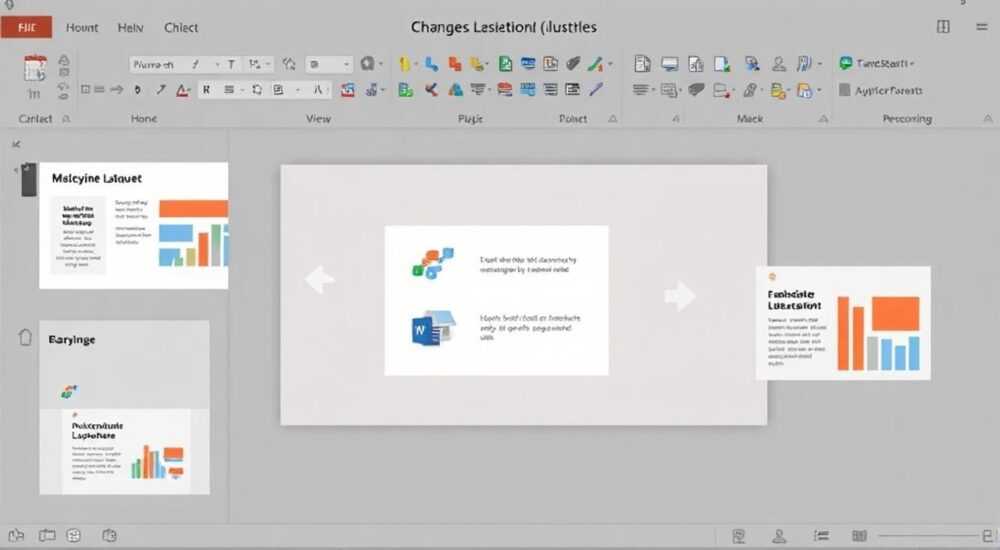
Изменение макета в презентации PowerPoint — это ключевой навык для создания профессиональных и визуально согласованных слайдов. Макет определяет структуру размещения заголовков, текста, изображений и других элементов на слайде. Его корректировка позволяет адаптировать оформление под конкретные задачи: от бизнес-отчётов до образовательных материалов. Владение инструментами изменения макетов помогает не только улучшить внешний вид презентации, но и сэкономить время при массовом редактировании.
Чтобы изменить макет в PowerPoint, перейдите на вкладку «Главная» → «Макет» и выберите нужный шаблон. Для глубокой кастомизации используйте режим «Образец слайдов», где можно настроить фон, шрифты, позиции объектов и сохранить изменения для всех слайдов.
Содержание статьи:
- Что такое макет в PowerPoint
- Как быстро изменить макет слайда
- Редактирование образца слайдов
- Что можно изменить в образце
- Создание собственного макета
- Пример: макет для команды
- Ошибки и как их избежать
- Ошибка 1: Удаление важных заполнителей
- Ошибка 2: Применение изменений ко всем слайдам
- Ошибка 3: Несовместимость при экспорте
- Экспертное мнение
- Алексей Кузнецов, руководитель отдела визуализации данных, 12 лет опыта
- Вопросы и ответы
- Заключение
Что такое макет в PowerPoint
Макет в Microsoft PowerPoint — это заранее определённая компоновка элементов на слайде. Он задаёт расположение заголовков, основного текста, изображений, таблиц, диаграмм и прочих объектов. Каждый макет привязан к определённому типу контента: титульный слайд, раздел, содержание, вопрос и ответ, заключение и другие. Использование макетов обеспечивает единообразие всей презентации, что особенно важно при командной работе или подготовке официальных документов.
PowerPoint по умолчанию предлагает около 10–12 стандартных макетов, в зависимости от выбранной темы. Эти шаблоны позволяют быстро вставлять контент в правильные области, избегая хаотичного размещения элементов. При этом макет не является фиксированным — его можно изменить как для отдельного слайда, так и для всей презентации через режим «Образец слайдов».
Полезно знать: Макет отличается от темы. Тема включает цветовую схему, шрифты и эффекты, а макет — это структура размещения контента. Вы можете использовать одну тему с разными макетами.
Каждый макет содержит заполнители — специальные рамки, обозначенные пунктирной линией, куда вводится текст или вставляются объекты. Эти заполнители управляются через образец слайдов, что позволяет централизованно настраивать их размер, положение и форматирование. Понимание этой иерархии — основа эффективной работы с PowerPoint.
Как быстро изменить макет слайда
Если вам нужно просто заменить текущий макет одного или нескольких слайдов, сделать это можно за несколько кликов. Этот способ подходит для быстрой адаптации слайдов без глубокой настройки дизайна.
- Выделите нужный слайд (или несколько слайдов) во всплывающем окне слева.
- Перейдите на вкладку Главная в верхнем меню.
- Нажмите кнопку Макет в группе «Слайды».
- Из выпадающего списка выберите подходящий макет: например, «Заголовок и объект», «Два содержания», «Только изображение» и т.д.
После выбора нового макета PowerPoint автоматически переместит существующий контент в соответствующие заполнители. Если старые элементы не попадают в новые поля, они могут быть скрыты или удалены — будьте внимательны.
«При смене макета всегда проверяйте, сохранился ли весь контент. Иногда текст или изображения оказываются за пределами новых заполнителей.» — Анна Петрова, ведущий дизайнер презентаций, 8 лет опыта
Для массового изменения макетов:
- Удерживайте клавишу Ctrl и выделите нужные слайды.
- Щёлкните правой кнопкой мыши → выберите «Макет».
- Примените один и тот же шаблон ко всем выделенным слайдам.
Это особенно полезно при реорганизации презентации: например, когда вы решаете, что все слайды с графиками должны использовать макет «Заголовок и диаграмма».
Редактирование образца слайдов
Если стандартные макеты не отвечают вашим требованиям, пора переходить к редактированию образца слайдов. Этот режим позволяет изменить базовые шаблоны, которые используются во всей презентации. Все изменения, внесённые здесь, применяются ко всем слайдам, основанным на этих макетах.
Чтобы открыть режим «Образец слайдов»:
- Перейдите на вкладку Вид.
- Нажмите Образец слайдов.
- Откроется отдельное представление, где вы увидите главный образец (Master Slide) и набор дочерних макетов (Layouts).
Главный образец отвечает за общий стиль: фон, логотип, номер страницы, фирменные цвета. Дочерние макеты — это те самые шаблоны, которые вы выбираете при создании слайда.
Что можно изменить в образце
- Фон: добавьте градиент, текстуру или изображение, которое будет отображаться на всех слайдах.
- Логотип: вставьте логотип компании в угол — он будет автоматически повторяться на каждом слайде.
- Номер слайда: настройте автоматическое отображение номера, даты или названия презентации.
- Позиции заполнителей: перемещайте, масштабируйте или удаляйте заполнители заголовков и текста.
- Шрифты и цвета: задайте единые стили для всех уровней текста.
После внесения изменений нажмите «Закрыть режим образца», чтобы вернуться к обычному редактированию. Все новые слайды будут использовать обновлённые макеты.
Полезно знать: Изменения в образце слайдов не затрагивают уже созданные слайды, если они не основаны на редактируемом макете. Чтобы применить новое оформление, может потребоваться повторно назначить макет каждому слайду.
Создание собственного макета
PowerPoint позволяет не только редактировать существующие макеты, но и создавать полностью новые. Это необходимо, когда стандартные варианты не подходят под структуру вашего контента — например, для слайдов с двумя колонками изображений и подписями, или для интерактивных блоков с иконками.
Чтобы создать новый макет:
- Откройте Образец слайдов (Вид → Образец слайдов).
- В левой панели выделите главный образец.
- На вкладке Макет образца нажмите Вставить макет.
- Новый макет появится в списке — выделите его для редактирования.
Теперь вы можете:
- Добавить заполнители через кнопку Вставить заполнитель.
- Выбрать тип: текст, изображение, таблица, диаграмма, видео и др.
- Настроить размер, положение и форматирование каждого элемента.
- Задать имя макета (например, «Сравнение продуктов» или «Команда проекта»).
Пример: макет для команды
Представьте, что вы создаёте слайд с фотографиями сотрудников. Новый макет может включать:
- Заголовок сверху.
- Четыре заполнителя изображений в виде сетки 2×2.
- Под каждым фото — текстовый заполнитель для имени и должности.
- Фирменный фон и иконки соцсетей.
После сохранения этого макета вы сможете использовать его в любой момент, просто выбрав из списка при создании слайда.
Элемент |
Тип заполнителя |
Размер (пример) |
Примечание |
|---|---|---|---|
Заголовок |
Текст |
600×60 пикселей |
По центру, крупный шрифт |
Фото 1 |
Изображение |
200×200 |
Круглая форма с рамкой |
Имя и должность |
Текст |
200×40 |
Под фото, мелкий шрифт |
Иконки соцсетей |
Изображение |
20×20 каждый |
Группировка из 3 иконок |
«Собственные макеты — это инвестиция в будущее. Создав один раз, вы сможете использовать их в десятках презентаций, экономя до 70% времени на оформление.» — Дмитрий Смирнов, IT-тренер, автор курсов по PowerPoint
Ошибки и как их избежать
Даже опытные пользователи допускают ошибки при работе с макетами. Знание типичных проблем помогает избежать потери времени и данных.
Ошибка 1: Удаление важных заполнителей
При редактировании образца легко случайно удалить заполнитель заголовка или текста. После этого слайды, основанные на этом макете, теряют возможность редактировать эти поля.
Решение: перед удалением проверьте, используется ли заполнитель. Лучше скрыть его (например, сделав белым на белом фоне), чем удалять полностью.
Ошибка 2: Применение изменений ко всем слайдам
Изменения в главном образце влияют на все макеты. Например, смена фона в главном образце изменит фон всех слайдов.
Решение: если нужно разное оформление для разных частей презентации, используйте несколько тем или создавайте отдельные презентации.
Ошибка 3: Несовместимость при экспорте
Пользователи, открывающие вашу презентацию на другой версии PowerPoint, могут увидеть сдвиги в макетах, особенно если использовались нестандартные шрифты или эффекты.
Решение: перед отправкой конвертируйте презентацию в PDF, если точное отображение критично. Или включите опцию «Внедрить шрифты» (Файл → Параметры → Сохранение).
Полезно знать: В PowerPoint 365 появились функции облачного совместного редактирования. Убедитесь, что все участники используют одинаковые версии приложения, чтобы избежать рассогласования макетов.
Экспертное мнение
Алексей Кузнецов, руководитель отдела визуализации данных, 12 лет опыта
«Сегодня PowerPoint — это не просто инструмент для слайдов, а платформа для коммуникации. Мы анализируем сотни презентаций и видим чёткую закономерность: те, кто используют кастомные макеты, получают на 40% больше одобрительных реакций от аудитории. Почему? Потому что зритель чувствует структуру и внимание к деталям.
Я рекомендую начинать с анализа контента. Сколько типов слайдов у вас в презентации? Какие элементы повторяются? На основе этого стройте 4–5 своих макетов. Например, у нас есть шаблоны: “Проблема – Решение”, “До – После”, “Кейс клиента”. Это делает презентацию живой и понятной.
И помните: макет — это каркас. Всё, что вы на него надстраиваете, становится частью истории.»
Вопросы и ответы
Можно ли изменить макет только для одного слайда без затрагивания других?
Да. Просто выберите нужный макет через вкладку «Главная» → «Макет». Это повлияет только на выделенный слайд. Однако, если вы редактируете образец слайдов, изменения затронут все слайды, основанные на этом макете.
Почему после смены макета пропал текст?
Текст исчезает, если в новом макете нет заполнителя для определённого типа контента. Например, если вы перешли с макета «Заголовок и текст» на «Только изображение», текстовое поле может быть скрыто. Решение: вернитесь к предыдущему макету или вручную вставьте текстовое поле.
Как сохранить свои макеты для использования в других презентациях?
Сохраните презентацию как шаблон PowerPoint (.potx). Перейдите в «Файл» → «Сохранить как» → выберите тип файла «Шаблон PowerPoint». В будущем вы сможете открывать этот шаблон и использовать все настроенные макеты.
Поддерживают ли мобильные версии PowerPoint редактирование макетов?
Мобильные приложения (iOS, Android) позволяют выбирать макеты, но не поддерживают редактирование образца слайдов или создание новых макетов. Для полноценной настройки используйте десктопную версию.
Заключение
Изменение макета в PowerPoint — это не просто техническая операция, а стратегический шаг к созданию сильной, структурированной и визуально привлекательной презентации. Освоив управление макетами, вы переходите от случайного оформления к системному подходу. Вы экономите время, повышаете качество восприятия и демонстрируете профессионализм.
Независимо от того, работаете ли вы над отчётом для руководства, учебным материалом или инвестиционным предложением, контроль над макетами даёт вам преимущество. Начните с простого — меняйте макеты через вкладку «Главная». Затем освойте режим «Образец слайдов» и создайте свои шаблоны. Со временем вы заметите, что процесс создания презентаций стал быстрее, проще и приятнее.
- Используйте встроенную функцию «Макет» для быстрой замены компоновки слайда.
- Редактируйте образец слайдов для глобального изменения стиля и структуры.
- Создавайте собственные макеты под частые типы контента.
- Избегайте удаления ключевых заполнителей и проверяйте совместимость при экспорте.
- Сохраняйте успешные макеты как шаблоны для повторного использования.
⚠️ Дисклеймер — нажмите, чтобы развернуть
Материалы, опубликованные в разделе «Блог» на сайте RU DESIGN SHOP (rudesignshop.ru), носят исключительно информационный и ознакомительный характер и не являются руководством к действию, финансовой рекомендацией, медицинской услугой, ветеринарным назначением либо рекламой товаров и услуг, включая азартные игры. Публикации не содержат призывов к участию в азартных играх и не направлены на продвижение соответствующих операторов.
Безопасность применения товаров и веществ: при использовании строительных материалов, бытовой химии, пестицидов и агрохимикатов необходимо строго следовать инструкциям производителя и действующему законодательству Российской Федерации, включая Федеральный закон РФ от 19.07.1997 № 109-ФЗ «О безопасном обращении с пестицидами и агрохимикатами».
Упоминание товарных знаков, брендов и организаций носит исключительно информационный характер и не означает наличие партнёрских отношений или одобрения со стороны правообладателей.
Материалы, содержащие сведения о медицинских, ветеринарных или косметических средствах, представлены в справочных целях и не являются медицинской консультацией или назначением. Перед применением рекомендуется обратиться к врачу, ветеринарному специалисту или иному сертифицированному профессионалу.
Возрастные ограничения: материалы, содержащие сведения о продукции категории 18+, включая алкоголь или азартные игры, предназначены исключительно для совершеннолетней аудитории и публикуются в информационных целях.
Правовая ответственность: решения, принятые на основе опубликованной информации, пользователь принимает самостоятельно и на свой риск; редакция и авторы несут ответственность в пределах, установленных законодательством Российской Федерации.
Редакция не допускает публикаций, содержащих пропаганду экстремизма, терроризма, наркотических средств или суицида; подобные материалы подлежат немедленному удалению.
Упоминание организаций с ограниченным статусом: компания Meta Platforms Inc. (социальные сети Facebook и Instagram) признана экстремистской организацией решением суда РФ, её деятельность запрещена на территории Российской Федерации; любые упоминания приводятся исключительно в информационных целях.
Авторские права и источники: информация собирается из открытых источников; её актуальность указывается на дату публикации и может изменяться.
Изображения и иллюстрации используются на условиях, разрешённых правообладателями. При возникновении претензий редакция готова оперативно рассмотреть обращение и внести необходимые изменения.
Персональные данные и cookies: сайт использует cookies и обрабатывает персональные данные пользователей в соответствии с Федеральным законом № 152-ФЗ «О персональных данных» и Политикой конфиденциальности RU DESIGN SHOP.
Мнения авторов могут не совпадать с позицией государственных органов или коммерческих организаций, упомянутых в материалах.
РЕКОМЕНДУЕМ
Товары от российских производителей




