Скидка 5% на первый заказ — RDS5




Как изменить масштаб аннотаций в автокаде
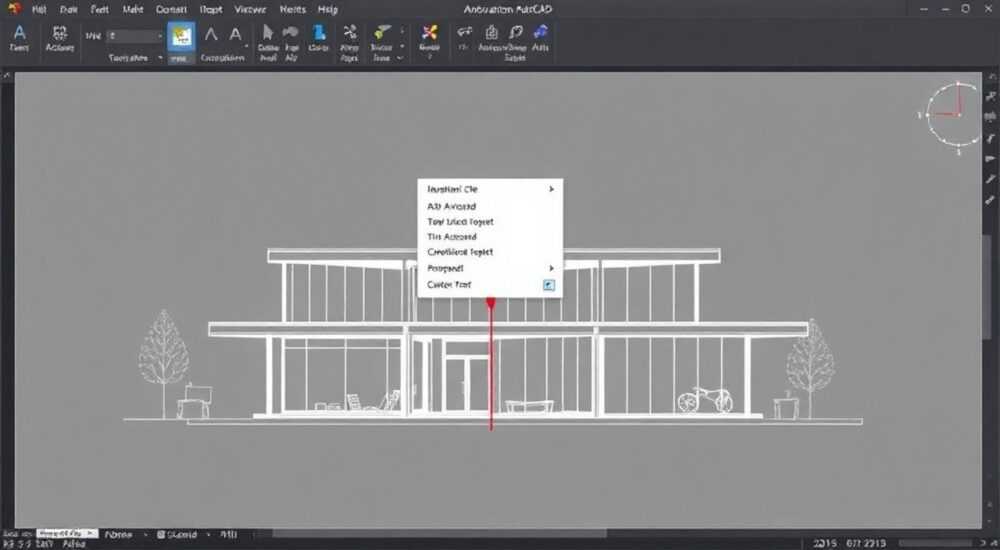
Масштаб аннотаций в AutoCAD — один из ключевых параметров, влияющих на точность и читаемость чертежей. Изменение масштаба необходимо при работе с разными единицами измерения, выводе на печать или подготовке документации для различных стандартов. Неправильный масштаб может привести к несоответствиям в размерах текста, выносок, штриховок и других аннотативных объектов.
Чтобы изменить масштаб аннотаций в AutoCAD, используйте аннотативные стили и управление масштабами через палитру «Свойства» или строку состояния. Главное — задать корректные аннотативные свойства объектам и управлять отображением в зависимости от масштаба видового окна.
В современном проектировании важно, чтобы текст, размеры и другие пояснительные элементы автоматически подстраивались под масштаб отображения. AutoCAD предоставляет мощный инструмент — аннотативные объекты, которые адаптируются под выбранный масштаб листа или видового окна. Это особенно актуально при создании макетов (layout), где один и тот же чертёж может отображаться в разных масштабах — 1:50, 1:100, 1:200 и т.д. Без правильной настройки аннотаций текст может оказаться слишком мелким или, наоборот, перекрывать важные части чертежа.
Содержание статьи:
- Что такое масштаб аннотаций в AutoCAD?
- Как работает система аннотаций
- Как включить аннотативные объекты
- Настройка аннотативного стиля
- Изменение масштаба аннотаций в пространстве листа
- Массовое изменение масштаба аннотаций
- Управление списком масштабов аннотаций
- Распространённые ошибки и как их избежать
- Аннотации не отображаются
- Текст слишком большой или маленький
- Дублирование аннотаций
- Экспертные рекомендации по настройке
- Вопросы и ответы
- Заключение
Что такое масштаб аннотаций в AutoCAD?
Масштаб аннотаций — это механизм, позволяющий текстовым, размерным и другим поясняющим объектам автоматически изменять свой размер в зависимости от текущего масштаба отображения чертежа. В отличие от обычных объектов, аннотативные элементы хранят информацию о том, при каких масштабах они должны быть видны и в каком размере.
Когда вы создаёте аннотативный текст или размер, AutoCAD связывает его с определённым масштабом, например, 1:100. При изменении масштаба видового окна на листе объект автоматически масштабируется так, чтобы оставаться читаемым и соответствовать принятому стандарту высоты текста — обычно 2.5 мм или 3.5 мм на бумаге.
Аннотативные объекты особенно полезны при работе с несколькими видовыми окнами на одном листе. Например, в одном окне масштаб 1:50, в другом — 1:25. Без аннотативных стилей пришлось бы вручную подбирать высоту текста для каждого окна, что неэффективно и подвержено ошибкам.
Полезно знать: Аннотативные свойства можно применять к тексту, мультитексту, размерам, выноскам, штриховкам, блокам и таблицам.
Как работает система аннотаций
Когда вы включаете аннотативный режим, AutoCAD начинает отслеживать, какие масштабы активны для каждого объекта. Объект отображается только при тех масштабах, которые ему назначены. Если масштаб видового окна не совпадает ни с одним из назначенных, аннотация становится невидимой.
Это поведение предотвращает «наложение» аннотаций и делает чертёж чище. Например, крупный текст для масштаба 1:10 не будет мешать в виде 1:100, потому что он просто не отобразится.
Как включить аннотативные объекты
Первый шаг к управлению масштабом аннотаций — включение аннотативного свойства при создании объекта. Это можно сделать на этапе выбора стиля или непосредственно в диалоговом окне создания.
Для текста:
- Откройте команду ТЕКСТ или МТ (мультитекст).
- В панели «Главная» найдите раскрывающийся список стилей текста.
- Выберите существующий стиль или создайте новый через СТИЛЬ.
- В диалоговом окне стиля установите флажок «Аннотативный».
- Назначьте желаемую высоту текста (например, 2.5).
Для размеров:
- Вызовите команду БРАЗМЕР или откройте диспетчер размерных стилей (ДИСТС).
- Выберите нужный стиль или создайте копию.
- Перейдите на вкладку «Основные единицы».
- Нажмите кнопку «Аннотативно» и установите галочку.
- Убедитесь, что высота текста указана в миллиметрах на бумаге.
«Всегда создавайте отдельные аннотативные стили для текста и размеров. Это упрощает управление и исключает конфликты при обмене чертежами между проектантами.» — Алексей Морозов, ведущий CAD-инженер, BIM-координатор
Настройка аннотативного стиля
Рекомендуется заранее подготовить библиотеку стилей:
- АН_ТЕКСТ_2.5 — аннотативный, высота 2.5 мм.
- АН_РАЗМЕР_2.5 — аннотативный, высота текста 2.5 мм, стрелки 3 мм.
- АН_ВЫНОСКА_3.5 — для примечаний и спецификаций.
Такой подход обеспечивает единообразие во всех чертежах компании и ускоряет настройку новых проектов.
Изменение масштаба аннотаций в пространстве листа
После перехода в пространство листа (Layout) основная работа с масштабом аннотаций происходит через видовые окна.
Шаги:
- Дважды щёлкните внутри видового окна, чтобы активировать его.
- На панели состояния найдите поле «Масштаб видового окна».
- Выберите нужный масштаб из списка (например, 1:50).
- Убедитесь, что в строке состояния включён режим «Аннотативный» (иконка с буквой N в квадрате).
- Выйдите из видового окна (дважды щёлкните за его пределами).
Если аннотативные объекты не отображаются, значит, у них не задан текущий масштаб. Чтобы добавить масштаб:
- Выделите объект (текст, размер).
- Откройте палитру «Свойства» (CTRL+1).
- Найдите параметр «Аннотативный масштаб».
- Щёлкните по значению и выберите нужный масштаб из списка.
Теперь объект будет отображаться при указанном масштабе видового окна.
Полезно знать: Можно назначить несколько масштабов одному объекту. Тогда он будет виден во всех соответствующих видовых окнах.
Массовое изменение масштаба аннотаций
Для множества объектов удобно использовать фильтры:
- Введите команду ФИЛЬТР.
- Создайте фильтр по свойству «Аннотативный масштаб = Не содержит X».
- Примените фильтр и выделите все подходящие объекты.
- Через палитру «Свойства» добавьте нужный масштаб.
Альтернатива — использование команды МАСШТАБАНОТ, которая позволяет глобально обновить масштабы для всех аннотативных объектов в чертеже.
Управление списком масштабов аннотаций
AutoCAD по умолчанию имеет набор стандартных масштабов, но вы можете настроить свой список.
Для этого:
- Перейдите в меню «Аннотации» → «Масштаб» → «Управление масштабами».
- Откроется диалоговое окно со списком доступных масштабов.
- Вы можете добавить, удалить или переименовать масштабы.
- Нажмите «Добавить», укажите имя (например, «1:75») и числовой масштаб (1:75).
Важно: изменения затрагивают только текущий чертёж. Чтобы масштабы были доступны во всех проектах, сохраните шаблон .dwt с нужной конфигурацией.
Стандартный масштаб |
Имя в AutoCAD |
Применение |
|---|---|---|
1:100 |
1:100 |
Общие планы, фасады |
1:50 |
1:50 |
Узлы, детали |
1:20 |
1:20 |
Крупные детали, разрезы |
1:10 |
1:10 |
Очень крупные узлы |
1:1 |
1:1 |
Чертежи изделий, деталировка |
«Регулярно очищайте список масштабов от неиспользуемых значений. Это снижает вероятность ошибок и ускоряет работу интерфейса.» — Екатерина Смирнова, эксперт по стандартизации CAD-процессов
Распространённые ошибки и как их избежать
Несмотря на удобство системы аннотаций, пользователи часто сталкиваются с проблемами.
Аннотации не отображаются
Чаще всего причина — отсутствие нужного масштаба у объекта. Проверьте:
- Активен ли аннотативный режим в строке состояния.
- Назначен ли объекту текущий масштаб видового окна.
- Не скрыт ли слой с аннотациями.
Решение: выделите объект, откройте «Свойства» и добавьте масштаб.
Текст слишком большой или маленький
Если высота текста задана в модели (например, 250 мм), а не в миллиметрах на бумаге, аннотации будут некорректно масштабироваться. Убедитесь, что в стиле текста высота указана в реальных единицах вывода — 2.5, 3.5 и т.д.
Дублирование аннотаций
Иногда аннотации отображаются дважды — в модели и на листе. Это происходит, если объект создан в пространстве модели, но не переведён в аннотативный режим до переноса на лист. Решение — всегда создавать аннотации в контексте их использования.
Полезно знать: Используйте команду ПРОВЕРКААННОТ для диагностики проблем с аннотативными объектами.
Экспертные рекомендации по настройке
Профессионалы советуют придерживаться следующих принципов:
- Всегда используйте шаблоны (.dwt) с преднастроенными аннотативными стилями.
- Централизуйте управление масштабами — внедряйте корпоративные стандарты.
- Обучайте команду работе с аннотативными объектами — это снижает количество ошибок на 60%.
- Регулярно проводите аудит чертежей на соответствие стандартам аннотирования.
Для больших проектов рекомендуется использовать BIM-подход, где аннотации интегрированы в модель и автоматически синхронизируются с видами.
«Автоматизация — ключ к эффективности. Настройте LISP-рутину или скрипт, который автоматически назначает аннотативные масштабы при создании нового видового окна.» — Дмитрий Козлов, CAD-разработчик, автор плагинов для AutoCAD
Вопросы и ответы
Можно ли сделать аннотативный объект неаннотативным?
Да, но нельзя напрямую. Нужно создать копию объекта без аннотативного свойства. Лучше — использовать команду КОПИЯ, затем изменить стиль на неаннотативный.
Почему аннотации пропадают при экспорте в PDF?
Проверьте, включён ли правильный масштаб при печати. Также убедитесь, что в настройках печати установлено «Использовать масштаб аннотаций».
Как передать аннотации в старые версии AutoCAD?
Аннотативные объекты поддерживаются с AutoCAD 2008. В более ранних версиях они отображаются как обычные объекты, без масштабирования.
Можно ли использовать разные высоты текста для одного объекта при разных масштабах?
Нет, аннотативные объекты используют одну базовую высоту. Адаптация происходит автоматически через масштабирование.
Что делать, если масштаба нет в списке?
Добавьте его через «Управление масштабами». После этого он станет доступен для всех объектов в чертеже.
Заключение
Правильное управление масштабом аннотаций — залог профессионального и читаемого чертежа. Благодаря аннотативным объектам AutoCAD позволяет автоматизировать процесс отображения текста, размеров и выносок в зависимости от масштаба вида. Это экономит время, снижает количество ошибок и повышает качество документации.
Освоив настройку аннотативных стилей и управление масштабами, вы сможете быстро адаптировать чертежи под любые требования — от рабочих узлов до презентационных материалов.
- Всегда используйте аннотативные стили для текста и размеров.
- Назначайте масштабы объектам через палитру «Свойства».
- Настройте корпоративные шаблоны с готовыми масштабами.
- Проверяйте отображение аннотаций при смене масштаба видового окна.
- Регулярно обновляйте и очищайте список масштабов в чертеже.
⚠️ Дисклеймер — нажмите, чтобы развернуть
Материалы, опубликованные в разделе «Блог» на сайте RU DESIGN SHOP (rudesignshop.ru), носят исключительно информационный и ознакомительный характер и не являются руководством к действию, финансовой рекомендацией, медицинской услугой, ветеринарным назначением либо рекламой товаров и услуг, включая азартные игры. Публикации не содержат призывов к участию в азартных играх и не направлены на продвижение соответствующих операторов.
Безопасность применения товаров и веществ: при использовании строительных материалов, бытовой химии, пестицидов и агрохимикатов необходимо строго следовать инструкциям производителя и действующему законодательству Российской Федерации, включая Федеральный закон РФ от 19.07.1997 № 109-ФЗ «О безопасном обращении с пестицидами и агрохимикатами».
Упоминание товарных знаков, брендов и организаций носит исключительно информационный характер и не означает наличие партнёрских отношений или одобрения со стороны правообладателей.
Материалы, содержащие сведения о медицинских, ветеринарных или косметических средствах, представлены в справочных целях и не являются медицинской консультацией или назначением. Перед применением рекомендуется обратиться к врачу, ветеринарному специалисту или иному сертифицированному профессионалу.
Возрастные ограничения: материалы, содержащие сведения о продукции категории 18+, включая алкоголь или азартные игры, предназначены исключительно для совершеннолетней аудитории и публикуются в информационных целях.
Правовая ответственность: решения, принятые на основе опубликованной информации, пользователь принимает самостоятельно и на свой риск; редакция и авторы несут ответственность в пределах, установленных законодательством Российской Федерации.
Редакция не допускает публикаций, содержащих пропаганду экстремизма, терроризма, наркотических средств или суицида; подобные материалы подлежат немедленному удалению.
Упоминание организаций с ограниченным статусом: компания Meta Platforms Inc. (социальные сети Facebook и Instagram) признана экстремистской организацией решением суда РФ, её деятельность запрещена на территории Российской Федерации; любые упоминания приводятся исключительно в информационных целях.
Авторские права и источники: информация собирается из открытых источников; её актуальность указывается на дату публикации и может изменяться.
Изображения и иллюстрации используются на условиях, разрешённых правообладателями. При возникновении претензий редакция готова оперативно рассмотреть обращение и внести необходимые изменения.
Персональные данные и cookies: сайт использует cookies и обрабатывает персональные данные пользователей в соответствии с Федеральным законом № 152-ФЗ «О персональных данных» и Политикой конфиденциальности RU DESIGN SHOP.
Мнения авторов могут не совпадать с позицией государственных органов или коммерческих организаций, упомянутых в материалах.
РЕКОМЕНДУЕМ
Товары от российских производителей


-5%
Светильник SNAKE Forstlight
Диапазон цен: 53750 руб. – 59130 руб.
-3%
Встраиваемый светильник MAIA DUO SN003
Первоначальная цена составляла 2555 руб..2480 руб.Текущая цена: 2480 руб..
