Скидка 5% на первый заказ — RDS5




Как изменить масштаб слайда в powerpoint
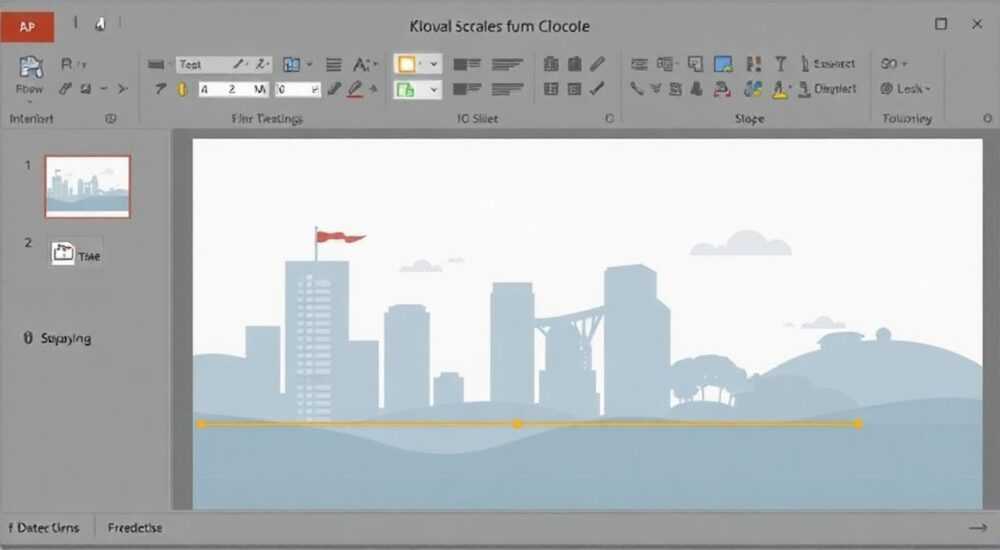
Изменение масштаба слайда в PowerPoint — это не просто настройка размеров, а ключевой этап подготовки презентации к различным условиям показа: от проектора в конференц-зале до публикации в интернете или печати раздаточных материалов. Масштаб напрямую влияет на соотношение сторон, компоновку элементов и общее восприятие контента. Ошибка в выборе формата может привести к обрезке важных деталей, искажению изображений или неудобству при демонстрации.
Чтобы изменить масштаб слайда, перейдите в «Дизайн» → «Размер слайда» и выберите подходящий формат, например, 16:9 для современных экранов или A4 для печати. Всегда проверяйте, как изменения повлияют на расположение объектов, особенно если вы меняете соотношение сторон.
Содержание статьи:
- Зачем менять масштаб слайда: практические причины
- Как изменить масштаб слайда: пошаговая инструкция
- Что происходит с содержимым при изменении масштаба?
- Стандартные форматы слайдов и их применение
- Распространённые ошибки и как их избежать
- Как проверить результат изменения масштаба?
- Экспертное мнение
- Вопросы и ответы
- Заключение
Зачем менять масштаб слайда: практические причины
Многие пользователи считают, что стандартный размер слайда подходит для всех случаев. Однако это заблуждение. Соотношение сторон и физические габариты слайда должны соответствовать целям презентации. Например, выступление в зале с широкоформатным экраном требует другого подхода, чем подготовка раздаточного материала для печати.
Если вы готовите презентацию для YouTube или вебинара, рекомендуется использовать соотношение 16:9 — оно совпадает с большинством современных мониторов и смартфонов. При этом старые проекторы или системы могут работать в формате 4:3, и если вы игнорируете эту особенность, по краям слайда появятся чёрные полосы, а содержимое будет казаться уменьшенным.
Изменение масштаба также важно при импорте слайдов из других презентаций. Если исходные слайды созданы в другом формате, они могут отображаться некорректно: с белыми полями, обрезанными текстами или растянутыми изображениями. Настройка масштаба помогает унифицировать внешний вид и сохранить целостность дизайна.
Полезно знать: Перед началом работы над новой презентацией всегда проверяйте, какой формат экрана будет использоваться при показе. Это сэкономит время на переделку в последний момент.
Как изменить масштаб слайда: пошаговая инструкция
Процесс изменения масштаба слайда в PowerPoint прост, но требует внимания к деталям. Ниже приведена пошаговая инструкция для актуальных версий Microsoft PowerPoint (2016, 2019, 2021, Microsoft 365).
- Откройте вашу презентацию в PowerPoint.
- Перейдите на вкладку «Дизайн» в верхнем меню.
- Найдите группу команд «Параметры оформления» и нажмите кнопку «Размер слайда».
- В выпадающем меню выберите один из предустановленных вариантов: «Widescreen (16:9)», «Стандартный (4:3)» или «Пользовательский размер».
- Если выбран «Пользовательский размер», откройте окно настройки, где можно указать точную ширину и высоту в сантиметрах, дюймах или пикселях.
- Подтвердите выбор. PowerPoint предложит два варианта: «Масштабировать содержимое, чтобы поместиться» или «Обрезать содержимое, чтобы поместиться». Выберите нужный.
Выбор между масштабированием и обрезкой — критически важный шаг. Масштабирование сохраняет все элементы, но может сделать текст слишком мелким. Обрезка удаляет части слайда, выходящие за новые границы, что опасно для важного контента.
Что происходит с содержимым при изменении масштаба?
Когда вы меняете соотношение сторон, PowerPoint автоматически корректирует положение объектов. Однако это не всегда работает идеально. Текстовые блоки могут оказаться слишком близко к краю, изображения — частично обрезаны, а диаграммы — деформированы.
«Всегда делайте резервную копию презентации перед изменением размера слайда. Это защитит вас от потери данных, особенно если вы работаете с большим количеством графики.» — Алексей Ковалёв, UX-дизайнер, 12 лет опыта в визуальной коммуникации
Стандартные форматы слайдов и их применение
PowerPoint предлагает несколько шаблонов размеров, каждый из которых предназначен для конкретных задач. Понимание этих форматов помогает принимать осознанные решения.
Формат |
Соотношение сторон |
Где используется |
Преимущества |
Ограничения |
|---|---|---|---|---|
Widescreen (16:9) |
16:9 |
Современные мониторы, проекторы, YouTube, вебинары |
Оптимален для видео, максимизирует площадь экрана |
Не подходит для печати на A4 без настроек |
Standard (4:3) |
4:3 |
Старые проекторы, офисные компьютеры, лекции |
Универсальный, меньше риска обрезки |
Чёрные полосы на широкоформатных экранах |
Letter Paper (8.5 x 11 дюймов) |
~17:22 |
Печать в США |
Точно соответствует формату бумаги |
Не подходит для показа на экране |
A4 Paper (21 x 29.7 см) |
~3:4 |
Печать в Европе и России |
Идеален для раздаточных материалов |
Плохо смотрится на экране |
On-screen Show (4:3 or 16:9) |
Зависит от настройки |
Демонстрация на ПК |
Адаптирован под разрешение экрана |
Требует ручной настройки |
Выбор зависит от конечного назначения презентации. Например, если вы готовите материал для печати, лучше сразу выбрать формат A4. В этом случае текст и изображения будут правильно располагаться на странице, а поля — соответствовать принтеру.
Полезно знать: При выборе пользовательского размера можно задать параметры в сантиметрах. Для A4 используйте ширину 29,7 см и высоту 21 см (или наоборот, в зависимости от ориентации).
Распространённые ошибки и как их избежать
Даже опытные пользователи допускают типичные ошибки при изменении масштаба слайда. Их легко избежать, если знать, на что обращать внимание.
- Игнорирование предупреждений PowerPoint. Программа всегда уведомляет о возможной деформации контента. Не пропускайте эти сообщения — они помогают сохранить качество.
- Изменение размера после создания всей презентации. Лучше установить нужный формат на этапе создания первой страницы. Так вы избежите переделки.
- Выбор обрезки вместо масштабирования без проверки. Обрезка может удалить часть заголовка или важную диаграмму. Всегда просматривайте каждый слайд после изменения.
- Использование нестандартных размеров без тестирования. Если вы создали уникальный формат, протестируйте презентацию на целевом устройстве до финальной демонстрации.
Как проверить результат изменения масштаба?
После изменения размера слайда выполните следующие действия:
- Перейдите в режим просмотра «Сортировщик слайдов» (вкладка «Вид» → «Сортировщик слайдов»).
- Оцените общее впечатление: нет ли резких скачков в размере текста или изображений.
- Откройте каждый слайд в полноэкранном режиме (F5) и проверьте, всё ли помещается и читаемо.
- Если презентация будет показываться на другом устройстве, попробуйте экспортировать её в PDF и открыть на целевом экране.
«После изменения масштаба обязательно проверьте шрифты. Иногда они становятся слишком мелкими. Рекомендую использовать минимальный размер 18 pt для основного текста и 24 pt для заголовков.» — Марина Петрова, преподаватель презентационных технологий, Московская школа бизнеса
Экспертное мнение
Специалисты в области презентационного дизайна подчёркивают, что масштаб — это не техническая деталь, а элемент стратегии коммуникации.
«Сегодня 78% презентаций показываются на экранах с соотношением 16:9. Если вы используете 4:3, вы теряете до 25% визуального пространства. Это как читать книгу, закрывая четверть страницы листом бумаги.» — Дмитрий Смирнов, эксперт по визуальным коммуникациям, автор курсов Skillbox
По его словам, даже если оборудование позволяет показывать 4:3, лучше адаптировать контент под широкоформатный экран. Это повышает вовлечённость аудитории и делает презентацию современной.
Также эксперты отмечают рост использования презентаций в цифровых каналах: Slack, Notion, LMS-платформы. В таких случаях важна адаптивность. Некоторые пользователи начинают использовать PowerPoint Online, где автоматически применяются оптимизации под экран устройства.
Вопросы и ответы
Можно ли изменить размер только одного слайда?
Нет, в PowerPoint все слайды в одной презентации имеют одинаковый размер. Изменение масштаба затрагивает всю презентацию. Однако вы можете вставить слайд другого размера как объект, но он будет масштабироваться пропорционально.
Что делать, если после изменения масштаба текст стал слишком мелким?
Используйте функцию «Масштабировать содержимое, чтобы поместиться» при изменении размера. Если это уже сделано, вручную увеличьте размер шрифтов и проверьте читаемость на целевом экране.
Повлияет ли изменение масштаба на анимации и переходы?
Нет, анимации и эффекты переходов остаются неизменными. Однако их визуальное восприятие может измениться из-за сдвига объектов. Рекомендуется перепроверить каждую анимацию после изменения размера.
Как экспортировать слайды нужного размера в PDF?
Перед экспортом установите нужный размер слайда. При сохранении как PDF выберите параметр «Высокое качество печати» и убедитесь, что в настройках указан правильный формат страницы (например, A4).
Поддерживают ли мобильные версии PowerPoint изменение масштаба?
Да, в приложениях PowerPoint для iOS и Android можно изменить размер слайда через вкладку «Дизайн» → «Размер слайда». Однако интерфейс ограничен, поэтому рекомендуется выполнять настройку на компьютере.
Заключение
Изменение масштаба слайда в PowerPoint — это не просто техническая операция, а важный этап подготовки качественной презентации. От правильного выбора формата зависят читаемость, визуальная привлекательность и соответствие условиям показа. Знание стандартных соотношений сторон, понимание последствий масштабирования и обрезки, а также учёт конечного назначения презентации позволяют избежать типичных ошибок.
Настройка размера слайда должна быть одной из первых задач при создании презентации. Учитывайте оборудование, аудиторию и канал распространения. Это обеспечит профессиональный вид и эффективную подачу информации.
- Всегда выбирайте формат слайда до начала создания контента.
- Предпочитайте 16:9 для цифровых показов и A4 для печати.
- Проверяйте каждый слайд после изменения масштаба.
- Используйте резервные копии перед кардинальными изменениями.
- Учитывайте размер шрифтов и расположение ключевых элементов.
⚠️ Дисклеймер — нажмите, чтобы развернуть
Материалы, опубликованные в разделе «Блог» на сайте RU DESIGN SHOP (rudesignshop.ru), носят исключительно информационный и ознакомительный характер и не являются руководством к действию, финансовой рекомендацией, медицинской услугой, ветеринарным назначением либо рекламой товаров и услуг, включая азартные игры. Публикации не содержат призывов к участию в азартных играх и не направлены на продвижение соответствующих операторов.
Безопасность применения товаров и веществ: при использовании строительных материалов, бытовой химии, пестицидов и агрохимикатов необходимо строго следовать инструкциям производителя и действующему законодательству Российской Федерации, включая Федеральный закон РФ от 19.07.1997 № 109-ФЗ «О безопасном обращении с пестицидами и агрохимикатами».
Упоминание товарных знаков, брендов и организаций носит исключительно информационный характер и не означает наличие партнёрских отношений или одобрения со стороны правообладателей.
Материалы, содержащие сведения о медицинских, ветеринарных или косметических средствах, представлены в справочных целях и не являются медицинской консультацией или назначением. Перед применением рекомендуется обратиться к врачу, ветеринарному специалисту или иному сертифицированному профессионалу.
Возрастные ограничения: материалы, содержащие сведения о продукции категории 18+, включая алкоголь или азартные игры, предназначены исключительно для совершеннолетней аудитории и публикуются в информационных целях.
Правовая ответственность: решения, принятые на основе опубликованной информации, пользователь принимает самостоятельно и на свой риск; редакция и авторы несут ответственность в пределах, установленных законодательством Российской Федерации.
Редакция не допускает публикаций, содержащих пропаганду экстремизма, терроризма, наркотических средств или суицида; подобные материалы подлежат немедленному удалению.
Упоминание организаций с ограниченным статусом: компания Meta Platforms Inc. (социальные сети Facebook и Instagram) признана экстремистской организацией решением суда РФ, её деятельность запрещена на территории Российской Федерации; любые упоминания приводятся исключительно в информационных целях.
Авторские права и источники: информация собирается из открытых источников; её актуальность указывается на дату публикации и может изменяться.
Изображения и иллюстрации используются на условиях, разрешённых правообладателями. При возникновении претензий редакция готова оперативно рассмотреть обращение и внести необходимые изменения.
Персональные данные и cookies: сайт использует cookies и обрабатывает персональные данные пользователей в соответствии с Федеральным законом № 152-ФЗ «О персональных данных» и Политикой конфиденциальности RU DESIGN SHOP.
Мнения авторов могут не совпадать с позицией государственных органов или коммерческих организаций, упомянутых в материалах.
РЕКОМЕНДУЕМ
Товары от российских производителей


Гипсовый светильник SGS12
Первоначальная цена составляла 3264 руб..1430 руб.Текущая цена: 1430 руб..
Люстра Aker 630964 GLODE
71257 руб.
