Скидка 5% на первый заказ — RDS5




Как изменить масштаб в автокаде без изменения размеров

Изменение масштаба в AutoCAD без изменения размеров объектов — распространённая задача, особенно при подготовке чертежей к печати или экспорту. Ключевой принцип заключается в использовании пространства листа и модели, а также корректной настройке видовых экранов. Главное — не растягивать и не сжимать сами объекты, а управлять их отображением.
Чтобы изменить масштаб в AutoCAD без изменения реальных размеров объектов, переключитесь в пространство листа и используйте видовые экраны с заданным масштабом. Это позволяет контролировать внешний вид чертежа при выводе, сохраняя точность геометрии.
Содержание статьи:
- Пространство модели и пространство листа: основа управления масштабом
- Зачем разделять пространства?
- Как работают видовые экраны и зачем они нужны
- Настройка масштаба в видовом экране
- Пошаговое изменение масштаба без потери размеров
- Печать и экспорт
- Распространённые ошибки и как их избежать
- Как исправить ошибочное масштабирование
- Масштаб текста, размерных линий и аннотаций
- Настройка аннотативных стилей
- Автоматизация масштабирования: шаблоны и стили
- Использование полей и динамических блоков
- Экспертное мнение
- Вопросы и ответы
- Заключение
Пространство модели и пространство листа: основа управления масштабом
AutoCAD использует две ключевые концепции — пространство модели и пространство листа. В пространстве модели вы создаёте объекты в натуральную величину: если стена 5 метров, вы чертите её именно такой длины. Здесь не должно быть «подгонки под лист» — это фундамент точного проектирования.
Пространство листа (Layout) имитирует лист бумаги. Оно предназначено для компоновки чертежей, добавления рамок, основной надписи и настройки масштаба отображения. Именно здесь вы решаете, как будет выглядеть чертёж при печати, не трогая саму геометрию.
Переключение между этими режимами осуществляется через вкладки внизу интерфейса: Model, Layout1, Layout2 и т.д. Работа в Layout требует понимания, что вы управляете «окном» на модель, а не самой моделью.
Полезно знать: Все измерения в AutoCAD должны выполняться в реальных единицах. Масштабирование применяется только при выводе, а не на этапе проектирования.
Зачем разделять пространства?
Разделение позволяет создавать один чертёж и выводить его в разных масштабах: например, общий план в масштабе 1:100 и детали в 1:20. Это невозможно, если всё делается в одном пространстве.
Также это обеспечивает единообразие при совместной работе. Инженеры могут использовать одни и те же данные для расчётов, а чертёжники — форматировать их для публикации. Без этой системы AutoCAD превратился бы в графический редактор без привязки к реальности.
Как работают видовые экраны и зачем они нужны
Видовой экран (viewport) — это окно из пространства листа в пространство модели. Он позволяет «посмотреть» на вашу модель с определённым масштабом, поворотом и видом. Вы можете иметь несколько видовых экранов на одном листе, каждый — со своим масштабом.
Когда вы создаёте новый лист, AutoCAD часто предлагает стандартный видовой экран. Его можно удалить и создать заново, чтобы точно контролировать размеры и положение. Видовые экраны бывают прямоугольными, многоугольными и даже круглыми — всё зависит от задачи.
Главное преимущество — полная независимость масштаба от геометрии. Вы можете установить масштаб 1:50, и при этом все объекты останутся тех же размеров. Изменится только их отображение на листе.
Настройка масштаба в видовом экране
Для изменения масштаба дважды щёлкните внутри видового экрана, чтобы активировать его. Затем в строке состояния найдите поле масштаба (обычно рядом с координатами). Там можно выбрать готовый масштаб (например, 1:10, 1:25, 1:50) или ввести свой.
Если нужного масштаба нет, откройте список и выберите «Добавить». Введите имя (например, «1:75») и отношение (например, 1 мм = 75 единицам модели). Это особенно важно для нестандартных проектов.
- Активируйте видовой экран двойным кликом.
- Выберите масштаб из выпадающего списка.
- При необходимости добавьте пользовательский масштаб.
- Выходите из режима редактирования, щёлкнув за пределами экрана.
«Всегда проверяйте масштаб перед печатью. Даже малейшая ошибка может привести к неверному восприятию чертежа.» — Алексей Смирнов, инженер-проектировщик, 14 лет опыта
Пошаговое изменение масштаба без потери размеров
Чтобы изменить масштаб отображения без влияния на размеры объектов, следуйте чёткому алгоритму. Этот подход работает во всех версиях AutoCAD начиная с 2010 года.
- Перейдите на вкладку с пространством листа (Layout).
- Удалите существующий видовой экран, если он не нужен (выделите и нажмите Delete).
- На вкладке «Вид» выберите «Видовые экраны» → «Новый».
- Укажите область для нового экрана, нарисовав прямоугольник.
- Дважды щёлкните внутри него, чтобы активировать.
- В строке состояния выберите нужный масштаб (например, 1:100).
- При необходимости переместите модель в пределах экрана с помощью панорамирования.
- Щёлкните за пределами экрана, чтобы выйти из режима редактирования.
Теперь модель отображается в заданном масштабе, но все объекты остались неизменными. Проверить это можно, вызвав команду DIMLINEAR — измерение покажет реальные значения.
Печать и экспорт
При печати убедитесь, что в диалоговом окне печати установлен параметр «Масштаб: 1 мм = 1 единице» (или аналогичный). Это гарантирует, что масштаб, заданный в видовом экране, будет корректно передан на бумагу или в PDF.
Если вы экспортируете в DWF или PDF, используйте функцию «Публикация» — она позволяет обработать несколько листов с сохранением масштабов.
Действие |
Где находится |
Что проверить |
|---|---|---|
Настройка масштаба |
Строка состояния, поле «Масштаб» |
Выбран ли нужный масштаб (например, 1:50) |
Печать |
Файл → Печать |
Масштаб: 1 мм = 1 единице |
Экспорт в PDF |
Файл → Экспорт → PDF |
Выбран ли правильный лист и масштаб |
Распространённые ошибки и как их избежать
Одна из самых частых ошибок — использование команды SCALE для изменения масштаба чертежа. Это приводит к искажению размеров объектов. Например, если вы увеличите стену в 2 раза, она станет не 5, а 10 метров. Так делать нельзя.
Другая проблема — неправильная настройка масштаба печати. Если в видовом экране стоит 1:50, а в печати — 1:1, чертёж не войдёт на лист. Нужно всегда сверять эти два параметра.
Также распространена ошибка с аннотациями. Текст и размеры могут стать слишком большими или маленькими при изменении масштаба. Решение — использовать масштабируемый текст и размерные стили.
Полезно знать: Если после изменения масштаба размеры стали некорректными, скорее всего, вы случайно применили команду SCALE. Отмените действие (Ctrl+Z) и используйте видовые экраны.
Как исправить ошибочное масштабирование
Если вы уже применили SCALE, попробуйте отменить действия. Если это невозможно, придётся вручную масштабировать обратно. Например, если увеличили в 2 раза, примените SCALE с коэффициентом 0.5.
Лучше предотвратить ошибку. Настройте шаблон чертежа (.dwt), где по умолчанию используются видовые экраны, а команда SCALE ограничена для обычных пользователей.
Масштаб текста, размерных линий и аннотаций
Текст и размеры в AutoCAD должны быть читаемыми при любом масштабе. Для этого используется система масштабируемых аннотаций. Вы задаёте высоту текста так, чтобы он был, например, 3.5 мм на бумаге.
Когда вы переключаетесь между масштабами, AutoCAD автоматически корректирует отображение аннотаций. Это достигается через стили текста и размеров, где указывается масштаб отображения.
Настройка аннотативных стилей
Создайте аннотативный стиль текста: в меню «Аннотации» → «Стиль текста» → включите опцию «Аннотативный». Аналогично — для размерных стилей.
Теперь, когда вы добавляете текст в видовом экране, он автоматически подстраивается под масштаб. Если вы переключитесь на другой лист с другим масштабом, текст останется читаемым.
«Аннотативные объекты — спасение при работе с несколькими масштабами. Они экономят часы ручной подгонки.» — Екатерина Волкова, архитектор BIM-координатор, 9 лет в CAD
Автоматизация масштабирования: шаблоны и стили
Для постоянной работы рекомендуется создать шаблон чертежа с настроенными листами, рамками и видовыми экранами. Это исключает ошибки и ускоряет выпуск документации.
В шаблоне можно заранее задать:
- Размеры листов (A4, A3, A1);
- Готовые видовые экраны с типовыми масштабами;
- Аннотативные стили текста и размеров;
- Слои для разных типов объектов.
Такой шаблон (.dwt) становится основой всех новых проектов. Команды вроде MVSETUP помогают быстро настроить видовые экраны по стандартам ГОСТ или ISO.
Использование полей и динамических блоков
Поля (Fields) позволяют автоматически вставлять информацию о масштабе, дате, имени чертежа. Например, в основной надписи можно разместить поле, которое всегда показывает текущий масштаб листа.
Динамические блоки дают возможность создавать элементы, которые адаптируются под контекст. Например, стрелка направления может менять размер в зависимости от масштаба.
Экспертное мнение
«Многие начинающие проектировщики пытаются “подогнать” чертёж масштабированием. Это путь к хаосу. В AutoCAD есть мощные инструменты управления отображением — нужно просто научиться ими пользоваться. Пространство листа и видовые экраны — не опция, а обязательный элемент профессиональной работы.» — Дмитрий Петров, руководитель CAD-отдела в строительной компании, 18 лет опыта
Он также отмечает, что современные офисы переходят на шаблонизированную работу. «У нас каждый новый сотрудник получает доступ к централизованному шаблону. Это снижает количество ошибок на 70%.»
Вопросы и ответы
Можно ли изменить масштаб в пространстве модели?
Технически — да, но это приведёт к изменению размеров объектов. Это допустимо только при объединении чертежей с разными единицами, но требует крайней осторожности.
Почему текст становится слишком большим при увеличении масштаба?
Скорее всего, используется обычный текст, а не аннотативный. Переключитесь на аннотативный стиль, и проблема исчезнет.
Как сделать одинаковый масштаб на нескольких листах?
Создайте видовой экран на первом листе, затем скопируйте его на другие. Или используйте шаблон с предустановленными настройками.
Что делать, если масштаб в видовом экране не соответствует печати?
Проверьте настройки печати: масштаб должен быть 1 мм = 1 единице. Также убедитесь, что принтер не масштабирует содержимое самостоятельно.
Заключение
Изменение масштаба в AutoCAD без изменения размеров — не сложная, но критически важная задача. Она решается не через редактирование геометрии, а через правильное использование пространства листа и видовых экранов. Это обеспечивает точность, согласованность и профессиональное качество документации.
Главное — не путать отображение с данными. Масштаб влияет только на то, как мы видим чертёж, но не на то, что в нём на самом деле.
- Используйте пространство листа для настройки масштаба.
- Не применяйте команду SCALE к основным объектам.
- Настройте аннотативные стили для текста и размеров.
- Создайте шаблон с типовыми настройками.
- Всегда проверяйте соответствие масштаба при печати.
⚠️ Дисклеймер — нажмите, чтобы развернуть
Материалы, опубликованные в разделе «Блог» на сайте RU DESIGN SHOP (rudesignshop.ru), носят исключительно информационный и ознакомительный характер и не являются руководством к действию, финансовой рекомендацией, медицинской услугой, ветеринарным назначением либо рекламой товаров и услуг, включая азартные игры. Публикации не содержат призывов к участию в азартных играх и не направлены на продвижение соответствующих операторов.
Безопасность применения товаров и веществ: при использовании строительных материалов, бытовой химии, пестицидов и агрохимикатов необходимо строго следовать инструкциям производителя и действующему законодательству Российской Федерации, включая Федеральный закон РФ от 19.07.1997 № 109-ФЗ «О безопасном обращении с пестицидами и агрохимикатами».
Упоминание товарных знаков, брендов и организаций носит исключительно информационный характер и не означает наличие партнёрских отношений или одобрения со стороны правообладателей.
Материалы, содержащие сведения о медицинских, ветеринарных или косметических средствах, представлены в справочных целях и не являются медицинской консультацией или назначением. Перед применением рекомендуется обратиться к врачу, ветеринарному специалисту или иному сертифицированному профессионалу.
Возрастные ограничения: материалы, содержащие сведения о продукции категории 18+, включая алкоголь или азартные игры, предназначены исключительно для совершеннолетней аудитории и публикуются в информационных целях.
Правовая ответственность: решения, принятые на основе опубликованной информации, пользователь принимает самостоятельно и на свой риск; редакция и авторы несут ответственность в пределах, установленных законодательством Российской Федерации.
Редакция не допускает публикаций, содержащих пропаганду экстремизма, терроризма, наркотических средств или суицида; подобные материалы подлежат немедленному удалению.
Упоминание организаций с ограниченным статусом: компания Meta Platforms Inc. (социальные сети Facebook и Instagram) признана экстремистской организацией решением суда РФ, её деятельность запрещена на территории Российской Федерации; любые упоминания приводятся исключительно в информационных целях.
Авторские права и источники: информация собирается из открытых источников; её актуальность указывается на дату публикации и может изменяться.
Изображения и иллюстрации используются на условиях, разрешённых правообладателями. При возникновении претензий редакция готова оперативно рассмотреть обращение и внести необходимые изменения.
Персональные данные и cookies: сайт использует cookies и обрабатывает персональные данные пользователей в соответствии с Федеральным законом № 152-ФЗ «О персональных данных» и Политикой конфиденциальности RU DESIGN SHOP.
Мнения авторов могут не совпадать с позицией государственных органов или коммерческих организаций, упомянутых в материалах.
РЕКОМЕНДУЕМ
Товары от российских производителей
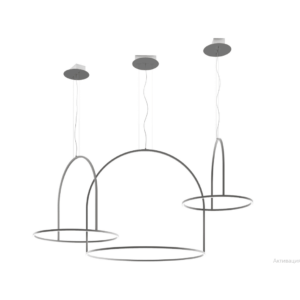
Люстра Bell GLODE
67300 руб.