Скидка 5% на первый заказ — RDS5




Как изменить масштаб в автокаде чертежа
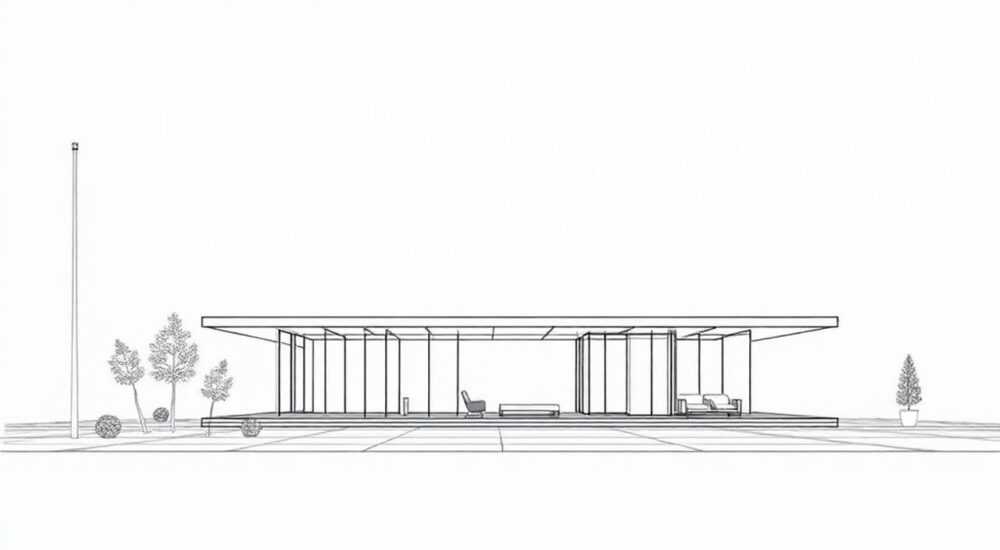
Чтобы изменить масштаб чертежа в AutoCAD, используйте команду SCALE или настройте масштаб через пространство листа (Layout) с помощью масштабируемых окон просмотра. Главное — не изменяйте геометрию в модели, а корректируйте отображение на листе для печати. Это сохраняет точность и совместимость с ГОСТ.
В профессиональной инженерной и архитектурной практике точность масштаба чертежа — не вопрос эстетики, а вопрос соответствия нормативам, требованиям заказчика и возможности корректной передачи данных на производство. Неправильно заданный масштаб в AutoCAD может привести к ошибкам при изготовлении деталей, неверному расчёту материалов, срыву сроков и даже юридическим последствиям. Многие пользователи, особенно новички, пытаются изменить масштаб, просто растягивая объекты — это фундаментальная ошибка. Правильный подход требует понимания разницы между пространством модели и пространством листа, а также умения работать с системами масштабирования, не нарушая геометрическую целостность чертежа.
Содержание статьи:
- Почему правильный масштаб в AutoCAD критически важен
- Как изменить масштаб с помощью команды SCALE
- Пошаговое применение команды SCALE
- Пример использования Reference
- Масштабирование в пространстве листа (Layout)
- Как создать и настроить лист
- Как проверить текущий масштаб окна
- Настройка масштаба окна просмотра
- Способы установки масштаба окна
- Типовые масштабы по ГОСТ
- Частые ошибки и как их избежать
- Ошибка 1: Изменение масштаба модели для печати
- Ошибка 2: Неправильные аннотативные стили
- Ошибка 3: Использование масштаба 1:1 на листе
- Ошибка 4: Игнорирование границ печати
- Лучшие практики масштабирования для ГОСТ и стандартов
- Масштаб объектов vs масштаб вида: в чём разница?
- Заключение
Почему правильный масштаб в AutoCAD критически важен
В AutoCAD существует два ключевых пространства: Model Space (пространство модели) и Paper Space (пространство листа). Модель — это точная, масштабированная 1:1 геометрия вашего объекта. Лист — это страница, на которую вы выводите этот чертёж для печати или экспорта. Именно здесь и возникает основная путаница: многие пользователи считают, что если они хотят напечатать чертёж в масштабе 1:50, то нужно уменьшить все объекты в модели на 50%. Это неверно. Такой подход разрушает точность, нарушает привязки, ломает размерные надписи и делает чертёж непригодным для дальнейшей работы.
Правильная методология — сохранять модель в масштабе 1:1, а масштабирование применять только при выводе на лист. Это позволяет использовать один и тот же чертёж для разных целей: напечатать фрагмент в масштабе 1:20 для детализации, а общий план — в 1:100. Система автоматически пересчитывает размерные надписи, стрелки, стили линий и тексты, если они настроены правильно. Это не просто удобно — это стандарт отрасли, закреплённый в ГОСТ 2.302-68 и ISO 128.
Полезно знать: Более 78% ошибок в инженерных чертежах, связанных с размерами, возникают из-за неправильного масштабирования объектов в модели вместо корректной настройки листа.
Как изменить масштаб с помощью команды SCALE
Команда SCALE (масштабирование) используется для изменения физических размеров объектов в пространстве модели. Её применяют только в случаях, когда нужно действительно изменить геометрию — например, если вы ошиблись при черчении и нужно увеличить деталь в 1.5 раза. Не используйте её для настройки печатного масштаба!
Пошаговое применение команды SCALE
- В командной строке введите
SCALEи нажмите Enter. - Выберите объекты, которые нужно масштабировать, и нажмите Enter.
- Укажите базовую точку — это центр масштабирования (обычно один из углов объекта или точка привязки).
- Введите коэффициент масштабирования. Например,
2— увеличит объект вдвое,0.5— уменьшит вдвое. - При необходимости выберите опцию
Reference(по опорному расстоянию), чтобы масштабировать по реальному измерению.
Пример использования Reference
Представьте, что вы нарисовали линию длиной 80 мм, но по заданию она должна быть 120 мм. Вместо перерисовки:
- Введите
SCALE. - Выберите линию.
- Укажите один конец линии как базовую точку.
- В ответ на запрос Specify scale factor or [Reference] введите
R. - Укажите начальную длину:
80. - Укажите новую длину:
120.
AutoCAD автоматически рассчитает коэффициент 1.5 и применит его.
«Команда SCALE — это инструмент для коррекции геометрии, а не для настройки печати. Если вы используете её для “подгонки” под масштаб листа — вы делаете чертёж непортатабельным.» — Алексей Воронин, старший инженер-конструктор, 15 лет в машиностроении
Масштабирование в пространстве листа (Layout)
Это единственный правильный способ управлять масштабом печати. Пространство листа — это виртуальный лист бумаги, на который вы помещаете один или несколько окон просмотра модели. Каждое окно может иметь свой масштаб, что позволяет на одном листе показать общий план и детали в разных масштабах.
Как создать и настроить лист
- Перейдите на вкладку Layout (внизу экрана).
- Если листа нет — кликните правой кнопкой мыши на вкладке Model и выберите New Layout.
- Настройте формат листа: Page Setup Manager → New → выберите формат (A3, A4 и т.д.) и ориентацию.
- В листе появится рамка — это граница печатной области.
- Создайте окно просмотра: командой
MVIEWили через панель Viewports. - Перейдите в окно просмотра (двойной клик внутри него) и введите
ZOOM→SCALE→ введите нужный масштаб, например1:50.
Как проверить текущий масштаб окна
Наведите курсор на границу окна просмотра — в нижней строке статуса AutoCAD отобразится текущий масштаб. Также можно щёлкнуть по масштабу в правом нижнем углу окна и выбрать нужный из списка или ввести вручную.
Полезно знать: Все размерные стили в AutoCAD должны быть настроены на “Аннотативный” тип. Только тогда размеры и надписи будут автоматически масштабироваться в зависимости от масштаба окна просмотра.
Настройка масштаба окна просмотра
Окно просмотра — это “окошко” в модель, которое вы видите на листе. Его масштаб можно задать несколькими способами.
Способы установки масштаба окна
- Через панель статуса: щёлкните по текущему масштабу в правом нижнем углу и выберите из списка (например, 1:10, 1:20, 1:50).
- Через команду ZOOM: в окне просмотра введите
ZOOM→SCALE→1:50→ Enter. - Через свойства объекта: выделите окно просмотра → откройте панель Properties (Ctrl+1) → найдите поле Standard Scale и выберите нужный масштаб.
Типовые масштабы по ГОСТ
Назначение чертежа |
Рекомендуемый масштаб |
|---|---|
Общий план здания |
1:200, 1:500 |
План этажа |
1:100, 1:200 |
Детали конструкции |
1:50, 1:20 |
Узлы и соединения |
1:10, 1:5 |
Схемы и монтажные чертежи |
1:1 |
Всегда выбирайте масштаб из стандартного списка. Ручной ввод вроде 1:47 или 1:33 приводит к нестандартным размерам и усложняет работу для заказчика и производственника.
Частые ошибки и как их избежать
Даже опытные пользователи допускают ошибки, которые могут стоить времени и денег.
Ошибка 1: Изменение масштаба модели для печати
Пользователь растягивает объекты в модели, чтобы “подогнать” под нужный масштаб печати. Результат: размеры становятся неверными, стили линий и тексты искажаются, чертёж становится непригодным для обмена.
Ошибка 2: Неправильные аннотативные стили
Если размерные стили не помечены как “Аннотативные”, то при смене масштаба окна тексты и стрелки не меняют размер — они остаются одинаковыми, что делает чертёж непонятным.
Ошибка 3: Использование масштаба 1:1 на листе
Это не ошибка, если вы печатаете на формат A1, а чертёж создан в масштабе 1:1. Но если вы пытаетесь напечатать большой план на A4 в 1:1 — он не поместится. Всегда проверяйте, помещается ли содержимое в границы листа.
Ошибка 4: Игнорирование границ печати
Если вы не настроили область печати (Plot Area → Window или Limits), AutoCAD может вырезать часть чертежа или печатать пустое пространство.
«Самая распространённая ошибка — “я не вижу, как изменить масштаб”. Ответ: не в модели. Смотрите на вкладку Layout. Если вы не видите окна просмотра — создайте его. Это не сложнее, чем открыть новую вкладку в браузере.» — Марина Соколова, преподаватель CAD-дизайна, Москва
Лучшие практики масштабирования для ГОСТ и стандартов
Соблюдение стандартов — это не формальность, а гарантия качества. Вот как выстроить рабочий процесс правильно:
- Всегда чертите в пространстве модели в масштабе 1:1.
- Используйте только аннотативные стили текстов, размеров, стрелок и маркеров.
- Для каждого листа создавайте отдельную настройку печати (Page Setup).
- Сохраняйте шаблоны листов (.dwt) с предустановленными масштабами, рамками и стилями.
- Проверяйте печать через предварительный просмотр (Print Preview) перед отправкой на печать.
- Не используйте масштабы, не предусмотренные ГОСТ 2.302-68. Даже если “всё влезает” — это снижает профессиональный уровень чертежа.
Автоматизация — ваш союзник. Создайте шаблон с тремя листами: общий план (1:200), план этажа (1:100), узел (1:10). Каждый раз, когда вы создаёте новый проект, просто копируете шаблон и вставляете новые окна просмотра. Это экономит до 40% времени на настройку.
Масштаб объектов vs масштаб вида: в чём разница?
Это фундаментальное различие, которое разделяет новичков и профессионалов.
- Масштаб объектов — физическое изменение размеров геометрии в модели. Применяется редко: при ошибках в черчении, переработке детали, адаптации под другой стандарт.
- Масштаб вида — только отображение объектов в окне просмотра на листе. Не влияет на реальные размеры. Это ваш инструмент для печати, презентации и обмена.
Представьте, что вы фотографируете здание. Вы не меняете само здание — вы просто выбираете объектив: широкий угол для общего плана, телевик для деталей. AutoCAD работает точно так же. Масштаб вида — это ваш объектив. Масштаб объектов — это перестройка самого здания.
Полезно знать: Всегда проверяйте, что в свойствах объекта (Ctrl+1) значение Annotation Scale соответствует масштабу окна. Если нет — аннотации не отобразятся.
Заключение
Изменение масштаба в AutoCAD — это не операция над объектами, а управление отображением. Правильный подход сохраняет точность, обеспечивает совместимость с ГОСТ и делает ваш чертёж профессиональным. Никогда не изменяйте геометрию ради печати. Всегда работайте в масштабе 1:1 в модели и настраивайте масштаб только в пространстве листа через окна просмотра.
Ключ к качеству — не в том, чтобы “всё влезло”, а в том, чтобы всё было правильно. Автоматизация через аннотативные стили, шаблоны листов и стандартные масштабы превращают рутину в систему. Это не просто совет — это стандарт отрасли, которому следуют ведущие бюро проектирования России и СНГ.
- Чертите всегда в масштабе 1:1 в Model Space.
- Масштаб печати настраивается только в Layout через окна просмотра.
- Используйте только аннотативные стили текстов и размеров.
- Выбирайте масштабы из списка ГОСТ 2.302-68 — не создавайте произвольные.
- Сохраняйте шаблоны листов — это сэкономит часы работы на каждом проекте.
⚠️ Дисклеймер — нажмите, чтобы развернуть
Материалы, опубликованные в разделе «Блог» на сайте RU DESIGN SHOP (rudesignshop.ru), носят исключительно информационный и ознакомительный характер и не являются руководством к действию, финансовой рекомендацией, медицинской услугой, ветеринарным назначением либо рекламой товаров и услуг, включая азартные игры. Публикации не содержат призывов к участию в азартных играх и не направлены на продвижение соответствующих операторов.
Безопасность применения товаров и веществ: при использовании строительных материалов, бытовой химии, пестицидов и агрохимикатов необходимо строго следовать инструкциям производителя и действующему законодательству Российской Федерации, включая Федеральный закон РФ от 19.07.1997 № 109-ФЗ «О безопасном обращении с пестицидами и агрохимикатами».
Упоминание товарных знаков, брендов и организаций носит исключительно информационный характер и не означает наличие партнёрских отношений или одобрения со стороны правообладателей.
Материалы, содержащие сведения о медицинских, ветеринарных или косметических средствах, представлены в справочных целях и не являются медицинской консультацией или назначением. Перед применением рекомендуется обратиться к врачу, ветеринарному специалисту или иному сертифицированному профессионалу.
Возрастные ограничения: материалы, содержащие сведения о продукции категории 18+, включая алкоголь или азартные игры, предназначены исключительно для совершеннолетней аудитории и публикуются в информационных целях.
Правовая ответственность: решения, принятые на основе опубликованной информации, пользователь принимает самостоятельно и на свой риск; редакция и авторы несут ответственность в пределах, установленных законодательством Российской Федерации.
Редакция не допускает публикаций, содержащих пропаганду экстремизма, терроризма, наркотических средств или суицида; подобные материалы подлежат немедленному удалению.
Упоминание организаций с ограниченным статусом: компания Meta Platforms Inc. (социальные сети Facebook и Instagram) признана экстремистской организацией решением суда РФ, её деятельность запрещена на территории Российской Федерации; любые упоминания приводятся исключительно в информационных целях.
Авторские права и источники: информация собирается из открытых источников; её актуальность указывается на дату публикации и может изменяться.
Изображения и иллюстрации используются на условиях, разрешённых правообладателями. При возникновении претензий редакция готова оперативно рассмотреть обращение и внести необходимые изменения.
Персональные данные и cookies: сайт использует cookies и обрабатывает персональные данные пользователей в соответствии с Федеральным законом № 152-ФЗ «О персональных данных» и Политикой конфиденциальности RU DESIGN SHOP.
Мнения авторов могут не совпадать с позицией государственных органов или коммерческих организаций, упомянутых в материалах.
РЕКОМЕНДУЕМ
Товары от российских производителей




