Скидка 5% на первый заказ — RDS5




Как изменить масштаб в автокаде по одной оси
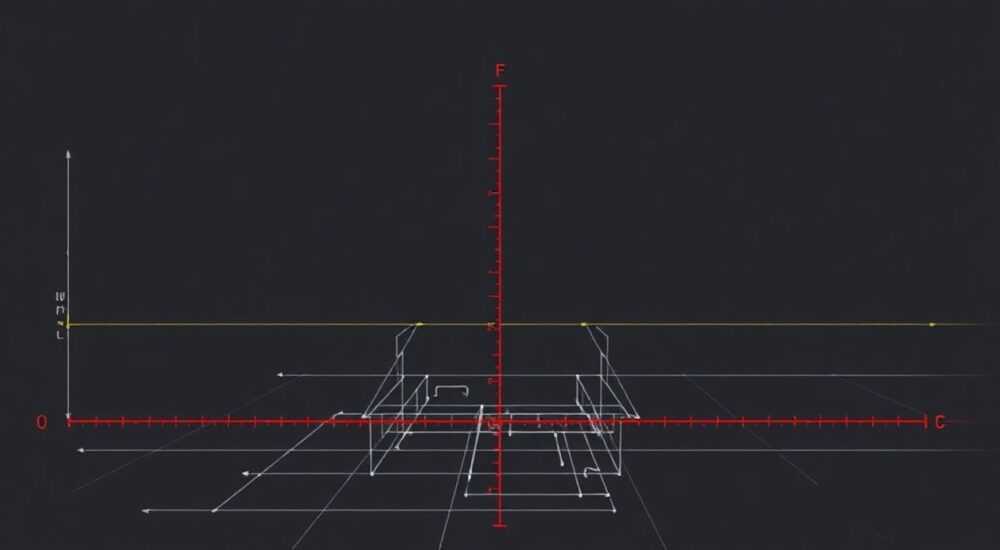
Изменение масштаба в AutoCAD по одной оси — это операция, требующая точности и понимания инструментов трансформации. В отличие от равномерного масштабирования, где объект пропорционально увеличивается или уменьшается, изменение по одной оси позволяет растягивать или сжимать элементы только по X, Y или Z, что особенно полезно при моделировании несимметричных форм, адаптации деталей под заданные размеры или работе с блоками и аннотациями. Главное — использовать команду SCALE с дополнительными настройками или применять геометрические редакторы, такие как Ручки (Grips) или 3D Масштабирование, чтобы избежать искажения пропорций там, где это нежелательно.
Чтобы изменить масштаб по одной оси в AutoCAD, используйте команду SCALE с предварительным выделением объекта и привязкой к базовой точке, либо применяйте ручки редактирования. Для блоков и 3D-объектов потребуется разбивка или использование параметрических инструментов.
В проектировании часто возникают задачи, когда необходимо сохранить один габарит объекта, но изменить другой. Например, при создании фасада здания может понадобиться удлинить оконный блок по горизонтали, не затрагивая высоту. Или при разработке механической детали — скорректировать ширину без изменения толщины. Стандартная команда масштабирования в AutoCAD работает пропорционально, поэтому для асимметричной трансформации требуются дополнительные шаги. Эта статья подробно раскроет все доступные методы, включая работу с 2D и 3D объектами, блоками, внешними ссылками и параметрическими чертежами. Вы узнаете, как избежать типичных ошибок, какие инструменты использовать в зависимости от типа объекта и как автоматизировать процесс при помощи LISP-скриптов.
Содержание статьи:
- Изменение масштаба с помощью ручек (Grips)
- Контекстное меню ручек
- Использование команды SCALE с ограничением по оси
- Шаги для частичного масштабирования через SCALE
- Преобразование в блок для асимметричного масштабирования
- Масштабирование блоков и динамических блоков
- Настройка блока для асимметричного масштабирования
- Динамические блоки и параметры растяжения
- Работа с 3D-объектами и твердотельными моделями
- Алгоритм масштабирования 3D-объекта по одной оси
- Альтернатива: редактирование через SUBOBJECT
- Типичные ошибки и как их избежать
- Ошибка 1: Отсутствие независимых масштабов у блока
- Ошибка 2: Разрушение геометрии после EXPLODE
- Ошибка 3: Использование ручек без ORTHO
- Продвинутые инструменты: параметризация и скрипты
- Параметрическое масштабирование
- Использование LISP-скриптов
- Экспертное мнение
- Вопросы и ответы
- Заключение
Изменение масштаба с помощью ручек (Grips)
Ручки — это маленькие синие квадраты, появляющиеся при выделении объекта. Они позволяют быстро редактировать форму, положение и размеры без вызова отдельных команд. Для изменения масштаба по одной оси этот метод наиболее интуитивен, особенно при работе с простыми 2D-геометриями: линиями, прямоугольниками, полилиниями.
Чтобы выполнить асимметричное масштабирование через ручки:
- Выделите объект щелчком мыши.
- Найдите угловую или боковую ручку, соответствующую нужной оси (например, правую ручку для изменения по X).
- Удерживая Shift, выберите дополнительные ручки, если нужно зафиксировать часть объекта.
- Перетащите ручку вдоль оси, удерживая привязку (ORTHO или Polar Tracking).
- Введите точное значение смещения в командной строке, если требуется.
При этом важно понимать, что ручки не всегда обеспечивают чистое масштабирование — чаще они выполняют операцию перемещения вершин. Это значит, что объект деформируется, а не масштабируется относительно базовой точки. Чтобы добиться именно масштабирования, нужно использовать контекстное меню после активации ручки.
Контекстное меню ручек
После выбора ручки щелкните правой кнопкой мыши. Появится контекстное меню с опциями:
- Масштабировать — позволяет указать коэффициент масштабирования относительно базовой точки.
- Растянуть — деформирует объект по выделенным ручкам.
- Переместить — стандартное перемещение.
Выбрав «Масштабировать», вы можете задать коэффициент, например, 1.5 для увеличения по X, оставив другие оси без изменений. Однако AutoCAD по умолчанию применяет масштаб ко всем осям, если не зафиксирована базовая точка и направление.
Полезно знать: Перед использованием ручек убедитесь, что включена привязка ORTHO (F8), чтобы движение происходило строго по осям X или Y.
Использование команды SCALE с ограничением по оси
Команда SCALE в AutoCAD предназначена для пропорционального изменения размеров объекта. Однако при определённых условиях её можно адаптировать для одностороннего масштабирования. Прямого параметра «масштаб по X» нет, но есть обходные пути.
Основной подход — комбинировать команду SCALE с разбиением объекта или использованием блоков с независимыми коэффициентами масштабирования.
Шаги для частичного масштабирования через SCALE
- Выделите объект, который нужно масштабировать.
- Введите в командной строке
SCALEи нажмите Enter. - Укажите базовую точку — например, левый нижний угол.
- Вместо ввода числа введите
@1.5,1— это означает масштаб 1.5 по X и 1 по Y.
Однако такой формат работает только для блоков, у которых включено свойство Разрешить независимые масштабы X и Y. Для обычных примитивов (линии, круги, полилинии) команда SCALE применяется пропорционально.
«Если вам нужно масштабировать по одной оси, преобразуйте объект в блок. Это даёт полный контроль над масштабированием по каждой оси.» — Алексей Костин, CAD-инженер, 12 лет опыта
Преобразование в блок для асимметричного масштабирования
Для объектов, которые изначально не являются блоками, можно временно преобразовать их:
- Выделите нужные элементы.
- Нажмите
B→ Enter (команда BLOCK). - Задайте имя блока, базовую точку и отметьте галочку Разрешить независимые масштабы.
- Подтвердите создание.
- Теперь примените команду SCALE и введите, например,
1.8,1для растяжения по X. - При необходимости разбейте блок обратно командой
EXPLODE.
Этот метод универсален и часто используется в производственных чертежах, где требуется гибкость при адаптации типовых решений.
Метод |
Подходит для |
Минусы |
|---|---|---|
Ручки + контекстное меню |
2D-примитивы, быстрая коррекция |
Нет точного контроля, возможна деформация |
SCALE с независимыми осями |
Блоки с разрешённым масштабированием |
Требует преобразования в блок |
Параметрические зависимости |
Детали с жёсткими размерами |
Сложность настройки, нагрузка на файл |
Масштабирование блоков и динамических блоков
Блоки — ключевой инструмент для эффективного масштабирования по одной оси. При создании блока вы можете указать, разрешать ли независимые масштабы по X, Y и Z. Если эта опция включена, при последующем использовании команды SCALE можно вводить разные значения для каждой оси.
Настройка блока для асимметричного масштабирования
- Откройте диалоговое окно создания блока:
BLOCKилиBATTMANдля атрибутов. - Укажите имя, базовую точку и объекты.
- Активируйте флажок Разрешить независимые масштабы X и Y.
- Создайте блок.
После этого при вызове SCALE и выборе блока вы можете ввести два значения: одно для X, другое для Y. Например, при запросе коэффициента масштабирования введите 2,0.5 — объект удвоится по ширине и уменьшится вдвое по высоте.
Динамические блоки и параметры растяжения
Для ещё большего контроля используйте динамические блоки. Они позволяют добавлять параметры, такие как Растяжение, Масштабирование или Поворот.
Пример: создайте блок окна с параметром растяжения по горизонтали. При вставке такого блока вы сможете просто перетаскивать ручку, чтобы изменить ширину, не затрагивая высоту. Это идеально подходит для типовых проектов, где часто меняются габариты, но сохраняется конструктив.
Полезно знать: Динамические блоки можно сохранять в библиотеке и использовать повторно, экономя время на каждом новом проекте.
Работа с 3D-объектами и твердотельными моделями
В трёхмерном пространстве масштабирование по одной оси встречается реже, но остаётся важным. Например, при создании плиты перекрытия может потребоваться увеличить длину, сохранив толщину и ширину.
AutoCAD предоставляет команду 3DSCALE, которая работает аналогично SCALE, но учитывает трёхмерную привязку. Однако, как и в 2D, она применяется пропорционально, если объект не является блоком с независимыми масштабами.
Алгоритм масштабирования 3D-объекта по одной оси
- Преобразуйте 3D-тело в блок (команда BLOCK).
- Обязательно включите опцию Разрешить независимые масштабы.
- Используйте команду
3DSCALEили обычнуюSCALE. - Укажите базовую точку.
- Введите коэффициент, например,
1,1,2для удвоения по оси Z.
После масштабирования блок можно разбить командой EXPLODE, если дальнейшая параметризация не требуется.
Альтернатива: редактирование через SUBOBJECT
Для более точного контроля можно использовать режим редактирования подобъектов:
- Включите режим Face, Edge или Vertex на панели Selection Modes.
- Выделите грани, которые нужно переместить.
- Используйте команду PRESSPULL для выдавливания или вдавливания.
Это не масштабирование в классическом понимании, но позволяет достичь аналогичного визуального эффекта — изменения размера по одной оси.
Типичные ошибки и как их избежать
При попытке масштабирования по одной оси пользователи часто сталкиваются с проблемами, которые могут испортить чертёж или привести к ошибкам при печати.
Ошибка 1: Отсутствие независимых масштабов у блока
Если при вводе двух значений в команде SCALE появляется сообщение «Неверный коэффициент масштабирования», значит, блок создан без разрешения на независимые масштабы. Решение — пересоздать блок с нужной опцией.
Ошибка 2: Разрушение геометрии после EXPLODE
Разбивка блока с независимым масштабом может привести к искажению формы, особенно если использовались сложные зависимости. Рекомендуется делать копию перед разбивкой.
Ошибка 3: Использование ручек без ORTHO
Случайное движение по диагонали при перетаскивании ручки приводит к неожиданной деформации. Всегда включайте ORTHO (F8) при работе с осями.
«Перед любым масштабированием делайте копию объекта (COPY). Это спасёт от необходимости отменять десятки действий.» — Марина Соколова, ведущий проектировщик BIM
Продвинутые инструменты: параметризация и скрипты
Для автоматизации и повышения точности можно использовать параметрические зависимости и сторонние скрипты.
Параметрическое масштабирование
AutoCAD позволяет накладывать геометрические и размерные ограничения. Например:
- Добавьте размерное ограничение по ширине объекта.
- Закрепите высоту с помощью фиксирующего ограничения.
- Измените значение ширины — объект автоматически растянется по X.
Этот метод особенно полезен при проектировании изделий с переменными размерами, таких как мебель или металлоконструкции.
Использование LISP-скриптов
Для массового масштабирования по одной оси можно написать или загрузить LISP-скрипт. Например, скрипт, который:
- Запрашивает объект.
- Предлагает выбрать ось (X, Y, Z).
- Вводит коэффициент.
- Автоматически создаёт блок, масштабирует и разбивает его.
Такие скрипты экономят время при работе с большими наборами данных.
Полезно знать: Готовые LISP-скрипты можно найти в сообществах CAD-пользователей или заказать у специалистов по автоматизации.
Экспертное мнение
«В моей практике масштабирование по одной оси чаще всего требуется при адаптации типовых решений под конкретные условия. Я рекомендую использовать динамические блоки с параметрами растяжения — это самый надёжный и воспроизводимый способ. Он исключает ошибки и ускоряет работу в 2–3 раза.» — Дмитрий Петров, руководитель отдела автоматизации проектирования, 15 лет в CAD
Петров также отмечает, что многие начинающие проектировщики пытаются обойтись ручками и командой SCALE, не понимая, что теряют контроль над документацией. «Если вы регулярно работаете с изменяемыми габаритами — инвестируйте время в настройку библиотек блоков. Это окупится уже на втором проекте.»
Вопросы и ответы
Можно ли масштабировать текст по одной оси?
Да, но только если он преобразован в блок или полилинию. Обычный однострочный текст масштабируется пропорционально. Для многострочного текста (MTEXT) можно изменить ширину строки, но не сам символ.
Почему после масштабирования блок теряет атрибуты?
Атрибуты блока масштабируются вместе с ним, если не установлены как постоянные. Убедитесь, что в свойствах атрибута не включена опция «Постоянный».
Как масштабировать внешнюю ссылку (XREF) по одной оси?
Напрямую — нельзя. Но можно открепить XREF, преобразовать в блок, масштабировать и снова прикрепить как отдельный блок. Альтернатива — редактировать исходный файл XREF.
Работает ли масштабирование по оси в AutoCAD LT?
Да, но функционал ограничен. В LT нет динамических блоков и параметризации, поэтому единственный способ — преобразование в блок с независимыми масштабами.
Заключение
Изменение масштаба в AutoCAD по одной оси — задача, требующая понимания структуры объектов и возможностей программы. Хотя прямого инструмента для этого нет, существуют проверенные методы: использование ручек, преобразование в блоки с независимыми масштабами, применение динамических блоков и параметрических зависимостей. Каждый из них имеет свои преимущества и подходит для определённых ситуаций.
Главное — помнить, что пропорциональное масштабирование по умолчанию не решает задачу асимметричной трансформации. Необходимо либо подготовить объект (сделать блоком), либо использовать альтернативные команды. При работе с проектами, где габариты часто меняются, стоит заранее создавать библиотеки динамических блоков — это значительно повысит производительность и снизит количество ошибок.
- Для масштабирования по одной оси объект должен быть блоком с включённой опцией независимых масштабов.
- Ручки позволяют быстро деформировать объект, но не обеспечивают точного масштабирования.
- Динамические блоки — лучший выбор для повторяющихся задач с переменными размерами.
- Всегда делайте резервную копию перед масштабированием и разбивкой блоков.
- Используйте параметризацию и скрипты для автоматизации рутинных операций.
⚠️ Дисклеймер — нажмите, чтобы развернуть
Материалы, опубликованные в разделе «Блог» на сайте RU DESIGN SHOP (rudesignshop.ru), носят исключительно информационный и ознакомительный характер и не являются руководством к действию, финансовой рекомендацией, медицинской услугой, ветеринарным назначением либо рекламой товаров и услуг, включая азартные игры. Публикации не содержат призывов к участию в азартных играх и не направлены на продвижение соответствующих операторов.
Безопасность применения товаров и веществ: при использовании строительных материалов, бытовой химии, пестицидов и агрохимикатов необходимо строго следовать инструкциям производителя и действующему законодательству Российской Федерации, включая Федеральный закон РФ от 19.07.1997 № 109-ФЗ «О безопасном обращении с пестицидами и агрохимикатами».
Упоминание товарных знаков, брендов и организаций носит исключительно информационный характер и не означает наличие партнёрских отношений или одобрения со стороны правообладателей.
Материалы, содержащие сведения о медицинских, ветеринарных или косметических средствах, представлены в справочных целях и не являются медицинской консультацией или назначением. Перед применением рекомендуется обратиться к врачу, ветеринарному специалисту или иному сертифицированному профессионалу.
Возрастные ограничения: материалы, содержащие сведения о продукции категории 18+, включая алкоголь или азартные игры, предназначены исключительно для совершеннолетней аудитории и публикуются в информационных целях.
Правовая ответственность: решения, принятые на основе опубликованной информации, пользователь принимает самостоятельно и на свой риск; редакция и авторы несут ответственность в пределах, установленных законодательством Российской Федерации.
Редакция не допускает публикаций, содержащих пропаганду экстремизма, терроризма, наркотических средств или суицида; подобные материалы подлежат немедленному удалению.
Упоминание организаций с ограниченным статусом: компания Meta Platforms Inc. (социальные сети Facebook и Instagram) признана экстремистской организацией решением суда РФ, её деятельность запрещена на территории Российской Федерации; любые упоминания приводятся исключительно в информационных целях.
Авторские права и источники: информация собирается из открытых источников; её актуальность указывается на дату публикации и может изменяться.
Изображения и иллюстрации используются на условиях, разрешённых правообладателями. При возникновении претензий редакция готова оперативно рассмотреть обращение и внести необходимые изменения.
Персональные данные и cookies: сайт использует cookies и обрабатывает персональные данные пользователей в соответствии с Федеральным законом № 152-ФЗ «О персональных данных» и Политикой конфиденциальности RU DESIGN SHOP.
Мнения авторов могут не совпадать с позицией государственных органов или коммерческих организаций, упомянутых в материалах.
РЕКОМЕНДУЕМ
Товары от российских производителей




