Скидка 5% на первый заказ — RDS5




Как изменить межстрочный интервал в фигме
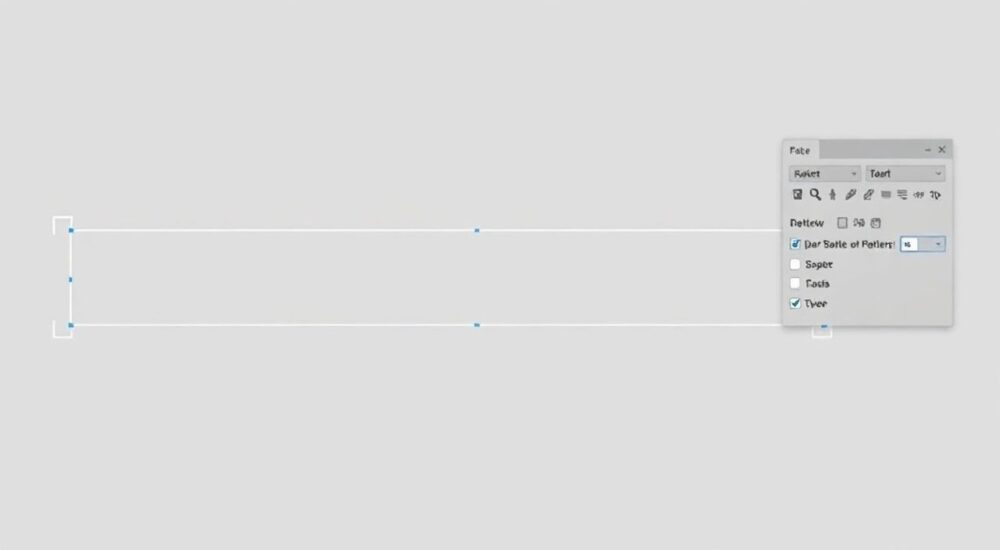
Межстрочный интервал в Figma — один из ключевых параметров типографики, отвечающий за читаемость и визуальную гармонию текста. Он определяет расстояние между строками абзаца и напрямую влияет на восприятие контента как в прототипах, так и в финальных дизайн-системах. В отличие от традиционных графических редакторов, Figma использует гибкую систему управления интервалом, позволяя задавать его как абсолютное значение в пикселях, так и относительно размера шрифта. Управление этим параметром доступно через панель свойств справа, где он обозначается как «Line height».
Чтобы изменить межстрочный интервал в Figma, выделите текстовый элемент и в правой панели свойств найдите поле Line height. Вы можете указать значение в пикселях, процентах или использовать множитель (например, 1.4). Для единообразия в проектах рекомендуется использовать стили текста с предустановленным интервалом.
Содержание статьи:
- Что такое межстрочный интервал и почему он важен
- Как изменить межстрочный интервал в Figma: пошаговая инструкция
- Пример: настройка интервала для абзаца
- Единицы измерения межстрочного интервала: px, %, em, auto
- Создание и использование текстовых стилей с кастомным интервалом
- Преимущества использования стилей
- Типичные ошибки при настройке интервала и как их избежать
- Ошибка 1: Использование Auto без проверки
- Ошибка 2: Разный интервал для одного типа текста
- Ошибка 3: Игнорирование влияния на макет
- Роль межстрочного интервала в дизайн-системах и компонентах
- Интеграция с кодом
- Экспертное мнение
- Вопросы и ответы
- Заключение
Что такое межстрочный интервал и почему он важен
Межстрочный интервал, или line height, — это вертикальное расстояние между базовыми линиями соседних строк текста. В типографике он играет критическую роль: слишком маленький интервал делает текст плотным и трудным для чтения, особенно при длинных абзацах, а слишком большой — разрывает визуальную связь между строками, снижая скорость восприятия.
В цифровом дизайне этот параметр особенно важен, поскольку пользователи часто сканируют контент, а не читают его внимательно. Исследования Nielsen Norman Group показывают, что оптимальный межстрочный интервал для веб-интерфейсов составляет от 1.4 до 1.6 относительно размера шрифта. Это повышает читаемость на 20–30% по сравнению с интервалом по умолчанию.
Figma позволяет точно контролировать этот параметр, что делает его мощным инструментом для создания удобных интерфейсов. Более того, корректная настройка интервала помогает избежать переполнения контейнеров, проблем с выравниванием и сложностей при передаче макетов разработчикам.
Полезно знать: Межстрочный интервал в Figma влияет не только на внешний вид, но и на автоматическое масштабирование компонентов. Неправильное значение может привести к «наезду» текста на соседние элементы при динамическом изменении содержимого.
Как изменить межстрочный интервал в Figma: пошаговая инструкция
Изменение межстрочного интервала в Figma — простая, но точная операция. Ниже приведён пошаговый алгоритм для разных сценариев использования.
- Откройте ваш файл в Figma и выберите текстовый объект с помощью инструмента Text Tool (T).
- В правой панели свойств найдите раздел Text. Здесь отображаются все параметры шрифта, включая размер, начертание и межстрочный интервал.
- Найдите поле с надписью Line height. По умолчанию оно может быть установлено в значение Auto или конкретное число.
- Щёлкните по полю и введите новое значение. Вы можете использовать:
- Фиксированное значение в пикселях (например, 24px)
- Проценты от размера шрифта (например, 150%)
- Множитель (например, 1.5)
- Нажмите Enter. Изменения применяются мгновенно.
Если вы работаете с несколькими текстовыми блоками, можно выделить их одновременно (удерживая Shift) и изменить интервал для всех сразу. Это полезно при массовой настройке заголовков или абзацев.
Пример: настройка интервала для абзаца
Допустим, у вас есть абзац с размером шрифта 16px. Чтобы обеспечить хорошую читаемость, установите межстрочный интервал в 1.5. Figma автоматически рассчитает это как 24px (16 × 1.5). Такое соотношение соответствует рекомендациям W3C по доступности контента.
«При работе с многоязычными проектами проверяйте интервал для каждого языка отдельно. Китайские иероглифы, например, требуют большего вертикального пространства, но даже кириллица может нуждаться в увеличенном интервале по сравнению с латиницей.» — Анна Петрова, UX-типограф, старший дизайнер Яндекса
Единицы измерения межстрочного интервала: px, %, em, auto
Figma поддерживает несколько способов задания межстрочного интервала. Понимание различий между ними помогает принимать осознанные решения при проектировании.
Единица |
Описание |
Когда использовать |
|---|---|---|
px (пиксели) |
Абсолютное значение. Не зависит от размера шрифта. |
Когда нужно жёстко зафиксировать высоту строки, например, в кнопках или карточках с ограниченным пространством. |
% (проценты) |
Относится к размеру текущего шрифта. Например, 150% от 16px = 24px. |
Для адаптивных макетов, где текст масштабируется, но пропорции должны сохраняться. |
em / множитель (например, 1.4) |
Безразмерная единица, эквивалентная текущему размеру шрифта. Наиболее гибкая. |
В дизайн-системах и компонентах, где важна согласованность при изменении размера текста. |
Auto |
Figma автоматически рассчитывает интервал на основе шрифта и системы. |
На этапе прототипирования, но не рекомендуется для финальных макетов. |
Выбор единицы измерения зависит от контекста. Например, при создании мобильного интерфейса с фиксированными размерами лучше использовать пиксели. А в веб-дизайне, где текст может адаптироваться под разные экраны, предпочтителен множитель.
Полезно знать: Значение Auto может различаться в зависимости от шрифта. Например, Inter и Roboto имеют разные внутренние метрики, поэтому один и тот же текст с Auto будет выглядеть по-разному.
Создание и использование текстовых стилей с кастомным интервалом
Один из самых эффективных способов управления межстрочным интервалом — создание текстовых стилей. Они позволяют стандартизировать типографику во всём проекте и быстро применять согласованные настройки.
Чтобы создать текстовый стиль:
- Настройте текстовый блок: задайте шрифт, размер, цвет и нужный межстрочный интервал.
- Выделите этот блок и в правой панели нажмите значок Create style рядом с выпадающим списком текстовых стилей.
- Введите имя стиля, например, «Body/Medium/16px/1.5».
- Нажмите «Create». Стиль сохраняется в библиотеке проекта.
Теперь этот стиль можно применять к любым текстовым объектам. При изменении стиля все связанные элементы обновляются автоматически — это особенно полезно при рефакторинге дизайн-системы.
Преимущества использования стилей
- Обеспечивают единообразие типографики на всех страницах.
- Ускоряют работу команды: дизайнеры не тратят время на ручную настройку.
- Упрощают передачу макетов разработчикам — они видят, какие именно параметры используются.
- Позволяют легко тестировать разные варианты интервала через замену стилей.
«Именуйте текстовые стили по принципу: [Назначение]/[Начертание]/[Размер]/[Интервал]. Например, “Heading/Bold/24px/1.3”. Это делает библиотеку структурированной и понятной для всей команды.» — Дмитрий Ковалёв, руководитель дизайн-студии Loft
Типичные ошибки при настройке интервала и как их избежать
Даже опытные дизайнеры допускают ошибки при работе с межстрочным интервалом. Вот наиболее распространённые из них и способы их устранения.
Ошибка 1: Использование Auto без проверки
Многие полагаются на значение Auto, считая его оптимальным. Однако Figma не всегда корректно рассчитывает интервал, особенно для нестандартных шрифтов. Это может привести к слишком плотному или, наоборот, размытому тексту.
Решение: всегда проверяйте результат визуально. Если текст «давит» или теряет читаемость, задайте интервал вручную.
Ошибка 2: Разный интервал для одного типа текста
В крупных проектах часто встречаются ситуации, когда абзацы имеют разный межстрочный интервал — 1.4, 1.5, 1.6 — просто потому что каждый дизайнер настроил по-своему.
Решение: внедрите текстовые стили и регулярно проводите аудит типографики. Используйте плагины вроде Stylify или Typography Manager для автоматического анализа.
Ошибка 3: Игнорирование влияния на макет
Изменение интервала может повлиять на высоту контейнера, положение соседних элементов и общую структуру макета. Особенно это критично в автолейаутах.
Решение: при использовании Auto Layout проверяйте, как изменение интервала влияет на размеры фреймов. При необходимости настройте constraints или padding.
Полезно знать: В Figma нет встроенного предупреждения о том, что изменение интервала может повлиять на макет. Будьте внимательны при редактировании текста внутри компонентов.
Роль межстрочного интервала в дизайн-системах и компонентах
В современных дизайн-системах межстрочный интервал — не просто эстетический параметр, а часть архитектуры типографики. Он входит в набор стандартов, которые обеспечивают масштабируемость и согласованность.
Компоненты, такие как карточки, модальные окна или списки, часто содержат текст с разным назначением: заголовки, подзаголовки, основной текст, подписи. Каждый из них должен иметь чётко определённый интервал, закреплённый в стиле.
Например, в дизайн-системе Material Design Google рекомендует следующие значения:
- Заголовки (H1–H6): от 1.2 до 1.4
- Основной текст: 1.5
- Подписи и мелкий текст: 1.3–1.4
Такая система позволяет быстро собирать интерфейсы, не задумываясь о каждом параметре отдельно.
Интеграция с кодом
Когда разработчики реализуют интерфейс, они используют те же значения, что и в Figma. Современные инструменты вроде Zeplin, Figma Dev Mode или Tokens Studio позволяют экспортировать типографские переменные, включая line-height, в формате CSS или JSON.
«Если вы передаёте макет разработчикам, убедитесь, что значения интервала указаны явно — не как “Auto”, а как конкретное число. Это исключает недопонимание и сокращает количество правок.» — Елена Смирнова, технический дизайнер, Тинькофф
Экспертное мнение
Правильная настройка межстрочного интервала — это не просто вопрос вкуса, а вопрос доступности и юзабилити. Эксперты в области UX и типографики подчёркивают, что даже небольшие изменения могут значительно улучшить пользовательский опыт.
Оптимальный интервал зависит от нескольких факторов: размера шрифта, длины строки, веса начертания и контекста использования. Например, для текста в одну колонку на сайте подойдёт интервал 1.6, а для компактного списка в мобильном приложении — 1.3.
Важно также учитывать культурные особенности. В русскоязычных интерфейсах, где слова часто длиннее, чем в английском, может потребоваться чуть больший интервал, чтобы избежать визуального перегруза.
Полезно знать: Figma позволяет использовать переменные (Variants) в сочетании с текстовыми стилями. Это значит, что вы можете создать компонент с разными вариантами текста, каждый из которых имеет свой интервал — например, «Compact» и «Comfortable».
Вопросы и ответы
Можно ли изменить межстрочный интервал для части текста в одном блоке?
Да, Figma поддерживает частичное форматирование. Выделите нужные символы или строки, затем в панели свойств измените Line height только для этой части. Это полезно для акцентов или цитат.
Почему после изменения интервала текст «съезжает» в макете?
Это происходит, если контейнер имеет фиксированную высоту или если используется Auto Layout без корректных настроек. Решение — либо отключить фиксированную высоту, либо настроить vertical overflow в Auto Layout.
Как синхронизировать интервал между несколькими файлами Figma?
Используйте библиотеки компонентов. Создайте текстовые стили в основном файле, опубликуйте как библиотеку, а затем подключите её в других проектах. Все изменения будут синхронизироваться.
Поддерживают ли переменные Figma межстрочный интервал?
На момент марта 2026 года Figma Variables позволяют управлять цветами, размерами текста и расстояниями, но line-height пока не поддерживается напрямую. Однако можно использовать кастомные токены через сторонние плагины.
Что делать, если шрифт «обрезается» сверху или снизу?
Это связано с внутренними метриками шрифта. Попробуйте увеличить интервал на 10–15% или добавьте padding к контейнеру. Также проверьте, не включён ли режим «Text baseline alignment» в Auto Layout.
Заключение
Межстрочный интервал — это не второстепенный параметр, а ключевой элемент качественного дизайна. В Figma он управляется гибко и точно, что позволяет создавать удобные и красивые интерфейсы. Главное — не полагаться на автоматические настройки, а осознанно подходить к выбору значения для каждого типа текста.
Используя текстовые стили, единую систему единиц измерения и регулярно проверяя результат, вы обеспечите высокое качество типографики в своих проектах. Это сэкономит время, улучшит юзабилити и упростит взаимодействие с разработчиками.
- Межстрочный интервал напрямую влияет на читаемость и доступность текста.
- В Figma можно задавать интервал в пикселях, процентах или как множитель.
- Текстовые стили — лучший способ стандартизации и контроля типографики.
- Избегайте использования Auto без визуальной проверки.
- Учитывайте влияние интервала на макет, особенно в Auto Layout и компонентах.
⚠️ Дисклеймер — нажмите, чтобы развернуть
Материалы, опубликованные в разделе «Блог» на сайте RU DESIGN SHOP (rudesignshop.ru), носят исключительно информационный и ознакомительный характер и не являются руководством к действию, финансовой рекомендацией, медицинской услугой, ветеринарным назначением либо рекламой товаров и услуг, включая азартные игры. Публикации не содержат призывов к участию в азартных играх и не направлены на продвижение соответствующих операторов.
Безопасность применения товаров и веществ: при использовании строительных материалов, бытовой химии, пестицидов и агрохимикатов необходимо строго следовать инструкциям производителя и действующему законодательству Российской Федерации, включая Федеральный закон РФ от 19.07.1997 № 109-ФЗ «О безопасном обращении с пестицидами и агрохимикатами».
Упоминание товарных знаков, брендов и организаций носит исключительно информационный характер и не означает наличие партнёрских отношений или одобрения со стороны правообладателей.
Материалы, содержащие сведения о медицинских, ветеринарных или косметических средствах, представлены в справочных целях и не являются медицинской консультацией или назначением. Перед применением рекомендуется обратиться к врачу, ветеринарному специалисту или иному сертифицированному профессионалу.
Возрастные ограничения: материалы, содержащие сведения о продукции категории 18+, включая алкоголь или азартные игры, предназначены исключительно для совершеннолетней аудитории и публикуются в информационных целях.
Правовая ответственность: решения, принятые на основе опубликованной информации, пользователь принимает самостоятельно и на свой риск; редакция и авторы несут ответственность в пределах, установленных законодательством Российской Федерации.
Редакция не допускает публикаций, содержащих пропаганду экстремизма, терроризма, наркотических средств или суицида; подобные материалы подлежат немедленному удалению.
Упоминание организаций с ограниченным статусом: компания Meta Platforms Inc. (социальные сети Facebook и Instagram) признана экстремистской организацией решением суда РФ, её деятельность запрещена на территории Российской Федерации; любые упоминания приводятся исключительно в информационных целях.
Авторские права и источники: информация собирается из открытых источников; её актуальность указывается на дату публикации и может изменяться.
Изображения и иллюстрации используются на условиях, разрешённых правообладателями. При возникновении претензий редакция готова оперативно рассмотреть обращение и внести необходимые изменения.
Персональные данные и cookies: сайт использует cookies и обрабатывает персональные данные пользователей в соответствии с Федеральным законом № 152-ФЗ «О персональных данных» и Политикой конфиденциальности RU DESIGN SHOP.
Мнения авторов могут не совпадать с позицией государственных органов или коммерческих организаций, упомянутых в материалах.
РЕКОМЕНДУЕМ
Товары от российских производителей


-5%
Светильник RANDOM Forstlight
Диапазон цен: 27300 руб. – 34950 руб.
-5%

