Скидка 5% на первый заказ — RDS5




Как изменить обои
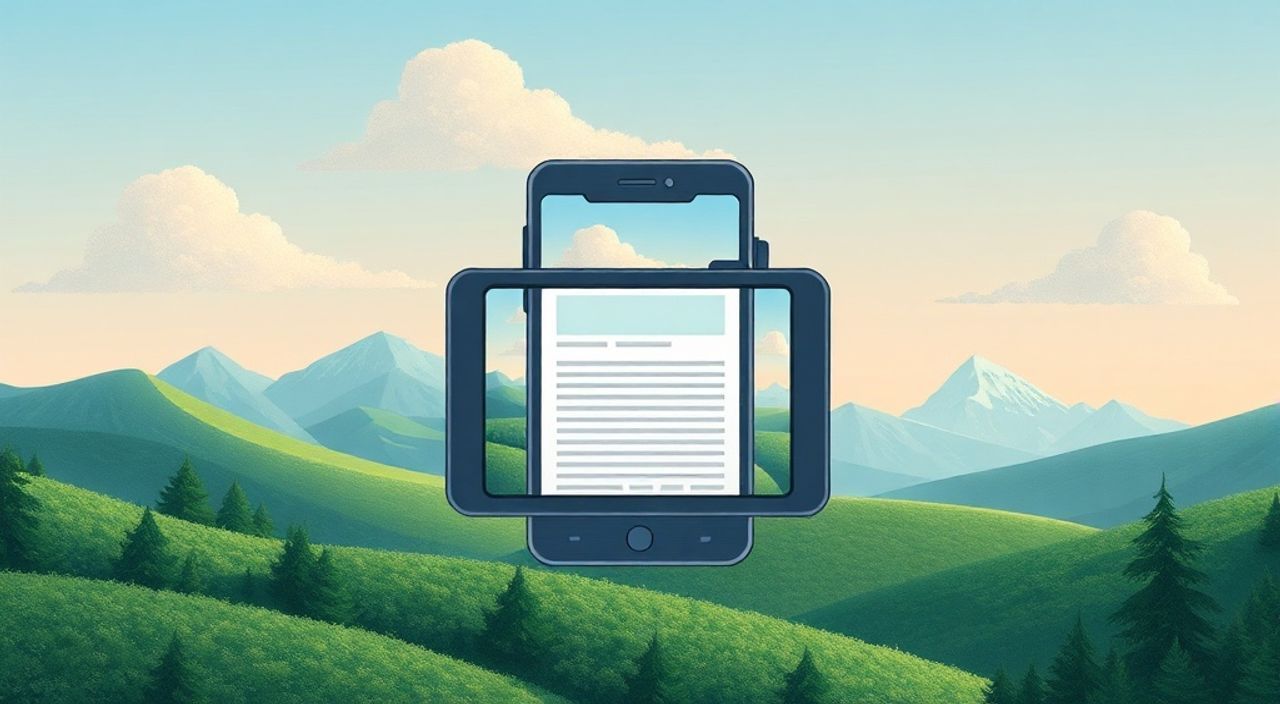
Изменение обоев — одна из самых простых, но важных настроек, позволяющих персонализировать устройство и сделать его использование более комфортным. Это касается как операционной системы компьютера, так и интерфейса смартфона или планшета. Современные технологии позволяют не только менять статичные изображения, но и использовать анимированные, динамические и даже AI-генерируемые фоновые картинки.
Чтобы быстро изменить обои, выберите подходящее изображение в галерее или настройках устройства и примените его через контекстное меню или раздел «Персонализация». Для большего эффекта используйте высококачественные изображения, соответствующие разрешению экрана.
Содержание статьи:
- Как изменить обои на Windows
- Шаги для установки обоев на Windows
- Настройка обоев на macOS
- Как добавить сторонние обои на Mac
- Обои на мобильных устройствах: Android и iOS
- Отличия между обоями экрана блокировки и рабочего стола
- Анимированные и живые обои: что это и как использовать
- Как установить видеозаливку на Windows
- Где брать качественные изображения для обоев
- Распространённые ошибки при смене обоев
- Экспертное мнение
- Вопросы и ответы
- Заключение
Как изменить обои на Windows
Операционная система Windows предлагает широкие возможности по персонализации рабочего стола. Смена обоев — базовая функция, доступная уже с первых версий Windows, но с каждым обновлением она становится всё удобнее.
Для изменения фона рабочего стола в Windows 10 и 11 достаточно щёлкнуть правой кнопкой мыши по пустому месту на экране и выбрать пункт «Персонализация». В открывшемся окне найдите раздел «Фон» и выберите тип заливки: сплошной цвет, градиент или изображение. Чтобы установить своё фото, нажмите «Обзор», укажите папку с нужным файлом и кликните по нему.
Если вы хотите, чтобы обои менялись автоматически, активируйте режим «Слайд-шоу». Выберите папку с изображениями, задайте интервал смены (от 1 минуты до нескольких дней) и определите, будет ли фон отображаться в случайном порядке. Это особенно полезно, если у вас большая коллекция любимых фотографий.
Полезно знать: Windows 11 поддерживает тёмную и светлую темы, которые могут автоматически изменяться в зависимости от времени суток. Убедитесь, что режим синхронизации тем включён в настройках, чтобы обои гармонировали с общим стилем системы.
Шаги для установки обоев на Windows
- Щёлкните правой кнопкой мыши по рабочему столу.
- Выберите «Персонализация» → «Фон».
- Нажмите «Обзор», чтобы выбрать изображение с компьютера.
- Установите масштаб («Растянуть», «Заполнить», «По размеру» и др.).
- При желании включите слайд-шоу и настройте параметры.
Настройка обоев на macOS
macOS предоставляет элегантный и интуитивно понятный интерфейс для смены обоев. Пользователи Mac могут не только загружать свои изображения, но и использовать фирменные динамические обои Apple, которые меняются в зависимости от угла обзора и времени суток.
Чтобы изменить фон на Mac, откройте «Системные настройки» (или «Системные предпочтения» в старых версиях), перейдите в раздел «Рабочий стол и заставка». Нажмите на значок «+» или «Добавить», чтобы выбрать изображение с жёсткого диска, iCloud или другого источника. Вы можете назначить разные обои для каждого рабочего пространства (Space), что удобно при многозадачности.
Apple также предлагает специальные «Динамические обои» — например, Mojave Desert или Aurora. Они имитируют изменение освещения в течение дня: утром фон яркий, вечером — тёплый и приглушённый. Эти обои доступны только на устройствах с Retina-дисплеями и поддерживаются в macOS Mojave и новее.
«Используйте динамические обои для создания эффекта «живого» рабочего стола. Они не только красивы, но и помогают ориентироваться во времени без взгляда на часы.» — Алексей Кузнецов, UX-дизайнер, 8 лет опыта
Как добавить сторонние обои на Mac
- Перетащите изображение в окно «Рабочий стол» в системных настройках.
- Или скопируйте файл в папку «Изображения» → «Обои».
- Убедитесь, что разрешение изображения соответствует экрану (например, 2560×1600 для MacBook Pro).
- Избегайте растяжения низкокачественных фото — это портит внешний вид интерфейса.
Обои на мобильных устройствах: Android и iOS
Смартфоны стали основным устройством для большинства пользователей, поэтому выбор обоев на них имеет особое значение. Изменение фона на Android и iOS немного отличается, но в целом процесс интуитивен.
На iPhone зайдите в «Настройки» → «Основные» → «Рабочий стол» → «Добавить новый». Либо просто удерживайте палец на главном экране, пока иконки не начнут «трястись», затем нажмите «+» в верхнем левом углу. Выберите фото из галереи, отрегулируйте положение и сохраните. Можно установить разные обои для экрана блокировки и главного экрана.
Android предлагает ещё больше гибкости. Длинное нажатие на рабочем столе вызывает меню настроек, где можно выбрать «Обои» или «Персонализация». Здесь доступны как стандартные шаблоны, так и сторонние приложения (например, Zedge, Backdrops). Многие производители (Samsung, Xiaomi) добавляют свои оболочки с дополнительными эффектами и темами.
Полезно знать: На некоторых Android-устройствах есть функция «живых обоев», которые реагируют на движения телефона. Они могут быть красивыми, но увеличивают расход заряда аккумулятора.
Отличия между обоями экрана блокировки и рабочего стола
Критерий |
Экран блокировки |
Рабочий стол |
|---|---|---|
Цель |
Безопасность, уведомления |
Доступ к приложениям |
Интерактивность |
Ограниченная (свайпы, Face ID) |
Полная (иконки, виджеты) |
Частота просмотра |
Высокая (каждое включение) |
Средняя |
Рекомендации |
Простые, читаемые элементы |
Можно использовать сложные композиции |
Анимированные и живые обои: что это и как использовать
Живые (live) и анимированные обои — это движущиеся изображения, которые оживают при взаимодействии или в определённых условиях. На iOS они называются Live Photos, на Android — Live Wallpapers, а на Windows — видеозаливка рабочего стола (через сторонние приложения).
Live Photos на iPhone — это короткие видеофрагменты (1,5–3 секунды), записанные до и после сделанного снимка. Их можно установить как обои: при нажатии на экран они «оживают». Поддерживаются только на устройствах с 3D Touch (iPhone 6s–8) или Haptic Touch (iPhone XR и новее).
Для Windows существуют приложения вроде Wallpaper Engine (Steam), позволяющие устанавливать видеоролики, 3D-сцены и интерактивные обои. Они работают в фоне и потребляют ресурсы, поэтому не рекомендуются для слабых ПК или ноутбуков на батарее.
«Анимированные обои — это мощный инструмент самовыражения, но их стоит использовать с умом. Избегайте слишком активных сцен, которые отвлекают от работы.» — Марина Петрова, digital-художник, создатель NFT-обоев
Как установить видеозаливку на Windows
- Скачайте и установите Wallpaper Engine из Steam (стоимость около $4).
- Запустите программу и выберите видео или анимацию из библиотеки.
- Настройте параметры: звук, частоту кадров, поведение при бездействии.
- Примените обои — они сразу появятся на рабочем столе.
- Для экономии энергии настройте автоматическое отключение при работе от батареи.
Где брать качественные изображения для обоев
Не всегда под рукой есть идеальное фото. К счастью, существует множество платформ с бесплатными и премиальными изображениями высокого разрешения.
Бесплатные источники:
- Unsplash — миллионы профессиональных фото, лицензия CC0 (можно использовать без ограничений).
- Pexels и Pixabay — аналогичные сервисы с фильтрами по цвету, теме и разрешению.
- Wallhaven — крупнейшая коллекция обоев для ПК, включая 4K, 8K и аниме.
Платные и эксклюзивные:
- Adobe Stock — высококачественные изображения с возможностью точной настройки.
- ArtStation — работы цифровых художников, часто используются в игровой индустрии.
- NFT-галереи (например, OpenSea) — уникальные цифровые произведения, которые можно использовать как обои (при наличии прав).
Полезно знать: При скачивании обоев учитывайте соотношение сторон вашего экрана. Например, 16:9 — стандарт для мониторов, 21:9 — для ультрашироких, а 4:5 — для смартфонов.
Распространённые ошибки при смене обоев
Даже в такой простой задаче можно допустить ошибку, которая испортит впечатление от интерфейса.
Самые частые проблемы:
- Низкое разрешение изображения. Растянутое фото выглядит размыто и снижает восприятие устройства как качественного.
- Перегруженный фон. Яркие узоры или текст мешают читать иконки и уведомления.
- Игнорирование темной темы. Светлые обои ночью утомляют глаза. Лучше использовать тёмные или адаптивные варианты.
- Чрезмерное использование анимации. Живые обои могут сократить время автономной работы на 15–30%.
Также не стоит забывать про авторские права. Даже если изображение найдено в интернете, его использование в качестве обоев может нарушать лицензию, особенно в коммерческих целях или на стримах.
«Перед установкой нового фона протестируйте его в течение часа. Если он отвлекает, мешает или вызывает дискомфорт — лучше заменить. Обои должны дополнять, а не мешать.» — Дмитрий Смирнов, технический консультант, 12 лет в IT
Экспертное мнение
Мы поговорили с Еленой Воронцовой, ведущим дизайнером интерфейсов в компании UXLab, чтобы узнать, как правильно выбирать обои с точки зрения эргономики и психологии.
«Цвет и содержание фона влияют на настроение и продуктивность, — говорит она. — Например, синие и зелёные тона успокаивают, а красные и оранжевые повышают внимание. Но последнее может вызывать тревожность при длительном использовании».
Она также советует: «Если вы работаете с текстом, выбирайте однотонные или слегка текстурированные обои. Избегайте крупных объектов по центру — они «тянут» взгляд, нарушая фокус. Отличный вариант — размытые пейзажи или абстракции с низкой контрастностью».
Для геймеров и креаторов Елена рекомендует тематические обои, но с возможностью быстрого переключения. «Например, один фон для работы, другой — для отдыха. Это создаёт ментальные границы и помогает переключаться между режимами».
Вопросы и ответы
Можно ли использовать своё фото как обои?
Да, любой JPEG, PNG или HEIC-файл можно установить как фон. Главное — хорошее качество и соответствие разрешению экрана. На смартфонах лучше использовать вертикальные изображения (9:16), на ПК — горизонтальные (16:9).
Почему обои не отображаются в полном размере?
Это зависит от настроек масштабирования. В Windows и macOS можно выбрать режим: «Растянуть», «Заполнить», «По размеру» и другие. Режим «Заполнить» часто обрезает края, а «По размеру» может оставлять поля. Экспериментируйте.
Как сделать, чтобы обои менялись каждый день?
В Windows включите слайд-шоу, в macOS используйте сторонние приложения (например, Dynamic Wallpaper Club), на Android и iOS — приложения вроде Zedge или Walli. Некоторые сервисы предлагают ежедневные обновления.
Влияют ли обои на производительность?
Статичные изображения — почти нет. А вот живые и анимированные обои нагружают GPU и CPU, особенно на слабых устройствах. На ноутбуках это может сократить время работы от батареи.
Можно ли установить разные обои на несколько мониторов?
Да, в Windows и macOS это поддерживается. В настройках фона можно назначить разные изображения для каждого экрана или растянуть одно на все.
Заключение
Смена обоев — это не просто косметическая настройка, а способ выразить себя, повысить комфорт и даже улучшить продуктивность. Современные операционные системы дают пользователям широкие возможности: от простых фото до динамических и интерактивных фонов.
Главное — соблюдать баланс между красотой и функциональностью. Обои должны радовать глаз, но не мешать работе. Выбирайте качественные изображения, учитывайте разрешение экрана и не забывайте про энергопотребление, особенно на мобильных устройствах.
Правильно подобранные обои делают устройство не просто техникой, а частью личного пространства. Проявите внимание к деталям — и каждый запуск телефона или компьютера будет приносить удовольствие.
- Используйте изображения с разрешением, соответствующим вашему экрану.
- Настройте разные обои для экрана блокировки и рабочего стола.
- Ограничьте использование анимированных фонов на слабых устройствах.
- Выбирайте спокойные тона для повседневной работы.
- Обновляйте обои регулярно — это поддерживает свежесть восприятия.
⚠️ Дисклеймер — нажмите, чтобы развернуть
Материалы, опубликованные в разделе «Блог» на сайте RU DESIGN SHOP (rudesignshop.ru), носят исключительно информационный и ознакомительный характер и не являются руководством к действию, финансовой рекомендацией, медицинской услугой, ветеринарным назначением либо рекламой товаров и услуг, включая азартные игры. Публикации не содержат призывов к участию в азартных играх и не направлены на продвижение соответствующих операторов.
Безопасность применения товаров и веществ: при использовании строительных материалов, бытовой химии, пестицидов и агрохимикатов необходимо строго следовать инструкциям производителя и действующему законодательству Российской Федерации, включая Федеральный закон РФ от 19.07.1997 № 109-ФЗ «О безопасном обращении с пестицидами и агрохимикатами».
Упоминание товарных знаков, брендов и организаций носит исключительно информационный характер и не означает наличие партнёрских отношений или одобрения со стороны правообладателей.
Материалы, содержащие сведения о медицинских, ветеринарных или косметических средствах, представлены в справочных целях и не являются медицинской консультацией или назначением. Перед применением рекомендуется обратиться к врачу, ветеринарному специалисту или иному сертифицированному профессионалу.
Возрастные ограничения: материалы, содержащие сведения о продукции категории 18+, включая алкоголь или азартные игры, предназначены исключительно для совершеннолетней аудитории и публикуются в информационных целях.
Правовая ответственность: решения, принятые на основе опубликованной информации, пользователь принимает самостоятельно и на свой риск; редакция и авторы несут ответственность в пределах, установленных законодательством Российской Федерации.
Редакция не допускает публикаций, содержащих пропаганду экстремизма, терроризма, наркотических средств или суицида; подобные материалы подлежат немедленному удалению.
Упоминание организаций с ограниченным статусом: компания Meta Platforms Inc. (социальные сети Facebook и Instagram) признана экстремистской организацией решением суда РФ, её деятельность запрещена на территории Российской Федерации; любые упоминания приводятся исключительно в информационных целях.
Авторские права и источники: информация собирается из открытых источников; её актуальность указывается на дату публикации и может изменяться.
Изображения и иллюстрации используются на условиях, разрешённых правообладателями. При возникновении претензий редакция готова оперативно рассмотреть обращение и внести необходимые изменения.
Персональные данные и cookies: сайт использует cookies и обрабатывает персональные данные пользователей в соответствии с Федеральным законом № 152-ФЗ «О персональных данных» и Политикой конфиденциальности RU DESIGN SHOP.
Мнения авторов могут не совпадать с позицией государственных органов или коммерческих организаций, упомянутых в материалах.

РЕКОМЕНДУЕМ
Товары от российских производителей

-3%