Скидка 5% на первый заказ — RDS5




Как изменить одежду в фотошопе
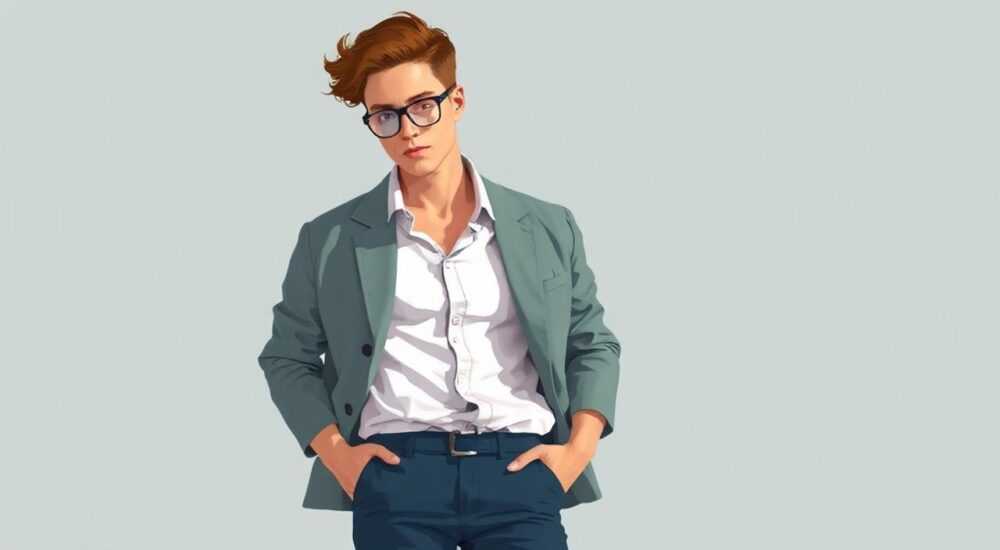
Изменение одежды на фотографии в Photoshop — это мощный инструмент для ретуши, модного контента и подготовки изображений к публикации. С помощью правильных техник можно заменить ткань, изменить цвет, фасон или даже полностью имитировать новую одежду, оставляя при этом естественный вид кожи, складок и освещения.
Чтобы успешно изменить одежду в Photoshop, используйте комбинацию выделения, клонирования, коррекции цвета и работы со слоями. Главное — сохранить реалистичность текстур и светотени.
Содержание статьи:
- Основные инструменты для изменения одежды
- Сравнение инструментов для выделения одежды
- Шаг за шагом: как заменить одежду в Фотошопе
- Как сохранить реализм после изменений
- Что проверить перед финализацией
- Распространённые ошибки и как их избежать
- Совет по работе с текстурами тканей
- Экспертное мнение
- Вопросы и ответы
- Заключение
Основные инструменты для изменения одежды
Photoshop предлагает широкий набор инструментов, позволяющих эффективно изменять одежду на фото. Каждый из них решает определённую задачу: от точного выделения до коррекции цвета и текстуры. Правильный выбор инструмента зависит от сложности изображения и желаемого результата.
Начните с инструмента «Быстрое выделение» (Quick Selection Tool) или «Магическая палочка» (Magic Wand), если фон и одежда имеют чёткий контраст. Эти инструменты быстро выделяют большие области, но требуют дополнительной корректировки границ. Для более точной работы подойдут «Лассо» (Lasso) и «Перо» (Pen Tool), особенно когда нужно обойти складки, швы или сложные линии силуэта.
После выделения применяйте маски слоёв, а не удаление. Это позволяет в любой момент вернуться назад и скорректировать результат. Маска даёт гибкость: вы можете рисовать по ней кистью с разной прозрачностью, чтобы мягко смешивать края и избегать резких переходов.
Для замены ткани полезны такие функции, как «Клонирующая штамп» (Clone Stamp Tool) и «Штамп образца» (Healing Brush). Они позволяют переносить участки ткани с одной части одежды на другую, устраняя дефекты или создавая новые фрагменты. Healing Brush особенно хорош при работе с текстурами, так как автоматически подстраивает цвет и яркость под окружение.
Полезно знать: Всегда работайте на дубликате слоя. Это защитит оригинальное изображение и позволит легко откатиться к исходнику.
Если требуется изменить цвет одежды, используйте корректирующие слои: «Цветовой тон/насыщенность» (Hue/Saturation) или «Выборочная коррекция цвета» (Selective Color). Они действуют не на пиксели напрямую, а на визуальное восприятие цвета, что делает изменения более контролируемыми и естественными.
Сравнение инструментов для выделения одежды
Инструмент |
Точность |
Скорость |
Когда использовать |
|---|---|---|---|
Быстрое выделение |
Средняя |
Высокая |
Простые формы, контраст между одеждой и фоном |
Перо (Pen Tool) |
Очень высокая |
Низкая |
Сложные контуры, складки, швы |
Магическая палочка |
Низкая |
Очень высокая |
Однородные цвета без градиентов |
Лассо с антивиджением |
Средняя |
Средняя |
Ручное выделение с контролем краёв |
«Выбор инструмента зависит от задачи. Для коммерческой ретуши лучше потратить время на Pen Tool — результат будет безупречным.» — Александра Волкова, ретушёр с 12-летним стажем, старший преподаватель школы digital-дизайна «Формат»
Шаг за шагом: как заменить одежду в Фотошопе
Замена одежды в Photoshop — процесс, требующий последовательного подхода. Даже начинающий пользователь может добиться реалистичного результата, следуя чёткому алгоритму. Ниже приведён пошаговый гайд, который подойдёт как для частичного изменения (например, рукава или воротник), так и для полной замены.
- Подготовьте изображение: откройте фото в Photoshop, увеличьте масштаб до 100–200%, чтобы видеть детали. Создайте дубликат фона (Ctrl+J) и работайте только с копией.
- Выделите одежду: используйте Pen Tool для создания контура вокруг одежды. Завершив контур, щёлкните правой кнопкой и выберите «Сделать выделение». Установите радиус размытия 0.5–1 пиксель для мягкости краёв.
- Добавьте маску: с выделенной областью нажмите на значок маски внизу панели слоёв. Теперь вы можете скрывать или показывать часть изображения, не удаляя пиксели.
- Подберите новую ткань: найдите текстуру подходящей ткани (можно использовать stock-сайты или сфотографировать образец). Вставьте её как новый слой под одеждой, масштабируйте и поверните так, чтобы направление волокон совпадало.
- Обрежьте по маске: привяжите текстуру к маске одежды, удерживая Alt и кликнув между слоями. Теперь ткань будет видна только в пределах выделенной зоны.
- Настройте освещение и тени: добавьте корректирующий слой «Кривые» или «Уровни», привяжите его к слою ткани и вручную затемните или осветлите участки, соответствующие складкам и бликам.
- Смешайте края: используйте мягкую кисть с низкой непрозрачностью (10–20%) на маске, чтобы стереть жёсткие границы и сделать переходы естественными.
- Проверьте результат: переключитесь на режим просмотра 50% и сравните с оригиналом. Обратите внимание на цвет, текстуру и световые акценты.
Полезно знать: Если новая ткань слишком яркая или контрастная, примените к ней фильтр «Гауссово размытие» на 0.3–0.5 пикселя — это сгладит цифровую «резкость» и сделает её похожей на настоящую фотосъёмку.
Для частичной замены, например, когда нужно изменить только воротник, используйте технику «клонирования». Выделите участок подходящей ткани на том же фото, скопируйте (Ctrl+C), вставьте как новый слой (Ctrl+V), трансформируйте (Ctrl+T) и подгоните по форме. Затем примените маску и доведите края до естественного вида.
Как сохранить реализм после изменений
Главный вызов при изменении одежды — не допустить, чтобы изображение выглядело «наклеенным». Реализм зависит от трёх факторов: соответствие света, текстуры и перспективы. Даже мелкие неточности могут выдать ретушь опытному глазу.
Начните с анализа источника света. Определите, откуда падает свет: спереди, сбоку, сверху? На оригинальной одежде должны быть заметны блики, тени и полутона. Новая ткань должна повторять этот паттерн. Например, если на плече есть светлая полоса — она должна быть и на новой ткани.
Текстура играет ключевую роль. Грубая шерсть, гладкий шёлк или трикотаж — каждая ткань по-разному отражает свет и образует складки. Не пытайтесь использовать одну и ту же текстуру для всех типов одежды. Лучше потратить время на поиск подходящего образца.
Работайте со слоями теней и бликов отдельно. Создайте новый слой в режиме наложения «Осветление» (Screen) и кистью белого цвета добавьте блики там, где они должны быть. Для теней используйте режим «Затемнение» (Multiply) и серую кисть. Непрозрачность установите 10–30%.
«Я всегда копирую тени с оригинальной одежды через Stamp Visible (Alt+Ctrl+Shift+E), потом накладываю их на новую ткань с низкой непрозрачностью. Это создаёт идеальную гармонию света.» — Дмитрий Рябов, fashion-ретушёр, Adobe Certified Expert
Не забывайте про движение ткани. Одежда на человеке никогда не бывает плоской — она повторяет форму тела. При трансформации текстуры используйте инструмент «Свободная трансформация» (Ctrl+T), а затем «Деформация» (Edit > Puppet Warp), чтобы мягко изогнуть ткань по изгибам фигуры.
Что проверить перед финализацией
- Соответствует ли направление света?
- Есть ли перепады теней и бликов на новой ткани?
- Не выглядит ли ткань слишком гладкой или «цифровой»?
- Совпадают ли цвет и насыщенность с остальной частью фото?
- Естественно ли выглядят края и переходы?
Распространённые ошибки и как их избежать
Даже опытные дизайнеры иногда допускают ошибки, которые снижают качество ретуши. Ниже — список самых частых проблем и способы их решения.
Ошибка 1: Резкие края выделения.
Часто новички удаляют фон вместо использования маски, оставляя «подрезанные» края. Это особенно заметно на волосах или складках.
Решение: всегда используйте маски и мягкие кисти. Применяйте команду «Улучшить край» (Select > Modify > Smooth) с радиусом 1–2 пикселя.
Ошибка 2: Несоответствие текстуры.
Использование гладкой ткани для пальто или слишком блестящей — для хлопковой футболки.
Решение: подбирайте текстуру по типу одежды. Используйте stock-сайты вроде Textures.com или Pixabay. Можно также сделать фото своей одежды при дневном свете.
Ошибка 3: Плоский цвет.
После изменения цвета одежда теряет объём, становится «картонной».
Решение: после применения Hue/Saturation добавьте слой с ручной проработкой теней и бликов. Используйте режимы наложения и кисти с низкой непрозрачностью.
Ошибка 4: Игнорирование складок.
Новая ткань не повторяет складки оригинала, выглядит натянутой.
Решение: используйте Puppet Warp или Liquify (Filter > Liquify), чтобы имитировать естественные изгибы. Также можно скопировать складки с оригинала через Stamp Visible.
Ошибка 5: Цвет не вписывается в общий тон фото.
Цвет одежды отличается по температуре (например, слишком холодный на тёплом фоне).
Решение: используйте корректирующий слой «Баланс цветов» (Color Balance) или «Смешивание каналов», чтобы привести тон к общей гамме изображения.
Полезно знать: Перед финальным экспортом просмотрите фото на разных устройствах — телефоне, планшете, мониторе. Иногда цвета и контрасты кажутся иными вне рабочей среды.
Совет по работе с текстурами тканей
Качество текстуры напрямую влияет на успех замены одежды. Лучше использовать собственные снимки тканей, чем стандартные stock-образцы. Сфотографируйте материал при естественном освещении, под углом 90 градусов, без теней.
Если вы используете сторонние текстуры, обязательно проверьте разрешение. Текстура должна быть не менее 2000×2000 пикселей, чтобы при масштабировании не появлялись пиксели. Избегайте повторяющихся узоров — они бросаются в глаза.
После вставки текстуры примените к ней лёгкое размытие (0.3–0.7 пикселя) и шум (Filter > Noise > Add Noise, 1–2%). Это устранит «стерильность» цифрового изображения и приблизит к внешнему виду настоящей фотосъёмки.
Для сложных тканей, таких как кашемир или вельвет, используйте двойной слой: один — для основного цвета, второй — для рельефа. На верхний слой наложите текстуру с фактурой в режиме «Перекрытие» (Overlay) или «Мягкий свет» (Soft Light) с низкой непрозрачностью.
Экспертное мнение
«Сегодня технологии шагнули вперёд: в Photoshop уже есть Neural Filters, которые позволяют менять одежду с помощью ИИ. Но пока они не заменяют ручную работу — особенно в профессиональной модной ретуши. Главное — внимание к деталям: складки, свет, тень. Без этого любая замена будет выглядеть фальшиво.» — Елена Миронова, chief retoucher в агентстве «ImageLab», 15 лет в индустрии
По словам эксперта, будущее — за гибридным подходом: ИИ для быстрого выделения и базовой замены, а человек — для финальной доводки. Однако полная автоматизация пока невозможна из-за сложности восприятия глубины, материала и естественности.
Вопросы и ответы
Можно ли изменить одежду без наличия текстуры?
Да, если вы меняете цвет, а не фасон. Используйте корректирующие слои Hue/Saturation с маской. Для замены фасона текстура обязательна — иначе одежда будет выглядеть плоской.
Как заменить одежду на движущемся человеке (в видео)?
Для видео используйте After Effects или специализированные плагины вроде Mocha Pro. Процесс аналогичен, но требует трекинга каждого кадра. В сложных случаях применяется rotoscoping.
Можно ли использовать ИИ-генерацию одежды в Photoshop?
Да, начиная с версии Photoshop 2024, доступен инструмент Generative Fill. Вы выделяете одежду, удаляете её, а затем командой «Generate Fill» указываете: «новое пальто, серое, зимнее». ИИ генерирует вариант на основе контекста. Но результат требует ручной коррекции.
Почему одежда после замены выглядит «плавающей»?
Чаще всего — из-за отсутствия теней под одеждой и на теле. Добавьте мягкие тени на кожу под воротником или рукавами, используя кисть Multiply. Также проверьте привязку к изгибам тела.
Какой минимальный размер фото нужен для качественной замены?
Желательно не менее 3000 пикселей по длинной стороне и разрешение 300 ppi. На маленьких фото не хватает деталей для точного выделения и проработки текстуры.
Заключение
Изменение одежды в Photoshop — это не просто технический навык, а искусство визуального обмана. Успешный результат достигается за счёт сочетания точных инструментов, внимания к свету и текстуре, а также понимания физики материалов. Даже небольшая ошибка в тени или направлении волокон может выдать ретушь.
Главное — практика и анализ деталей. Чем больше вы изучаете, как свет падает на ткань, как образуются складки и как работает цвет, тем реалистичнее будут ваши результаты.
- Всегда работайте с дубликатами слоёв и используйте маски вместо удаления.
- Точное выделение — основа успеха. Pen Tool даёт лучший контроль.
- Текстура и свет должны соответствовать оригиналу — без этого нет реализма.
- Generative Fill и ИИ-инструменты ускоряют процесс, но не заменяют ручную доработку.
- Проверяйте результат на разных экранах и в разных режимах просмотра.
⚠️ Дисклеймер — нажмите, чтобы развернуть
Материалы, опубликованные в разделе «Блог» на сайте RU DESIGN SHOP (rudesignshop.ru), носят исключительно информационный и ознакомительный характер и не являются руководством к действию, финансовой рекомендацией, медицинской услугой, ветеринарным назначением либо рекламой товаров и услуг, включая азартные игры. Публикации не содержат призывов к участию в азартных играх и не направлены на продвижение соответствующих операторов.
Безопасность применения товаров и веществ: при использовании строительных материалов, бытовой химии, пестицидов и агрохимикатов необходимо строго следовать инструкциям производителя и действующему законодательству Российской Федерации, включая Федеральный закон РФ от 19.07.1997 № 109-ФЗ «О безопасном обращении с пестицидами и агрохимикатами».
Упоминание товарных знаков, брендов и организаций носит исключительно информационный характер и не означает наличие партнёрских отношений или одобрения со стороны правообладателей.
Материалы, содержащие сведения о медицинских, ветеринарных или косметических средствах, представлены в справочных целях и не являются медицинской консультацией или назначением. Перед применением рекомендуется обратиться к врачу, ветеринарному специалисту или иному сертифицированному профессионалу.
Возрастные ограничения: материалы, содержащие сведения о продукции категории 18+, включая алкоголь или азартные игры, предназначены исключительно для совершеннолетней аудитории и публикуются в информационных целях.
Правовая ответственность: решения, принятые на основе опубликованной информации, пользователь принимает самостоятельно и на свой риск; редакция и авторы несут ответственность в пределах, установленных законодательством Российской Федерации.
Редакция не допускает публикаций, содержащих пропаганду экстремизма, терроризма, наркотических средств или суицида; подобные материалы подлежат немедленному удалению.
Упоминание организаций с ограниченным статусом: компания Meta Platforms Inc. (социальные сети Facebook и Instagram) признана экстремистской организацией решением суда РФ, её деятельность запрещена на территории Российской Федерации; любые упоминания приводятся исключительно в информационных целях.
Авторские права и источники: информация собирается из открытых источников; её актуальность указывается на дату публикации и может изменяться.
Изображения и иллюстрации используются на условиях, разрешённых правообладателями. При возникновении претензий редакция готова оперативно рассмотреть обращение и внести необходимые изменения.
Персональные данные и cookies: сайт использует cookies и обрабатывает персональные данные пользователей в соответствии с Федеральным законом № 152-ФЗ «О персональных данных» и Политикой конфиденциальности RU DESIGN SHOP.
Мнения авторов могут не совпадать с позицией государственных органов или коммерческих организаций, упомянутых в материалах.
РЕКОМЕНДУЕМ
Товары от российских производителей




