Скидка 5% на первый заказ — RDS5




Как изменить один цвет на другой в фотошопе
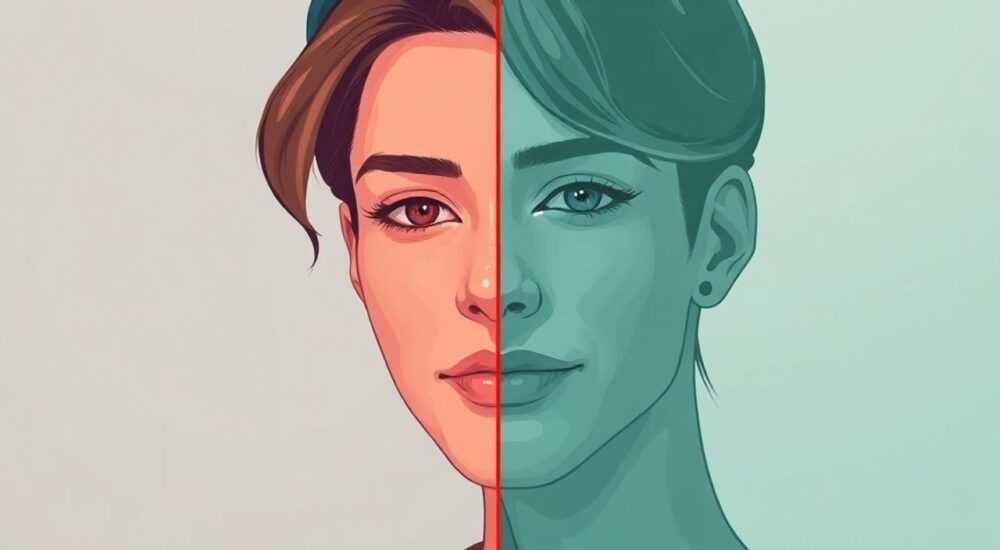
Изменение цветов в изображениях — одна из базовых задач, с которой сталкивается каждый пользователь Photoshop. Независимо от того, корректируете ли вы цветовую палитру фотографии или создаете дизайн для коммерческого проекта, умение эффективно менять один цвет на другой значительно расширяет ваши творческие возможности. Особенно актуально это становится при работе с брендированными материалами, где требуется соблюдение строгих цветовых стандартов.
Основные причины изменения цветов в Photoshop
Существует множество ситуаций, когда возникает необходимость изменить цвет в изображении. Профессиональный фотограф может столкнуться с необходимостью коррекции неудачного освещения, которое исказило цвета при съемке. Дизайнеры часто получают запросы на изменение цветовой гаммы уже существующих элементов дизайна. В e-commerce особенно важно иметь возможность быстро адаптировать изображения товаров под разные цветовые варианты.
Важно отметить, что современные требования к визуальному контенту становятся все более строгими. Согласно исследованию Adobe, правильно подобранные цвета могут увеличить узнаваемость бренда на 80%. Поэтому владение техниками замены цветов в Photoshop становится не просто полезным навыком, а необходимым инструментом для специалистов в области цифровой графики.
Методы замены цветов: обзор инструментов
В Photoshop существует несколько основных подходов к изменению цветов. Рассмотрим их сравнительные характеристики:
Инструмент |
Преимущества |
Ограничения |
|---|---|---|
Replace Color |
Быстрая выборочная замена, точный контроль |
Сложности с градиентными переходами |
Hue/Saturation |
Гибкая настройка оттенков, работа со слоями |
Может затрагивать нежелательные области |
Selective Color |
Продвинутый контроль над цветовыми каналами |
Требует понимания цветокоррекции |
Color Replacement Tool |
Простота использования, быстрый результат |
Ограниченная точность на сложных текстурах |
Пошаговая инструкция по замене цвета
Для достижения профессионального результата рекомендуется следовать определенной последовательности действий. Рассмотрим подробный процесс на примере метода Hue/Saturation:
- Откройте изображение и дублируйте фоновый слой (Ctrl+J)
- Выделите область изменения с помощью Quick Selection Tool
- Перейдите в меню Image > Adjustments > Hue/Saturation
- Активируйте опцию «Colorize» для точной настройки
- Настройте параметры Hue, Saturation и Lightness
- При необходимости используйте Layer Mask для корректировки границ
Важный момент: при работе с волосами или мехом лучше использовать Select and Mask для получения естественных переходов. Это особенно актуально при замене цвета волос, где требуется сохранить текстурные особенности.
Работа с проблемными областями
Особое внимание стоит уделить ситуациям, когда простая замена цвета не дает желаемого результата. Например, при работе с отражающими поверхностями или прозрачными объектами необходимо применять дополнительные техники:
- Использование Adjustment Layers для создания ненасыщенных эффектов
- Применение Gradient Maps для создания реалистичных отражений
- Создание дополнительных слоев с режимами наложения
Профессионалы часто комбинируют несколько методов для достижения наилучшего результата. Например, начальная коррекция через Hue/Saturation может быть дополнена ручной доработкой кистью с низкой непрозрачностью.
Экспертное мнение: советы от практикующего дизайнера
Анна Кузнецова, старший дизайнер в международном агентстве с 8-летним опытом работы:
«Часто начинающие специалисты пытаются решить все одной командой Replace Color, забывая о комплексном подходе. В моей практике был случай, когда нужно было изменить цвет автомобиля в рекламной кампании. Простая замена цвета выглядела неестественно из-за игнорирования световых бликов и теней. Мы использовали комбинацию нескольких техник: базовую замену через Hue/Saturation, дополнительную прорисовку бликов и работу с отдельными цветовыми каналами.»
Анна также рекомендует всегда сохранять исходные слои и документировать процесс работы, особенно при работе над коммерческими проектами. Это позволяет быстро вносить правки и экспериментировать с различными вариантами.
Частые ошибки и их решение
Начинающие пользователи часто допускают типичные ошибки:
- Изменение только основного цвета без учета вторичных оттенков
- Игнорирование влияния окружающего освещения
- Чрезмерная насыщенность нового цвета
Решение этих проблем заключается в комплексном подходе: обязательно анализируйте, как новый цвет взаимодействует с окружающими элементами изображения. Используйте инструмент Color Sampler Tool для контроля за цветовыми значениями в различных частях изображения.
Вопросы и ответы
Как точно выбрать нужный цвет?
- Используйте пипетку для выбора образца
- Проверьте настройки цветового профиля
- Убедитесь в правильности выбранного режима наложения
- Попробуйте альтернативный метод замены цвета
- Используйте Gradient Map
- Применяйте мягкие кисти с низкой непрозрачностью
- Работайте с масками для плавных переходов
Новые возможности в современных версиях Photoshop
С выходом новых версий программы появились инновационные инструменты для работы с цветом:
- Object Selection Tool упрощает выделение сложных объектов
- Enhanced Neural Filters предлагают AI-поддержку в цветокоррекции
- Improved Color Management обеспечивает более точное соответствие цветов
Особенно стоит отметить функцию Select Subject, которая автоматически определяет основные объекты на изображении и значительно ускоряет процесс подготовки к замене цвета.
Практические рекомендации по эффективной работе
Для достижения максимальной эффективности при изменении цветов в Photoshop следует придерживаться следующих принципов:
- Всегда работайте со слоями, чтобы сохранить возможность редактирования
- Используйте смарт-объекты для защиты оригинальных данных
- Создавайте резервные копии на каждом важном этапе работы
- Документируйте применяемые настройки для возможного повторного использования
Помните, что качественная предварительная подготовка изображения может сэкономить до 40% времени на последующей обработке. Это особенно важно при работе с большими объемами изображений.
Заключение
Изменение цветов в Photoshop — это многоаспектный процесс, требующий как технических навыков, так и художественного чутья. Владение различными методами замены цвета позволяет эффективно решать широкий спектр задач: от простой коррекции до сложных дизайнерских решений. Постоянное совершенствование навыков и следование профессиональным рекомендациям помогут достичь высокого качества результатов.
RU DESIGN SHOP — это интернет магазин товаров для дома и ремонта от российских производителей, rudesignshop.ru предлагает большой выбор по доступной цене и является надежным партнером при покупке с быстрой доставкой по всем городам России. RU DESIGN SHOP помогает подобрать товар по вашему проекту, а также есть система лояльности, акции и скидки. RU DESIGN SHOP реализует товары произведенные в России. RU DESIGN SHOP приглашает к сотрудничеству дизайнеров интерьера, архитекторов, строителей и мастеров.
⚠️ Дисклеймер — нажмите, чтобы развернуть
Материалы, опубликованные в разделе «Блог» на сайте RU DESIGN SHOP (rudesignshop.ru), носят исключительно информационный и ознакомительный характер и не являются руководством к действию, финансовой рекомендацией, медицинской услугой, ветеринарным назначением либо рекламой товаров и услуг, включая азартные игры. Публикации не содержат призывов к участию в азартных играх и не направлены на продвижение соответствующих операторов.
Безопасность применения товаров и веществ: при использовании строительных материалов, бытовой химии, пестицидов и агрохимикатов необходимо строго следовать инструкциям производителя и действующему законодательству Российской Федерации, включая Федеральный закон РФ от 19.07.1997 № 109-ФЗ «О безопасном обращении с пестицидами и агрохимикатами».
Упоминание товарных знаков, брендов и организаций носит исключительно информационный характер и не означает наличие партнёрских отношений или одобрения со стороны правообладателей.
Материалы, содержащие сведения о медицинских, ветеринарных или косметических средствах, представлены в справочных целях и не являются медицинской консультацией или назначением. Перед применением рекомендуется обратиться к врачу, ветеринарному специалисту или иному сертифицированному профессионалу.
Возрастные ограничения: материалы, содержащие сведения о продукции категории 18+, включая алкоголь или азартные игры, предназначены исключительно для совершеннолетней аудитории и публикуются в информационных целях.
Правовая ответственность: решения, принятые на основе опубликованной информации, пользователь принимает самостоятельно и на свой риск; редакция и авторы несут ответственность в пределах, установленных законодательством Российской Федерации.
Редакция не допускает публикаций, содержащих пропаганду экстремизма, терроризма, наркотических средств или суицида; подобные материалы подлежат немедленному удалению.
Упоминание организаций с ограниченным статусом: компания Meta Platforms Inc. (социальные сети Facebook и Instagram) признана экстремистской организацией решением суда РФ, её деятельность запрещена на территории Российской Федерации; любые упоминания приводятся исключительно в информационных целях.
Авторские права и источники: информация собирается из открытых источников; её актуальность указывается на дату публикации и может изменяться.
Изображения и иллюстрации используются на условиях, разрешённых правообладателями. При возникновении претензий редакция готова оперативно рассмотреть обращение и внести необходимые изменения.
Персональные данные и cookies: сайт использует cookies и обрабатывает персональные данные пользователей в соответствии с Федеральным законом № 152-ФЗ «О персональных данных» и Политикой конфиденциальности RU DESIGN SHOP.
Мнения авторов могут не совпадать с позицией государственных органов или коммерческих организаций, упомянутых в материалах.
РЕКОМЕНДУЕМ
Товары от российских производителей


-5%
Светильник Square Forstlight
Диапазон цен: 34960 руб. – 153820 руб.
Люстра YardLamp GLODE
Диапазон цен: 45500 руб. – 76100 руб.
-5%
