Скидка 5% на первый заказ — RDS5




Как изменить пдф файл в повер поинт
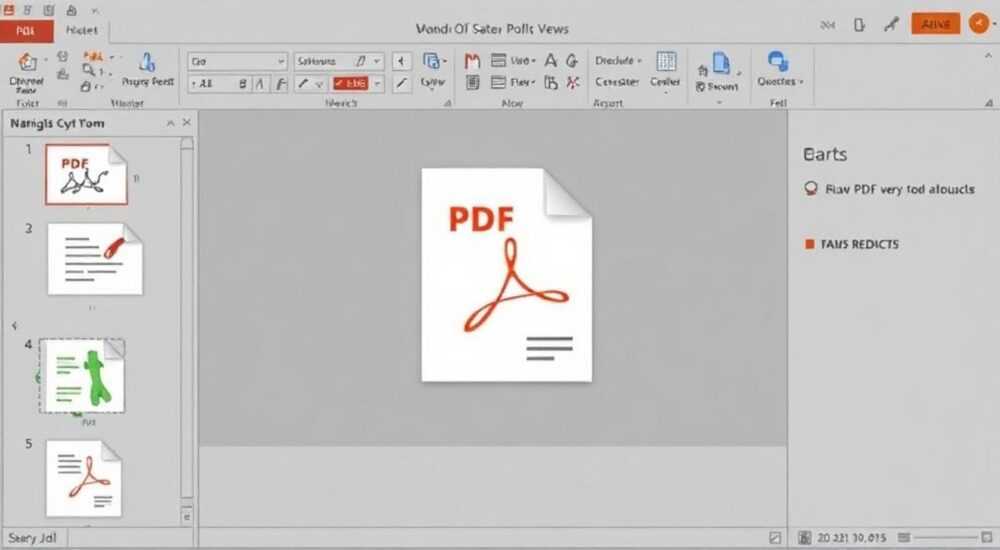
Преобразование PDF-файла в редактируемую презентацию PowerPoint — задача, с которой сталкиваются миллионы пользователей ежедневно. Это может быть необходимым при работе с отсканированными документами, учебными материалами или готовыми слайдами, которые нужно адаптировать под новые цели. Хотя форматы PDF и PowerPoint принципиально различаются по структуре, современные инструменты позволяют эффективно конвертировать один в другой с минимальной потерей качества.
Чтобы изменить PDF в PowerPoint, проще всего использовать встроенную функцию импорта в Microsoft PowerPoint или надежные онлайн-конвертеры. Главное — убедиться в качестве исходного PDF, особенно если он сканированный, и после импорта проверить форматирование.
Содержание статьи:
- Основные методы конвертации PDF в PowerPoint
- Когда использовать каждый метод?
- Как импортировать PDF в PowerPoint: пошаговая инструкция
- Шаг 1: Откройте PowerPoint
- Шаг 2: Перейдите в раздел «Вставка»
- Шаг 3: Выберите PDF-файл
- Шаг 4: Вставьте и преобразуйте
- Шаг 5: Проверьте и отредактируйте
- Лучшие онлайн-инструменты для преобразования PDF → PPT
- Как пользоваться онлайн-конвертером: пошагово
- Типичные проблемы и как их избежать
- Проблема 1: Текст не редактируется
- Проблема 2: Кривое форматирование
- Проблема 3: Изображения низкого качества
- Проблема 4: Ошибки при открытии файла
- Экспертное мнение: советы от специалиста по цифровой документации
- Какие инструменты вы рекомендуете для массовой конвертации PDF в PPT?
- Что делать, если PDF защищен от копирования?
- Как сохранить брендирование при конвертации?
- Вопросы и ответы
- Заключение
Основные методы конвертации PDF в PowerPoint
Преобразование PDF в PowerPoint возможно несколькими способами, каждый из которых имеет свои плюсы и ограничения. Выбор зависит от типа исходного файла (текстовый или сканированный), требуемого качества результата и доступных инструментов.
Первый и самый безопасный метод — использование родной функции Microsoft PowerPoint. Начиная с версии 2013, программа умеет открывать PDF-файлы напрямую, автоматически преобразуя каждую страницу в отдельный слайд. Преимущество такого подхода — полная интеграция с интерфейсом PowerPoint и сохранение графики, шрифтов и базового форматирования.
Альтернативой служат сторонние онлайн-сервисы, такие как Smallpdf, Adobe Acrobat Online, iLovePDF и другие. Они удобны, когда у вас нет установленного PowerPoint, но требуют осторожности: загрузка конфиденциальных документов на сторонние платформы может нести риски утечки данных.
Когда использовать каждый метод?
- PowerPoint (встроенный импорт) — идеален для пользователей Windows и Mac с лицензионной версией Office. Подходит для текстовых PDF с четкой структурой.
- Онлайн-конвертеры — хороши для быстрой обработки, если нужна только однократная конвертация. Особенно полезны при работе на устройствах без установленного офисного ПО.
- Adobe Acrobat Pro — профессиональный выбор. Позволяет экспортировать PDF в PPTX с высокой точностью, включая таблицы, диаграммы и многостраничные макеты.
- OCR-программы — обязательны, если PDF представляет собой скан документа. Без распознавания текста содержимое останется изображением, которое нельзя будет отредактировать.
Полезно знать: Если ваш PDF создан из скана, используйте сервисы с функцией OCR (распознавание текста). Иначе вы получите набор картинок вместо редактируемых слайдов.
Как импортировать PDF в PowerPoint: пошаговая инструкция
Microsoft PowerPoint предлагает простой и надежный способ конвертации PDF в редактируемую презентацию. Процесс занимает несколько минут и не требует дополнительных программ.
Шаг 1: Откройте PowerPoint
Запустите приложение PowerPoint на вашем компьютере. Убедитесь, что у вас установлена версия 2013 или новее (включая Microsoft 365). Откройте новую или существующую презентацию — можно добавить PDF как новые слайды в текущий файл.
Шаг 2: Перейдите в раздел «Вставка»
На верхней панели выберите вкладку «Вставка». В правой части ленты найдите кнопку «Объект» (или «Текст» → «Объект» в некоторых версиях).
Шаг 3: Выберите PDF-файл
В появившемся окне выберите опцию «Создать из файла», затем нажмите «Обзор» и укажите путь к вашему PDF. Убедитесь, что стоит галочка «Связать», если хотите, чтобы изменения в исходном PDF отражались в презентации (не всегда необходимо).
Шаг 4: Вставьте и преобразуйте
Нажмите «ОК». PowerPoint начнет импорт: каждая страница PDF станет отдельным слайдом. После завершения вы сможете дважды щелкнуть по слайду, чтобы перейти в режим редактирования содержимого.
Шаг 5: Проверьте и отредактируйте
После импорта внимательно проверьте:
- Сохранение шрифтов и цветов;
- Корректность расположения текста и изображений;
- Размер слайдов (иногда требуется изменить соотношение сторон на 4:3 или 16:9).
Если текст не редактируется, вероятно, PDF был сканирован, и для него не применялось OCR. В этом случае поможет предварительная обработка в Adobe Acrobat или онлайн-сервисах.
«Импорт PDF в PowerPoint — это не просто вставка картинки. Программа действительно пытается распознать текстовые блоки и превратить их в редактируемые элементы. Но успех зависит от качества исходника.» — Алексей Миронов, IT-консультант, 12 лет опыта в цифровизации документов
Лучшие онлайн-инструменты для преобразования PDF → PPT
Если у вас нет доступа к Microsoft Office или вы работаете на устройстве без установленного ПО, онлайн-конвертеры станут отличной альтернативой. Рассмотрим топ-5 сервисов, которые сочетают удобство, скорость и качество.
Сервис |
Бесплатно |
OCR |
Макс. размер файла |
Особенности |
|---|---|---|---|---|
Smallpdf |
Да (до 2 файлов/день) |
Да |
5 Мб |
Интуитивный интерфейс, поддержка 20+ форматов |
Adobe Acrobat Online |
Да (ограниченные функции) |
Да |
100 Мб |
Высокая точность, официальный продукт Adobe |
iLovePDF |
Да |
Да |
15 Мб |
Мультиязычная поддержка, включая кириллицу |
PDF24 Tools |
Да (полностью) |
Нет |
Нет ограничений |
Оффлайн-режим, открытый исходный код |
Zamzar |
Да |
Частично |
50 Мб |
Поддержка редких форматов, отправка на email |
Как пользоваться онлайн-конвертером: пошагово
- Перейдите на сайт выбранного сервиса (например, smallpdf.com).
- Выберите функцию «PDF в PowerPoint».
- Загрузите файл с компьютера, Google Drive или Dropbox.
- Дождитесь завершения конвертации (обычно 10–30 секунд).
- Скачайте полученный PPTX-файл и откройте его в PowerPoint.
Полезно знать: Большинство онлайн-сервисов автоматически удаляют загруженные файлы через 1–2 часа. Тем не менее, не загружайте конфиденциальные документы, если не уверены в политике конфиденциальности сервиса.
Типичные проблемы и как их избежать
Даже при использовании лучших инструментов могут возникнуть трудности. Ниже — самые частые ошибки и способы их решения.
Проблема 1: Текст не редактируется
Если после импорта вы не можете изменить текст, скорее всего, PDF является сканом. В этом случае текст представлен как изображение, а не как символы.
Решение: Используйте инструмент с OCR. Adobe Acrobat Pro, Google Keep (через фото) или onlineocr.net помогут распознать текст и создать редактируемый PDF перед конвертацией.
Проблема 2: Кривое форматирование
Иногда после конвертации текст смещается, шрифты меняются, таблицы ломаются. Это происходит из-за различий в движках рендеринга PDF и PowerPoint.
Решение: Проверьте исходный PDF на наличие сложных макетов. Упростите его заранее: разбейте на страницы, удалите водяные знаки. Также попробуйте изменить ориентацию слайда в PowerPoint на «Альбомную» и задать тот же размер, что и у PDF.
Проблема 3: Изображения низкого качества
После импорта картинки могут стать размытыми, особенно если они были векторными в PDF.
Решение: При конвертации онлайн-сервисы часто понижают разрешение. Используйте Adobe Acrobat Pro или локальное ПО, чтобы сохранить качество. Альтернатива — вручную заменить изображения в PowerPoint после импорта.
Проблема 4: Ошибки при открытии файла
Иногда PowerPoint выдает ошибку: «Не удалось вставить объект» или «Файл поврежден».
Решение: Проверьте целостность PDF. Откройте его в Adobe Reader. Если есть проблемы — пересохраните файл. Также убедитесь, что файл не защищен паролем или ограничениями на редактирование.
«В 70% случаев проблемы с конвертацией возникают из-за плохого качества исходного PDF. Перед импортом всегда делайте его “здоровую” проверку: откройте, распечатайте, убедитесь в читаемости текста.» — Екатерина Лебедева, менеджер по цифровизации в корпоративной среде
Экспертное мнение: советы от специалиста по цифровой документации
Мы поговорили с Дмитрием Федоровым, ведущим экспертом по цифровым рабочим процессам в крупной консалтинговой компании, имеющим более 15 лет опыта в автоматизации документооборота.
Какие инструменты вы рекомендуете для массовой конвертации PDF в PPT?
— Для единичных задач — PowerPoint или Adobe Acrobat Online. Но если речь идет о десятках файлов, я бы рекомендовал использовать автоматизацию. Например, PowerShell-скрипты с модулем Adobe PDF Services API или Python-библиотеки вроде PyPDF2 + python-pptx. Это позволяет обрабатывать пакеты документов без ручного вмешательства.
Что делать, если PDF защищен от копирования?
— Это распространенная проблема. Некоторые PDF имеют защиту от извлечения контента. В таких случаях:
- Попробуйте сделать скриншоты и использовать OCR;
- Используйте легальные сервисы, которые обходят защиту (только при наличии прав на файл);
- Обратитесь к владельцу документа за незащищенной версией.
Никогда не используйте взлом ПО — это нарушает закон.
Как сохранить брендирование при конвертации?
— Очень важный момент. Часто клиенты теряют фирменные цвета и шрифты. Мое решение: после импорта примените мастер-слайд в PowerPoint. Загрузите корпоративный шаблон и сопоставьте стили. Так вы быстро приведете презентацию к нужному виду.
Полезно знать: В PowerPoint есть функция «Форматировать образец», которая помогает быстро применять стиль одного элемента к другому — очень полезно при восстановлении дизайна.
Вопросы и ответы
Можно ли изменить PDF в PowerPoint на телефоне или планшете?
Да, с помощью мобильных приложений. Microsoft PowerPoint для iOS и Android поддерживает импорт PDF. Также работают приложения от Adobe и WPS Office. Однако функционал ограничен — лучше использовать ПК для точной работы.
Почему после конвертации пропадают ссылки и гиперссылки?
PDF и PowerPoint по-разному обрабатывают интерактивные элементы. Гиперссылки в PDF часто теряются при конвертации. Решение — вручную добавить их обратно в PowerPoint или использовать Adobe Acrobat Pro, который лучше сохраняет интерактивность.
Как конвертировать только часть PDF в презентацию?
Большинство инструментов позволяют выбрать диапазон страниц. В PowerPoint — через настройки объекта. В онлайн-сервисах — указывайте номера страниц до конвертации. Также можно заранее обрезать PDF с помощью PDFtk или Smallpdf.
Безопасно ли использовать онлайн-конвертеры?
Для публичных документов — да. Для конфиденциальных — лучше использовать локальные решения. Выбирайте сервисы с подтвержденной политикой удаления файлов (например, Adobe и Smallpdf заявляют, что удаляют данные через час).
Можно ли вернуть PPT обратно в PDF без потерь?
Да, и это даже проще. Сохраните презентацию как PDF через «Файл → Экспорт → Создать PDF». PowerPoint отлично сохраняет макет, шрифты и эффекты. Только убедитесь, что выбрано качество «Стандартное» или «Минимальный размер» по необходимости.
Заключение
Преобразование PDF в PowerPoint — это не магия, а вполне решаемая задача с помощью современных инструментов. Ключ к успеху — правильный выбор метода в зависимости от типа файла, уровня требуемой точности и доступных ресурсов. Встроенные функции PowerPoint остаются самым надежным вариантом для большинства пользователей, тогда как онлайн-сервисы обеспечивают гибкость и доступность.
Главное — помнить: качественный результат начинается с качественного исходника. Проверяйте PDF на читаемость, применяйте OCR при необходимости и всегда делайте резервную копию перед конвертацией.
- Используйте встроенный импорт в PowerPoint для быстрой и безопасной конвертации.
- Для сканированных PDF обязательно применяйте OCR до конвертации.
- Онлайн-инструменты удобны, но не подходят для конфиденциальных данных.
- После импорта проверяйте форматирование, шрифты и редактируемость текста.
- Для массовой обработки рассмотрите автоматизированные решения на базе API.
⚠️ Дисклеймер — нажмите, чтобы развернуть
Материалы, опубликованные в разделе «Блог» на сайте RU DESIGN SHOP (rudesignshop.ru), носят исключительно информационный и ознакомительный характер и не являются руководством к действию, финансовой рекомендацией, медицинской услугой, ветеринарным назначением либо рекламой товаров и услуг, включая азартные игры. Публикации не содержат призывов к участию в азартных играх и не направлены на продвижение соответствующих операторов.
Безопасность применения товаров и веществ: при использовании строительных материалов, бытовой химии, пестицидов и агрохимикатов необходимо строго следовать инструкциям производителя и действующему законодательству Российской Федерации, включая Федеральный закон РФ от 19.07.1997 № 109-ФЗ «О безопасном обращении с пестицидами и агрохимикатами».
Упоминание товарных знаков, брендов и организаций носит исключительно информационный характер и не означает наличие партнёрских отношений или одобрения со стороны правообладателей.
Материалы, содержащие сведения о медицинских, ветеринарных или косметических средствах, представлены в справочных целях и не являются медицинской консультацией или назначением. Перед применением рекомендуется обратиться к врачу, ветеринарному специалисту или иному сертифицированному профессионалу.
Возрастные ограничения: материалы, содержащие сведения о продукции категории 18+, включая алкоголь или азартные игры, предназначены исключительно для совершеннолетней аудитории и публикуются в информационных целях.
Правовая ответственность: решения, принятые на основе опубликованной информации, пользователь принимает самостоятельно и на свой риск; редакция и авторы несут ответственность в пределах, установленных законодательством Российской Федерации.
Редакция не допускает публикаций, содержащих пропаганду экстремизма, терроризма, наркотических средств или суицида; подобные материалы подлежат немедленному удалению.
Упоминание организаций с ограниченным статусом: компания Meta Platforms Inc. (социальные сети Facebook и Instagram) признана экстремистской организацией решением суда РФ, её деятельность запрещена на территории Российской Федерации; любые упоминания приводятся исключительно в информационных целях.
Авторские права и источники: информация собирается из открытых источников; её актуальность указывается на дату публикации и может изменяться.
Изображения и иллюстрации используются на условиях, разрешённых правообладателями. При возникновении претензий редакция готова оперативно рассмотреть обращение и внести необходимые изменения.
Персональные данные и cookies: сайт использует cookies и обрабатывает персональные данные пользователей в соответствии с Федеральным законом № 152-ФЗ «О персональных данных» и Политикой конфиденциальности RU DESIGN SHOP.
Мнения авторов могут не совпадать с позицией государственных органов или коммерческих организаций, упомянутых в материалах.
РЕКОМЕНДУЕМ
Товары от российских производителей



